Remote Mouse & KeyboardDatamaskinen din. Rett ved hånden.
Remote Mouse & Keyboard gjør iPhone eller iPad om til en trådløs styreflate, et tastatur og en mediefjernkontroll for Mac og Windows. Installer gratisprogrammet Remote Helper på datamaskinen og koble begge enhetene til det samme lokale nettverket. Deretter kan du skrive, flytte pekeren, styre avspillingen og utføre handlinger via egne knappepaneler fra telefonen.
Remote Mouse & Keyboard gjør iPhone eller iPad til styreflate, tastatur og mediefjernkontroll for en Mac eller Windows-PC. Koble til via Remote Helper på lokalnettverket for å flytte pekeren, skrive i datamaskinapper, justere avspilling og starte apper fra der du sitter.
Bruk appen med en stuedatamaskin, en presentasjonsbærbar eller en stasjonær maskin ved instrumentet ditt. Appen støtter 2 datamaskinplattformer, med egne oppsettsveiledninger for Mac og Windows. Styring krever at hjelpeprogrammet kjører og at nettverksforbindelsen er tilgjengelig.
Hvordan hjelper egendefinerte tastaturpaneler?
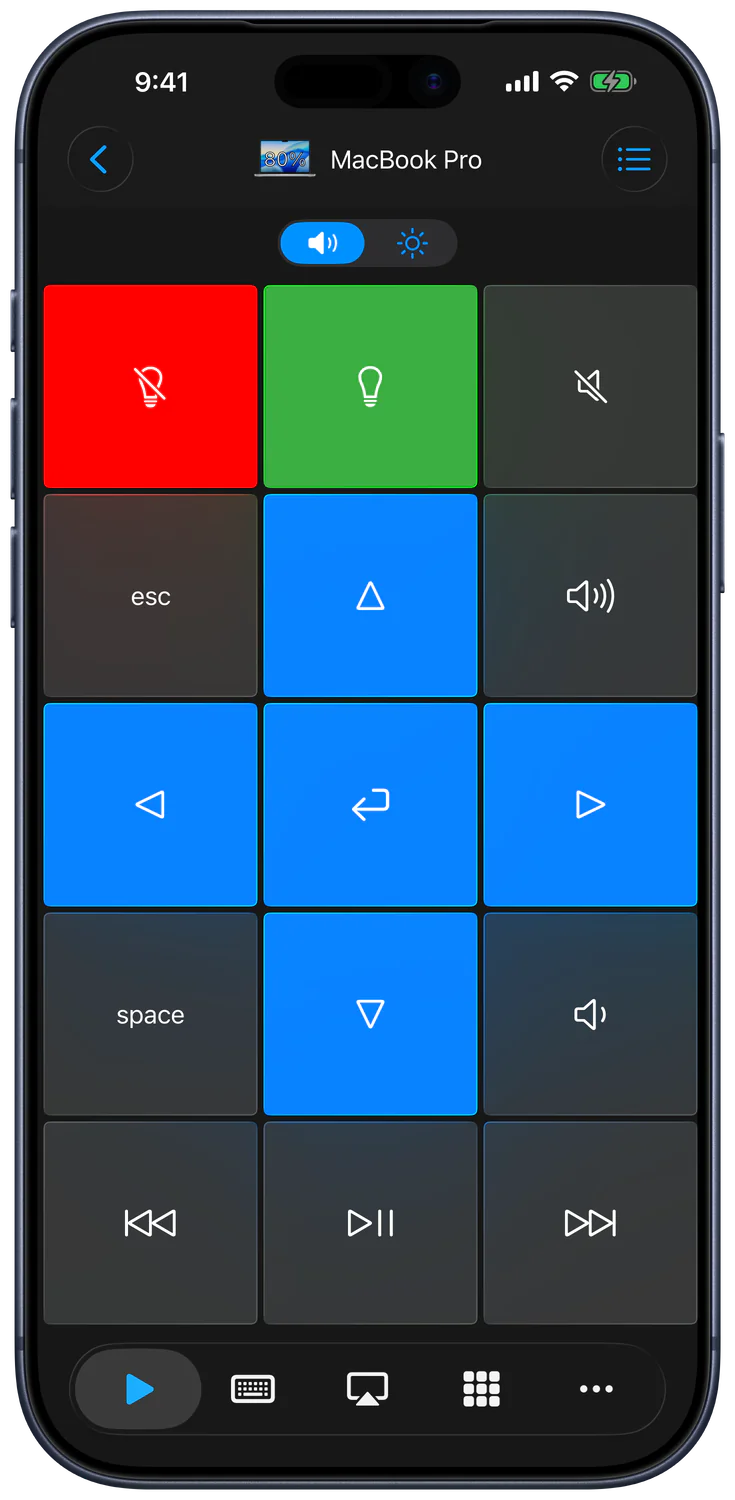
Egendefinerte tastaturpaneler samler vanlige hurtigtaster, mediekommandoer og apphandlinger på knapper du utformer selv. I Remote Mouse & Keyboard kan du endre rutenett, etiketter, farger og knappestørrelse og bygge et panel rundt datamaskinappen eller oppgaven du bruker oftest.
Start en presentasjon med 3 knapper: forrige lysbilde, neste lysbilde og en presentasjonskommando appen støtter. Legg bare til flere ved behov. Tastaturpanelredigereren kan slå sammen naboceller til større knapper og legge inn pauser mellom trinn i tastesekvenser.
Kan jeg organisere flere enheter?
Remote Mouse & Keyboard lagrer datamaskiner og støttede enheter i en liste som kan organiseres etter rom. Velg en standardenhet, åpne kontrollene ved behov og tilpass inndatalinjen eller støttede Siri-handlinger til hvordan du bruker den aktuelle enheten.
Med 2 datamaskiner kan en Mac i stuen og en kontor-PC plasseres i separate rom. Kontroller valgt enhet før du sender en kommando. Enhetsveiledningen forklarer lagrede tilkoblinger, romadministrasjon, ny tilkobling og vekking av kompatible frakoblede datamaskiner.
Hvordan kobler jeg iPhone til en Mac eller Windows-PC?
Installer Remote Helper på Mac eller Windows-PC, koble begge enhetene til samme lokalnettverk og velg «Legg til enhet» i Remote Mouse & Keyboard. Velg datamaskinen og godkjenn tilgang hvis du blir bedt om det. Deretter kan du sende mus-, tastatur-, medie- og appkommandoer fra iPhone eller iPad.
Tilkoblingsveiledningen beskriver 3 tilkoblingsmetoder: automatisk oppdagelse, skanning av hjelpeprogrammets QR-kode og manuell angivelse av IP-adresse og kontrollport. Start med automatisk oppdagelse; bruk de andre metodene hvis datamaskinen ikke vises i listen.
Last ned gratisprogrammet Remote Helper på datamaskinen og la det kjøre.
Koble begge enhetene til samme lokalnettverk. En datamaskin med Ethernet kan fungere med en iPhone på Wi-Fi når begge når samme LAN.
Tillat lokalnettverkstilgang, velg Apple Mac eller Windows PC i «Legg til enhet» og fullfør paringen.
Remote Mouse & Keyboard støtter Mac- og Windows-styring via Remote Helper, direkte paring med støttede TV-er og en separat Bluetooth-forbindelse til en annen iPad. iPhone- eller iPad-appen krever iOS eller iPadOS 17.0 eller nyere. Krav og kontroller varierer med enheten du kobler til.
Gjestenettverk, brannmurer eller manglende tillatelser kan blokkere tilgang
Støttet TV eller strømmeenhet
Samme nettverk og TV-ens paringsgodkjenning
Tilgjengelige knapper og appkontroller varierer etter plattform og modell
En annen iPad
Appen på begge enheter og Bluetooth-paring
Datamaskinspesifikke kommandoer er ikke tilgjengelige i denne tilkoblingen
Bruk TV-veiledningen for plattformspesifikk paring. Sony- og Panasonic-alternativer er eksperimentelle. Bruk Bluetooth-veiledningen for en annen iPad; Bluetooth erstatter ikke datamaskinens tilkobling via hjelpeprogrammet.
Apples oppføringsdata angir filstørrelser på 153 938 944 byte for standardappen og 147 348 480 byte for Pro, omtrent 154 MB og 147 MB. Installert lagringsplass kan variere med enheten og appversjonen.
Hvordan fungerer iPhone som mus og tastatur?
Åpne Input på en lagret datamaskin for å bruke iPhone eller iPad som styreflate og tastatur. Beveg en finger for å plassere pekeren, trykk for museklikk og vis tastaturet for å skrive i det aktive feltet på datamaskinen. Ekstrataster gir modifikatorer, navigasjon og funksjonstastoppsett.
Inndataveiledningen beskriver 5 standardbevegelser: trykk med én finger for venstreklikk, to for høyreklikk, tre for midtklikk, bevegelse med to fingre for rulling og tre for å dra eller markere. Peker- og rullehastigheten kan justeres.
Velg først målfeltet på datamaskinen når du skal skrive. Teksten går til appen med fokus, så skriving i nettleserens søkefelt er annerledes enn å sende taster til en presentasjon. Slå på Preview for å kontrollere teksten før sending. Tilpass inndatalinjen og ekstratastene til gjentatte kommandoer og velg riktig Mac- eller Windows-oppsett.
Kan jeg se dataskjermen på telefonen?
Live View viser dataskjermen i Remote Mouse & Keyboard mens du bruker inndatakontrollene. Åpne en lagret datamaskin, velg Input og trykk på Live View i inndatalinjen. På Mac trenger Remote Helper tillatelse til skjermopptak før skrivebordet kan vises på telefonen.
Det finnes 2 visningsmoduser, Follow og Fit. Follow viser området rundt pekeren; Fit tilpasser skjermen til den tilgjengelige plassen. Velg Follow for små kontroller og Fit når du trenger oversikt over skrivebordet.
Live View er nyttig når du skriver på en stuedatamaskin eller sjekker hvilken app som har fokus. Responsen avhenger av datamaskinen og nettverket. Hvis pekeren virker, men bildet mangler, kontroller skjermopptakstillatelsen separat fra inndatatillatelsen. Skjermbilder krever også tillatelse til å legge til bilder på iPhone eller iPad.
Trenger Remote Mouse & Keyboard internett?
Nei. Remote Mouse & Keyboard kan styre en datamaskin via et felles lokalt Wi-Fi-nettverk eller personlig tilgangspunkt uten internettforbindelse. Remote Helper må fortsatt kjøre, og enhetene må kunne nå hverandre. Nedlasting av programvare og bruk av nettmedier er separate aktiviteter som kan kreve internett.
Tilkoblingsveiledningen beskriver 2 alternativer for delt nettverk: et lokalnettverk og et personlig tilgangspunkt. Sett opp hjelpeprogrammet og appen før en presentasjon der internett kan mangle, og test forbindelsen i rommet du skal bruke.
Et felles Wi-Fi-navn betyr ikke alltid at enheter kan kommunisere. Hotell-, skole- og gjestenettverk kan isolere klienter. QR-skanning og manuell IP hjelper med oppdagelse, men omgår ikke isoleringen. Bruk et betrodd nettverk som tillater lokale forbindelser for datamaskin og telefon i stuen.
NISTs veiledning for trådløse nettverk forklarer hvorfor gjestenettverk og interne nettverk kan være atskilt. Hvis stedet bruker slik atskillelse, be administratoren om en godkjent forbindelse mellom enhetene dine.
Hvordan styrer jeg filmer eller holder en presentasjon?
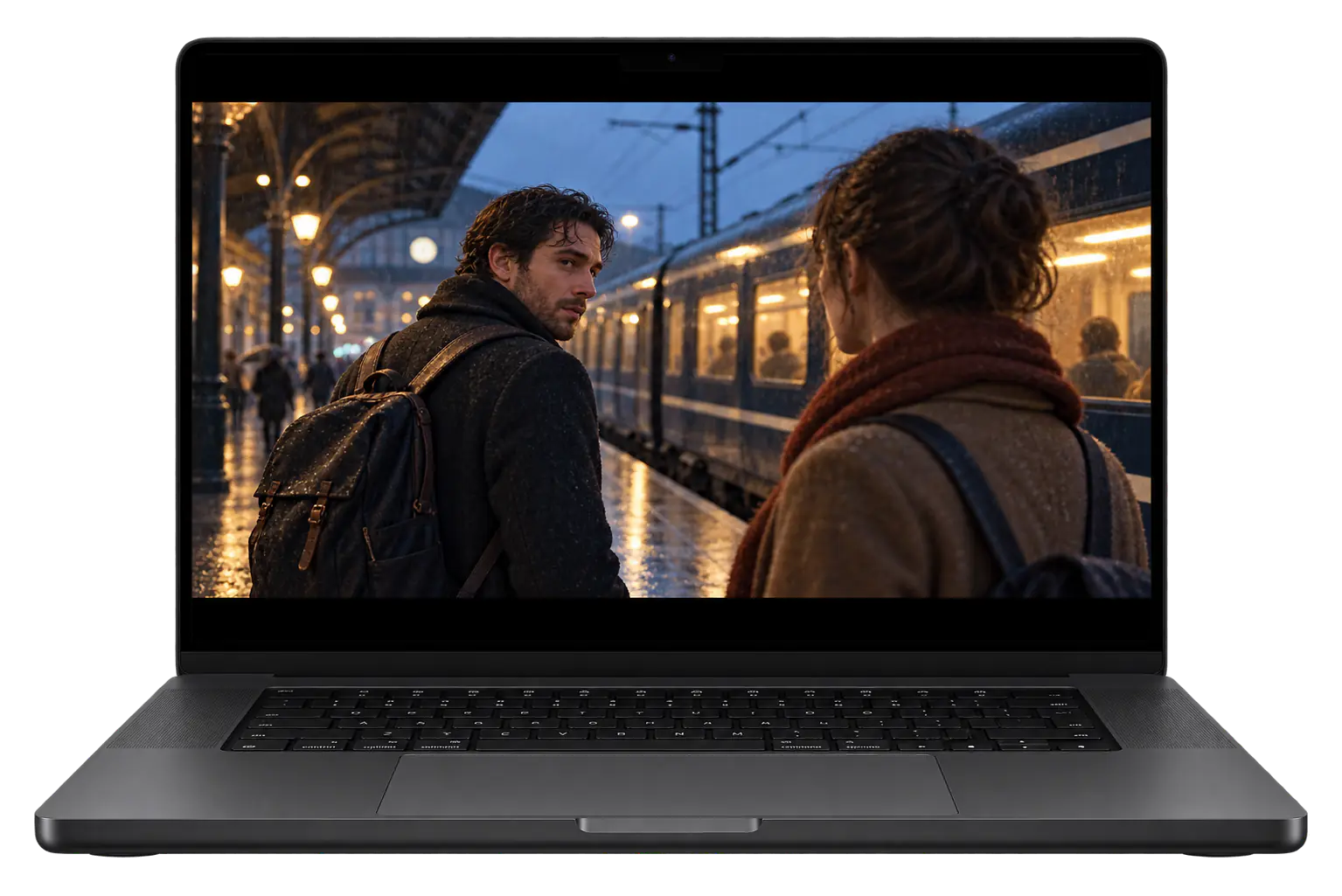
Bruk mediepaneler for avspilling og volum, eller lag et presentasjonspanel med tastaturkommandoer presentasjonsappen støtter. Remote Mouse & Keyboard er nyttig når datamaskinen er koblet til en større skjerm og du vil styre den fra sofaen, talerstolen eller et annet sted i rommet.
Et enkelt presentasjonspanel kan for eksempel ha 3 knapper: forrige lysbilde, neste lysbilde og start eller stopp presentasjonen. Tilpass hver kommando til presentasjonsappen. Test knappene i appen du faktisk bruker, og kontroller at den har tastaturfokus før du snakker.
Plasser vanlige handlinger nær hverandre når du utformer panelet, og gjør knappene større. Stanfords HCI-materiale om Fitts’ lov forklarer hvordan målstørrelse og bevegelsesavstand påvirker tiden det tar å peke.
Hvordan automatiserer jeg snarveier og datamaskinhandlinger?
Remote Mouse & Keyboard kan kjøre navngitte tastesekvenser, støttede Siri-handlinger og egne datamaskinkommandoer. Lag en panelknapp for en gjentatt oppgave eller velg appens datamaskinhandlinger i Apple Snarveier. Hold måldatamaskinen tilgjengelig og test hver handling før du kombinerer dem i en lengre sekvens.
Veiledningen for egendefinerte handlinger beskriver 2 skriptspråk via hjelpeprogrammet: AppleScript på Mac og PowerShell på Windows. Opprett handlingen i riktig hjelpeprogram og oppdater handlingslisten på fjernkontrollen. Virkemåten avhenger av skriptet og datamaskinens tillatelser.
En tastesekvens kan ha pauser når appen trenger tid mellom trinnene. Panelredigereren støtter også større knapper og appspesifikke oppsett. Følg Siri og Snarveier for stemmestyring. Tidsur er tilgjengelige for støttede handlinger; et tidsur gjør ikke automatisk en sovende eller utilgjengelig datamaskin tilgjengelig.
Hvorfor finner eller styrer ikke appen datamaskinen min?
En manglende datamaskin betyr vanligvis at Remote Helper ikke kjører, lokalnettverkstilgang er blokkert eller enhetene ikke kan kommunisere på samme nettverk. Sjekk dette først. Hvis bare oppdagelsen feiler, skann hjelpeprogrammets QR-kode eller angi IP-adresse og kontrollport for direkte forbindelse.
Gjør 3 kontroller før du endrer avanserte innstillinger: se at hjelpeprogrammet er åpent, kontroller tilgang til lokalnettverket og sjekk brannmuren. Bruk den faktiske adressen og porten som vises i hjelpeprogrammet. En eksempeladresse i en veiledning er ikke datamaskinens konfigurasjon.
Microsofts veiledning for Windows-brannmuren anbefaler å tillate den nødvendige appen fremfor å åpne en port permanent. Bruk regelen på det betrodde nettverket du benytter. Administrerte datamaskiner kan kreve hjelp fra en administrator.
Hvordan administrerer jeg tilgang til datamaskinen?
Remote Helper administrerer tilgang til datamaskinstyring på lokalnettverket. Aktiver forespørsel om tilgang for ukjente enheter hvis du vil godkjenne nye forbindelser på datamaskinen. Kontroller lagrede enheter i hjelpeprogrammets innstillinger og gi OS-tillatelsene som kreves for inndata- eller skjermfunksjonene du bruker.
På Mac finnes 2 separate tillatelsesområder: inndatastyring og skjermopptak. En fungerende tilkobling betyr ikke nødvendigvis at Live View får vise skjermen. Veiledningen for Mac-hjelpeprogrammet forklarer kontrollene, mens Apples personverndokumentasjon beskriver lokalnettverkstillatelse på iPhone og iPad.
TV-er bruker egne paringskoder eller godkjenning, mens iPad-styring bruker Bluetooth-paring på begge enheter. Skill mellom tilkoblingstypene ved feilsøking av tilgang. Les sikkerhet i lokalnettverk for nettstedets råd om betrodde nettverk og enhetstilgang.
Velg veiledningen for handlingen du vil utføre etter paring. Start med Input for mus og tastatur, Keypads for knappepaneler og Devices for lagrede tilkoblinger. Bruk plattformspesifikke artikler når du setter opp Mac, Windows-PC, TV eller en annen iPad for en bestemt oppgave.
Disse 8 funksjonsveiledningene dekker hovedkontrollene og tilpasningsmulighetene:
Administrer enheter og rom, velg en standardfjernkontroll, og koble til en datamaskin på nytt eller vekk den.
Hvilket oppsett passer datamaskinen og bruken min?
Velg Mac- eller Windows-veiledningen for datamaskinen du vil styre, og deretter mus, skriving, medier eller presentasjoner. Sammenligningsartiklene forklarer forskjeller mellom Remote Mouse & Keyboard og eksternt skrivebord; oppgaveveiledningene viser konkrete arbeidsflyter for lokal styring på valgt plattform.
Disse artiklene dekker 2 datamaskinplattformer og vanlige oppsettsvalg:
Wake-on-LAN avhenger av kompatibel maskinvare, strøminnstillinger, en lagret nettverksmaskinvareadresse og nettverksstøtte. Følg riktig vekkeveiledning før du baserer deg på funksjonen.
Hvordan ser appgrensesnittet ut?
Skjermbildene nedenfor viser Remote Mouse & Keyboards engelske iPhone-grensesnitt med tastaturpaneler, styreflate, tastaturkontroller og appstarter. De ble tatt i Control 2026.43 med Mac-tilkobling. Bruk dem til å kjenne igjen hovedskjermene; plattformspesifikke kontroller og nyere versjoner kan se annerledes ut.
Galleriet inneholder 8 skjermbilder: tastaturpaneler, inndata, tastatur, apper, systemhandlinger, panelredigerer, enheter og tilpasning. Åpne et bilde for å se kontrollene. Inndataveiledningen forklarer bevegelser og tastatur; innstillingsveiledningen dekker utseende og Live Activity. Versjonen bildene ble tatt med er separat fra App Store-versjonen nedenfor.
Hva viser App Store-tallene?
Den amerikanske standardoppføringen for Remote Mouse & Keyboard hadde 14 426 vurderinger med gjennomsnittet 4,46 av 5 ved kontrollen 22. oktober 2026. Den separate Pro-oppføringen hadde 5 426 vurderinger med 4,74 av 5. Dette er øyeblikksbilder av brukervurderinger, ikke målinger av tilkoblingshastighet eller pålitelighet.
Tallene kommer fra Apples offentlige oppføringsdata og bruker gjennomsnitt og antall vurderinger for alle versjoner av hver app. Gjennomsnittene er avrundet til to desimaler; App Store kan avrunde annerledes. Til sammen har oppføringene 19 852 vurderinger, som ikke er et antall unike kunder.
Ifølge samme kilde ble standardappen utgitt 13. april 2013, fulgt av Pro 7. juni 2014. Standardappen koster 0 USD å laste ned, med valgfrie kjøp i appen. Pro kostet 39,99 USD i den amerikanske butikken på kontrolldatoen. Regionale priser og senere vurderinger kan variere.
Hva har teknologianmeldere sagt?
Teknologiskribenter har omtalt appens Mac-styring og automatisering under det tidligere navnet Remote Control for Mac. De to utdragene nedenfor beskriver Siri-snarveier og mediekontroller fra publiserte anmeldelser. De gir historisk bakgrunn; gjeldende oppsett og kjøpsinformasjon er dokumentert på denne siden.
«Remote Control for Mac er enda et godt eksempel på et iOS-verktøy som blir nyttigere med Siri-snarveier.»
John Voorhees, redaksjonssjef hos MacStories. Les anmeldelsen.
«Brukere kan styre volum, avspilling og AirPlay-speiling direkte fra en iOS-enhet.»
MacStories-anmeldelsen beskriver å kombinere Mac-kommandoer med Siri-rutiner. MacRumors-oversikten dekker den tidligere Mac/PC Pro-utgaven. Se presse og anmeldelser for flere originalartikler; eldre artikler kan vise tidligere grensesnitt og priser.
Hvem skriver veiledningen og utvikler appen?
Evgeny Cherpak er den uavhengige apputvikleren bak Remote Sunrise LTD og Remote Mouse & Keyboard. Han utvikler verktøy for Apple-enheter og tilhørende Windows-programvare og tilbyr produktdokumentasjon og støtte. Arbeidet fokuserer på praktisk fjernstyring, produktivitet, musikk og filtilgang på enheter folk allerede eier.
Remote Sunrise oppgir over 6 millioner nedlastinger på tvers av produktene og over 90% positive vurderinger på om-siden. Dette er milepæler for hele selskapet, atskilt fra vurderingene for de enkelte amerikanske App Store-oppføringene ovenfor.
Veiledningen kombinerer dokumenterte appkontroller, daterte App Store-data og lenket plattformdokumentasjon. Skjermbilder beholder sin opprinnelige opptaksversjon. Publisert ; oppdatert .
App Store-detaljer
Standardappen Remote Mouse & Keyboard er gratis å laste ned, med valgfrie kjøp i appen for premiumfunksjoner. Tabellen viser den amerikanske App Store-oppføringen på angitt kontrolldato. Sjekk pris, krav og tilgjengelige kjøp i din region via lenken før nedlasting.
Kontrollert 22. oktober 2026. Tilgjengelighet, priser og krav kan endres; App Store-oppføringen har de nyeste opplysningene.
Detalj
Appens side i App Store
Navn
Remote, Mouse and Keyboard
Kontrollert versjon
2026.54
Krav til iOS / iPadOS
17.0 eller nyere
Nedlastingspris
Gratis å laste ned; se appoppføringen for informasjon om kjøp i appen
Remote, Mouse & Keyboard Pro har en egen App Store-oppføring, atskilt fra gratisappen. Har du kjøpt Pro, installer den utgaven og gjenopprett kjøp der ved behov. Kontroller oppføringen som tilhører kjøpet før du velger en annen utgave, siden appene har forskjellige identiteter i butikken.
Den amerikanske Pro-oppføringen kostet 39,99 USD 22. oktober 2026 og hadde 4,74 av 5 fra 5 426 vurderinger. Priser og vurderinger kan endres. Følg Pro-lenken for gjeldende kjøpsalternativer og regional tilgjengelighet.
Start med tilkoblingsveiledningen for enheten, og kontakt utvikleren hvis problemet vedvarer. Oppgi datamaskinplattform, app- og hjelpeprogramversjoner og trinnet som feiler. Dette gir støtte nok informasjon til å skille oppdagelsesproblemer fra tillatelses-, parings- og styringsproblemer.
Oppgi hvilken av de 3 tilkoblingsmetodene du prøvde: automatisk oppdagelse, QR-kode eller manuell adresse. Beskriv om datamaskinen vises og om noen kontroller reagerer. Åpne «Kontakt kundestøtte» i appinnstillingene eller bruk støttelenken nedenfor.
 Hopp til innhold