 Hopp til innhold

Begynn i enhetslisten, og velg Legg til enhet. Velg Apple Mac, Windows-PC, en TV-plattform eller iPad. Hvis bare noen typer er synlige, trykker du på Vis alle.
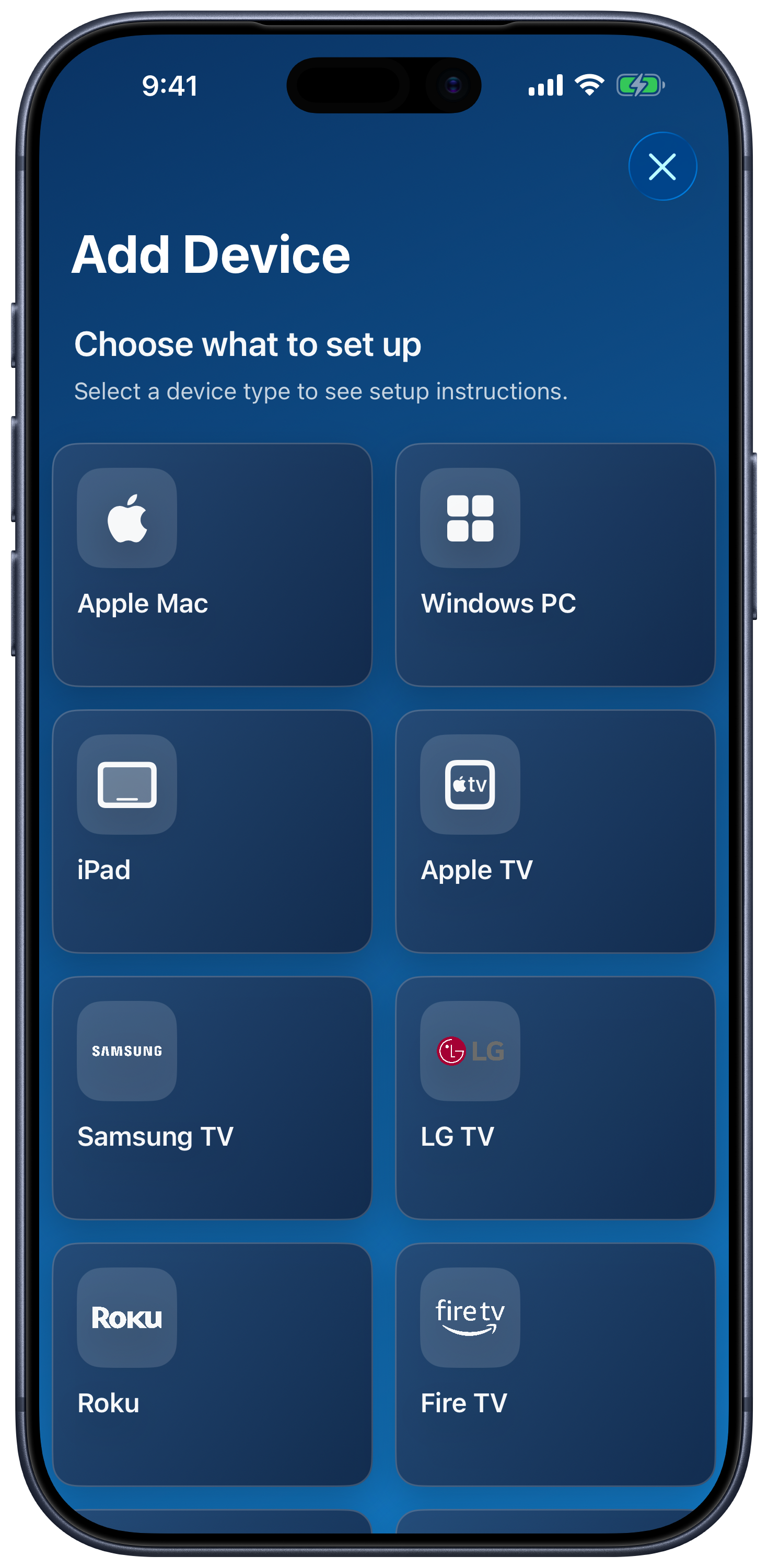
Koble til en Mac eller Windows-PC
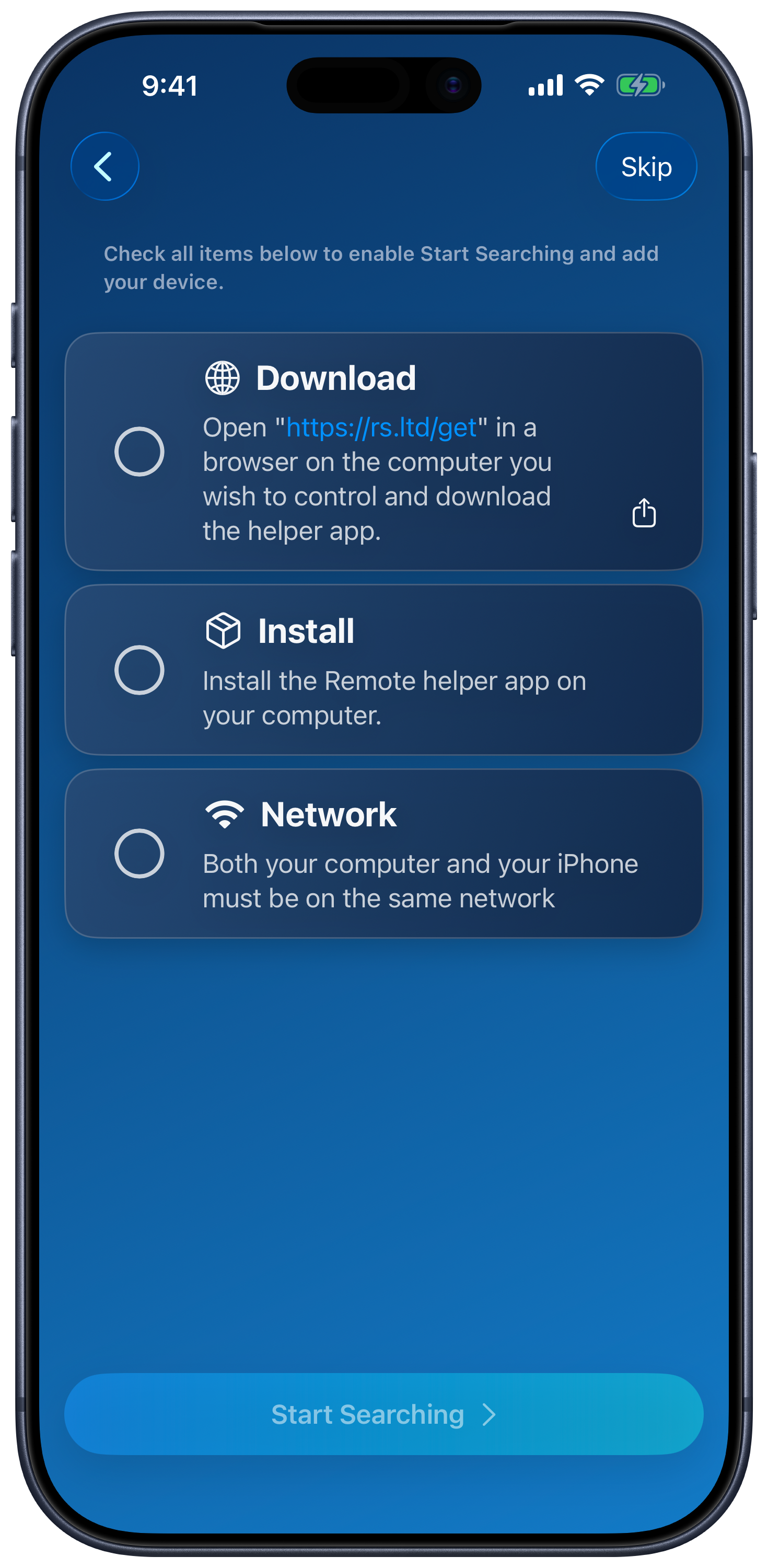
- Last ned og installer Remote Helper på datamaskinen, og åpne den deretter.
- Koble datamaskinen og iPhone/iPad til samme lokalnettverk. Ethernet på datamaskinen fungerer fint hvis den har tilgang til samme LAN; en tilkobling via Delt internett kan også gi et felles nettverk.
- Tillat tilgang til Lokalt nettverk når mobilappen spør. Du kan se over denne tillatelsen under appens oppføring i systemets Innstillinger.
- Velg Legg til enhet → Apple Mac eller Windows-PC. Fullfør sjekklisten for oppsett, og trykk på Start søk når knappen vises.
- Velg datamaskinen din, godkjenn tilgang i Remote Helper hvis du blir bedt om det, og åpne den lagrede enheten.
Tillatelser
Hvis Be om godkjenning av tilgang for ukjente enheter er aktivert i Remote Helper, godkjenner du tilkoblingen på datamaskinen. Se over enhetstilgang under Enheter i hjelpeappens innstillinger.
På Mac gir du hjelpeappen tillatelser til funksjonene du bruker: Styring av inndata og skjermopptak har separate tillatelser i macOS. Se veiledningen for hjelpeappen på Mac. På Windows lar du Remote Helper slippe gjennom brannmuren på det betrodde lokalnettverket ditt; se veiledningen for hjelpeappen på Windows.
Hvis datamaskinen din ikke vises
Enhetsoppdagelse og tilkobling er to ulike ting: Du kan skrive inn datamaskinens adresse selv om den ikke blir funnet automatisk.
- Velg Vis QR-kode i hjelpeappen, og bruk deretter Skann QR-kode på søkeskjermen for datamaskiner.
- Alternativt velger du Angi IP:port manuelt. Angi IP-adressen og kontrollporten som vises i hjelpeappen, for eksempel
192.168.1.25:12345. Bruk hjelpeappens faktiske port; eksempelet er ikke en fast standardverdi. - Kontroller at Remote Helper kjører, og at begge enhetene kan kommunisere på samme LAN. Sjekk tillatelsen for Lokalt nettverk, brannmurreglene og om VPN eller gjestenettverk isolerer enhetene.
- Prøv å bruke en felles tilkobling via Delt internett for å sjekke om det vanlige nettverket ditt blokkerer kommunikasjon mellom enheter.
Manuell inntasting og QR-skanning omgår ikke en brannmur eller nettverksisolasjon. Bluetooth-søk er ikke nødvendig for å styre datamaskinen.
Valgfri node-til-node-tilkobling for Mac
For et kompatibelt Mac-oppsett aktiverer du node-til-node-tilkobling i både Remote Helper og mobilappen. La funksjonen være deaktivert når den vanlige nettverkstilkoblingen fungerer; appen opplyser om at museytelsen kan bli dårligere hvis funksjonen forblir aktivert.
For mer hjelp kan du bruke feilsøking for søk etter Mac eller feilsøking for brannmuren i Windows.
Koble til en TV eller strømmeenhet
- Koble TV-en og iPhone/iPad til det samme lokalnettverket.
- Velg Legg til enhet, velg TV-plattformen, og følg oppsettinstruksjonene på skjermen.
- Velg enheten som ble funnet. Angi sammenkoblingskoden til TV-en, eller godkjenn tilkoblingsforespørselen når du blir bedt om det.
- Lagre og åpne TV-en. Fjernstyring av TV bruker ikke datamaskinens hjelpeapp.
Apple TV, Samsung, LG, Roku, Fire TV, Android TV/Google TV, Hisense og Vizio er tilgjengelige. Sony og Panasonic vises som alternativer merket Eksperimentelt. Sammenkobling og funksjoner varierer mellom plattformene; se veiledningene for TV-oppsett.
Koble til en annen iPad via Bluetooth
- Installer og åpne Remote Mouse & Keyboard på begge enhetene.
- På enheten du styrer fra, velger du Legg til enhet → iPad.
- På iPad-en du vil styre, åpner du menyen i enhetslisten og velger Styr via Bluetooth.
- Aktiver Bluetooth-søk hvis du blir bedt om det, velg enheten du vil fjernstyre, og godta eventuelle forespørsler om sammenkobling på begge enhetene.
- Fullfør oppsettet, og åpne iPad-en som er lagt til, på enheten du styrer fra.
Se Bluetooth-veiledningen for detaljer og feilsøking av sammenkobling.
Neste trinn
Organiser lagrede enheter i rom, prøv mus og tastatur, eller sett opp Siri-handlinger.