 Hopp til innhold

Meny
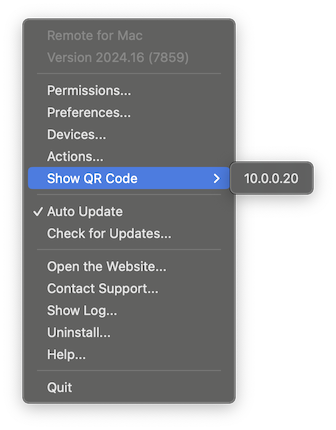
Appmenyen er tilgjengelig via ikonet i menylinjen. Hvis du velger å skjule appikonet fra menylinjen, kan du starte appen fra Programmer-mappen og velge «Vis app» i dialogboksen.
Tillatelser
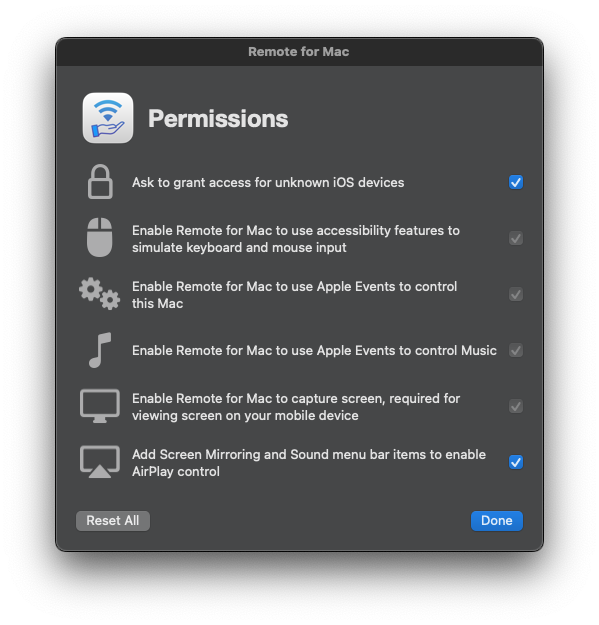
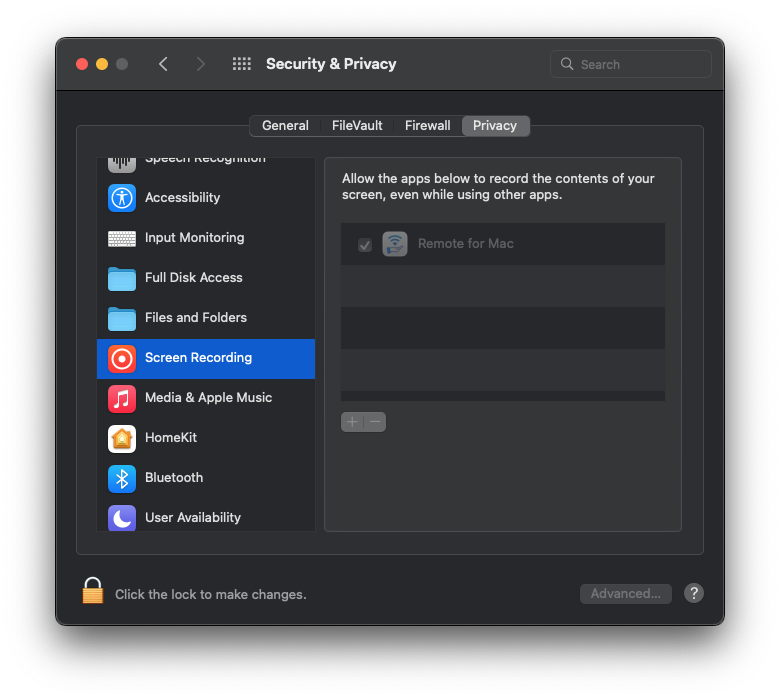
På grunn av sikkerhetsmodellen i macOS trenger appen flere tillatelser for å styre datamaskinen.
- Du kan velge om appen skal be deg om å gi tilgang hver gang ukjente enheter prøver å koble til. Jeg anbefaler å slå denne innstillingen PÅ hvis du bruker et offentlig nettverk.
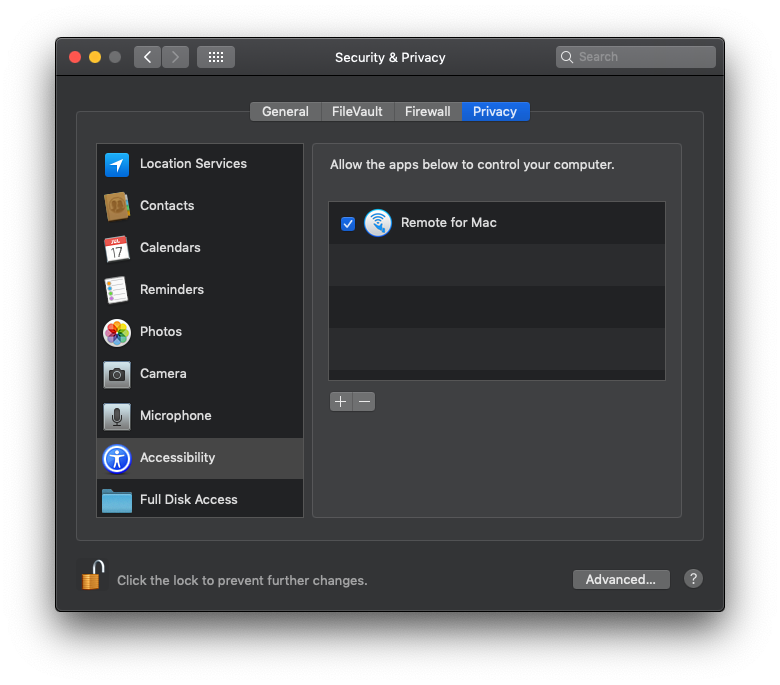
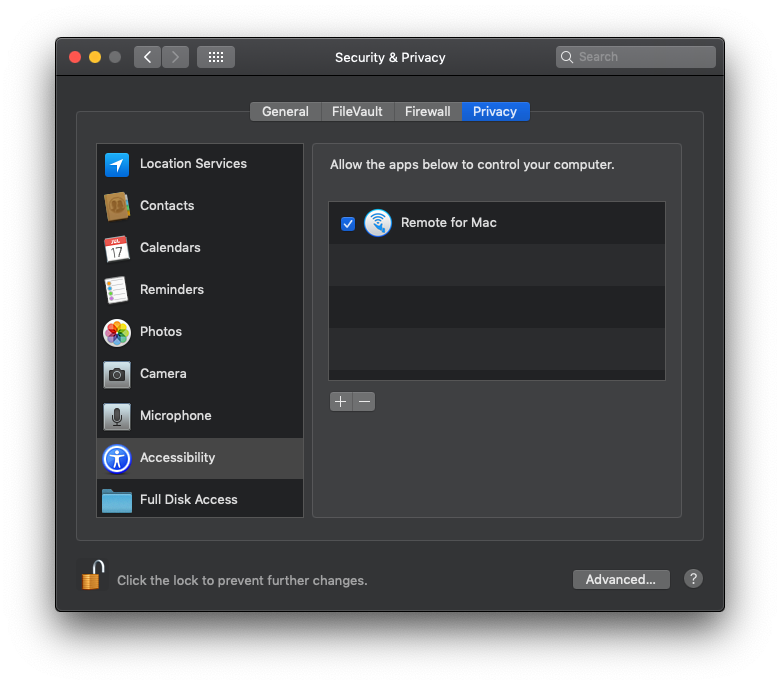
- Tilgjengelighetsfunksjonene bruker simulerte tastatur- og museinndata til å justere volumet, skrive tekst og flytte musepekeren.
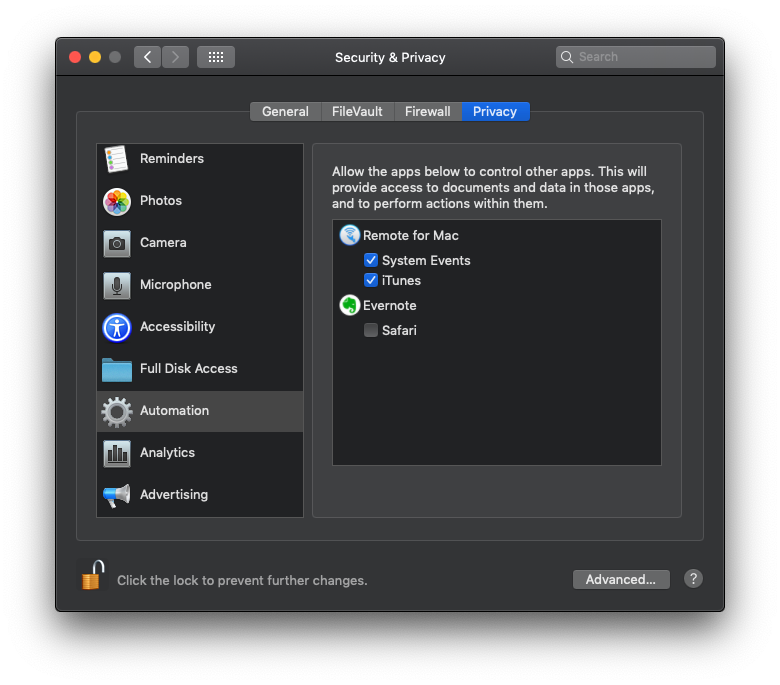
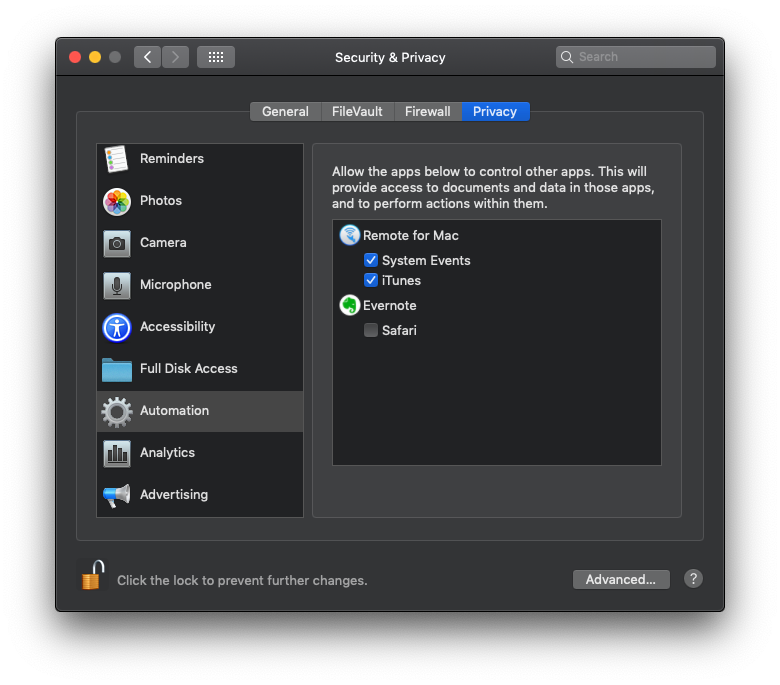
- Apple Events kreves for å styre andre apper på Macen, inkludert iTunes/Musikk-appen.
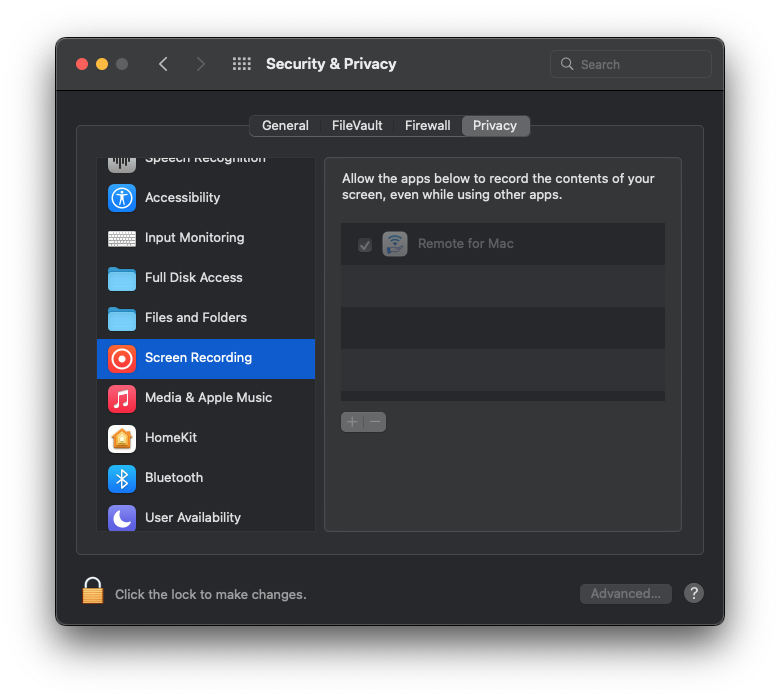
- Skjermopptak er nødvendig for å vise Mac-skjermen i appen.
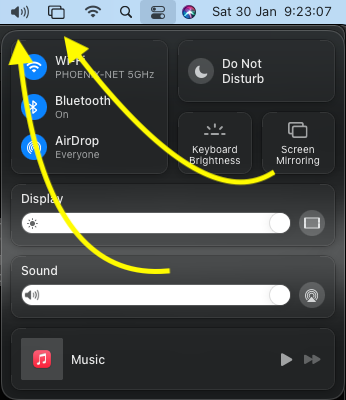
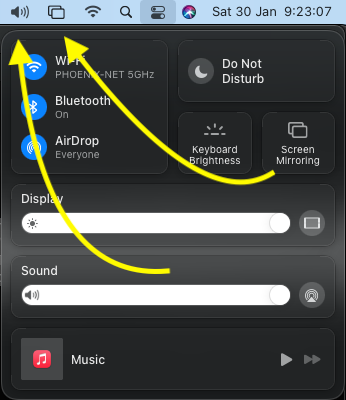
- For å styre skjermdeling via AirPlay og lyd må ikonene deres være i menylinjen. På eldre systemer må du kanskje legge dem til manuelt.
Innstillinger
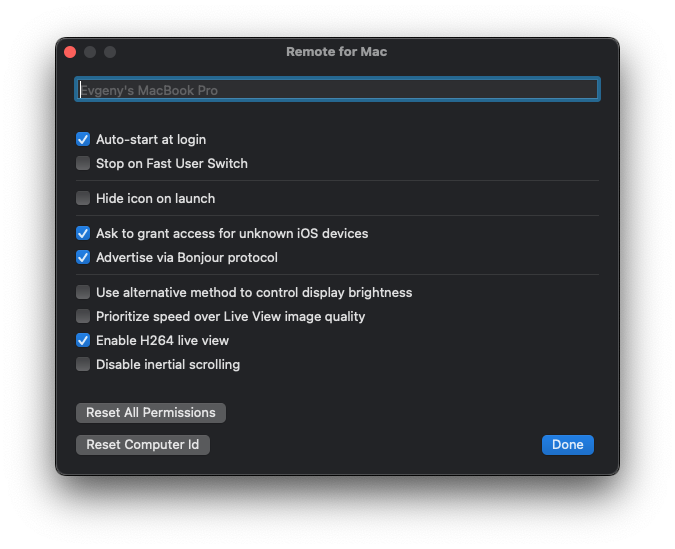
- Endre navnet datamaskinen vises med i appen.
- Start appen automatisk ved innlogging.
- Stopp appen når du bytter til en annen bruker på denne datamaskinen.
- Skjul appikonet fra menylinjen etter at appen har startet. Start appen fra Programmer-mappen og velg «Vis app» for å vise det igjen.
- Spør om du vil gi tilgang hver gang ukjente enheter prøver å koble til.
- Bonjour er en protokoll fra Apple for automatisk oppdagelse av enheter.
- Det finnes to ulike metoder for å justere lysstyrken på skjermen. Hvis standardmetoden ikke fungerer, kan du prøve å slå dette PÅ.
-
H.264 er en videokodek som komprimerer videodata som overføres mellom datamaskinen og enheten din. Deaktiver dette hvis du bruker eldre Mac-maskiner som ikke har maskinvarestøtte for det.
- Hvis appen ikke kan styre tastatur- eller museinndata, eller noe uventet slutter å fungere, foreslår jeg at du prøver «Tilbakestill alle tillatelser». Det starter appen på nytt, og du må gi disse tillatelsene igjen, men det kan løse problemene.
- Hvis du har overført macOS til en ny datamaskin, men fortsatt bruker den gamle, må du velge «Tilbakestill datamaskin-ID» slik at begge datamaskinene vises i appen.
Enheter
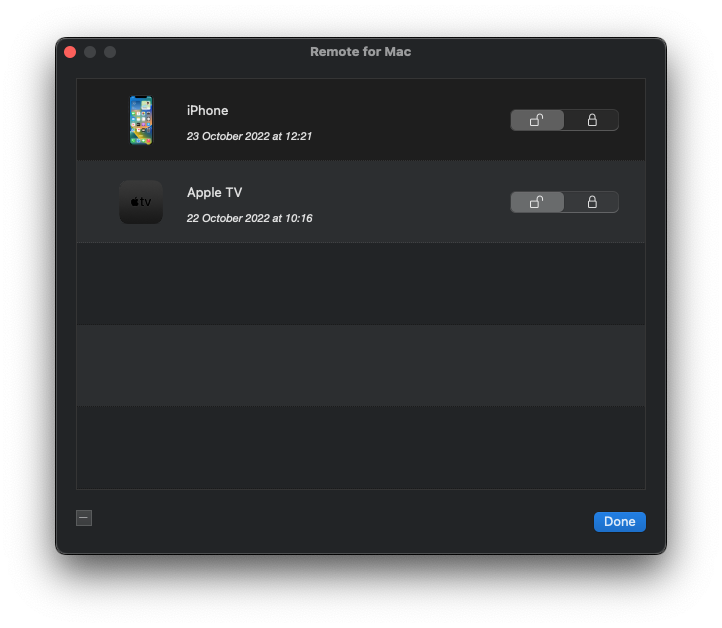
Hvis du trenger å blokkere en enhets tilgang til datamaskinen din eller oppheve blokkeringen, kan du gjøre det her ved å låse eller låse opp tilgangen. Du kan også se når enheten sist koblet til datamaskinen din, og fjerne eldre enheter som ikke lenger er i bruk.
Handlinger
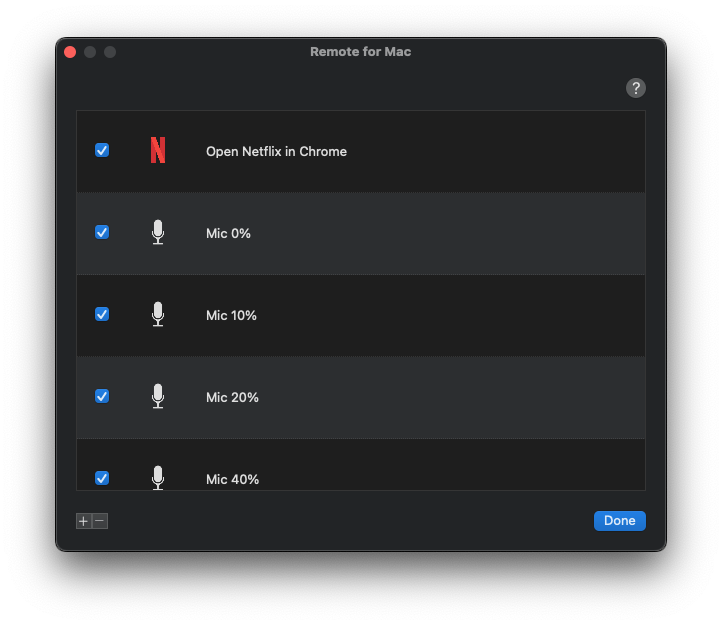
Du kan lage egendefinerte handlinger i AppleScript og kjøre dem med appen Remote Mouse & Keyboard.
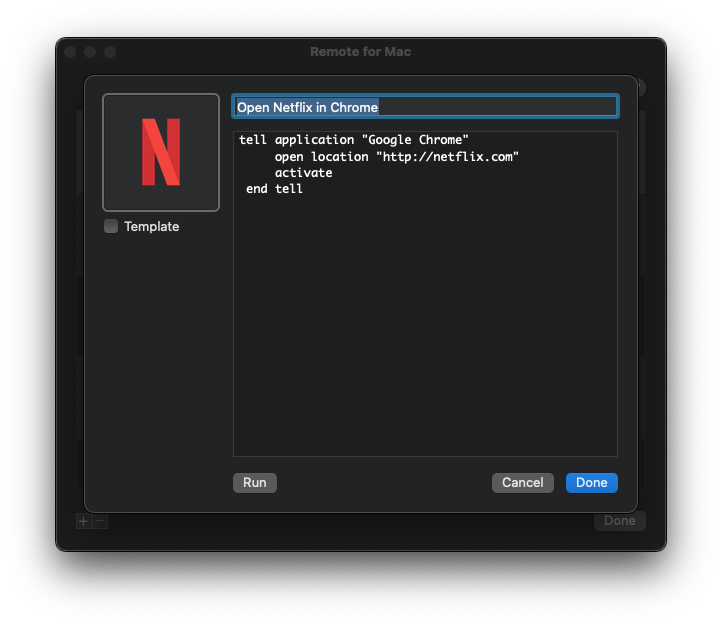
En handling må ha et ikon (la avkrysningsruten Mal stå tom hvis du vil vise det i original form), en tittel og et skript skrevet i AppleScript. Det anbefales at du kjører handlingen i appen for å kontrollere at den fungerer, og gir appen de nødvendige tillatelsene hvis det trengs.