 דילוג לתוכן

המחשב מנגן סרט, מציג מצגת או נמצא קצת מעבר להישג יד. ה-iPhone כבר לידכם. יישום השליטה המתאים הופך אותו לעכבר אלחוטי, למקלדת, לשלט מדיה ולעיתים גם ללוח שליטה שנבנה סביב אופן העבודה שלכם.
הנה חמישה יישומים מה-App Store לשליטה ב-Mac או במחשב Windows, עם יישום אחד מכל מפתח. איחדנו מהדורות חינמיות, מהדורות Pro ומהדורות קשורות כדי להציג חמש אפשרויות שונות.
הבחירה שלנו לסביבת שליטה אישית היא Remote Mouse & Keyboard. העורך החזותי מאפשר להציב קיצורי מקשים ופעולות משלכם על כפתורים שאתם מעצבים, לצד עכבר, מקלדת ופקדי מדיה באותו יישום.
על ההשוואה: אנחנו Remote Sunrise, מפתחי Remote Mouse & Keyboard. זוהי בחירה מערכתית המבוססת על רישומי App Store בארה״ב ועל תיעוד רשמי שנבדקו ב-19 בנובמבר 2026. התמקדנו בתמיכה במחשבים, בשליטה יומיומית, בהתאמה אישית ובמודלי רכישה. כל חמשת היישומים תומכים ב-Mac וב-Windows באמצעות תוכנה נלווית למחשב; התכונות משתנות לפי פלטפורמה ומהדורה.
חמשת היישומים במבט מהיר
| יישום ומפתח | ההתאמה הטובה ביותר | פקדים מותאמים אישית | מודל רכישה |
|---|---|---|---|
| Remote Mouse & Keyboard · Remote Sunrise LTD | לוח אישי ושלט לשימוש יומיומי | עורך לוחות חזותי, גדלי כפתורים, סמלים, רצפי מקשים ופעולות יישומים | הורדה בחינם; רכישות פרימיום ומינויים לבחירה |
| Remote Mouse · 耀 阮 | משטח מגע מוכר ושלט מדיה | לוחות מדיה ודפדפן ייעודיים, קיצורי מקשים ושינוי סדר הלוחות | הורדה בחינם; רכישות בתוך היישום וחברות Pro |
| Unified Remote · Unified Intents AB | ספרייה גדולה של שלטים מוכנים | שלטים מותאמים, כולל תהליך מתועד המבוסס על קבצים במחשב | הורדה בחינם; רכישה חד-פעמית של הגרסה המלאה |
| Mobile Mouse WIFI Remote · R.P.A. Tech | עכבר אוויר ומצגות | קיצורי מקשים לתכנות ופקדים ייעודיים ליישומים | יישום בתשלום; תוספות לבחירה, כולל מינוי לענן |
| WiFi Mouse · Necta / 士猛 王 | עכבר ומקלדת נוספים למחשב | צירופי מקשים ופקדים מוכנים | הורדה בחינם; רכישות בתוך היישום |
מודלי הרכישה מתייחסים למהדורות ה-iPhone המקושרות. מחירים עדכניים ופירוט התכונות שנפתחות בכל רכישה מופיעים ב-App Store.
1. Remote Mouse & Keyboard: מתאימה לסביבת שליטה אישית
רוב האנשים מתחילים מרצון להזיז את הסמן או להשהות סרטון. בהמשך מתגלות כמה פקודות שחוזרות כל הזמן: שינוי עוצמת הקול, פתיחת יישום, מעבר בין שקופיות או שליחת קיצור מקשים.
Remote Mouse & Keyboard מאפשרת לרכז את הפקודות האלה בלוחות שליטה מותאמים אישית. אפשר ליצור לוח ב-iPhone או ב-iPad, לתת שמות לכפתורים, לבחור סמלים וצבעים ולמזג תאים סמוכים לכפתורים גדולים יותר. כך פעולה נפוצה יכולה לקבל כפתור גדול שקל למצוא, במקום אותו שטח כמו כל יתר הפעולות.
אותו יישום כולל משטח מגע, מקלדת, פקדי מדיה, פתיחת יישומים ותצוגה חיה של מסך המחשב. השתמשו במשטח המגע לתיבת דו-שיח לא צפויה, ואז חזרו לכפתורים שלכם לפעולות החוזרות.
למה היישום שלנו: הוא משלב שליטה יומיומית במחשב עם עורך לוחות חזותי. אם אתם רוצים שלט שמתאים לשגרת העבודה שלכם, השילוב הזה הוא סיבה להתחיל כאן.
לפני ההתקנה: שליטה במחשב דורשת ש-Remote Helper תפעל ב-Mac או במחשב Windows, ושהרשת המקומית תהיה נגישה. חלק מהלוחות והפעולות דורשים גישת פרימיום. פקודות ייחודיות ל-Mac מסומנות ביישום ובמדריכים.
צפייה ב-App Store · היכרות עם עורך לוחות השליטה
2. Remote Mouse: מתאימה לפקדי משטח מגע ומדיה מוכרים
Remote Mouse מתאימה אם אתם בעיקר רוצים שהטלפון ישמש כעכבר, כמקלדת וכמשטח מגע אלחוטיים. הרישום כולל מחוות Multi-Touch, שליטה בג׳ירוסקופ, לוחות מדיה ודפדפן, מעבר בין יישומים ושיתוף לוח ההעתקה. יש תמיכה גם ב-Linux, לצד Mac ו-Windows.
היתרון שלה: מגוון רחב של פקדי שליטה מוכרים, עם לוחות ייעודיים לפעילויות נפוצות כמו צפייה במדיה וגלישה באינטרנט.
למה לבחור ביישום שלנו: לעיצוב לוח סביב הפקודות שלכם, Remote Mouse & Keyboard מציעה עורך חזותי לפריסת כפתורים עם שינוי גודל כפתורים ורצפי מקשים. הרישום של Remote Mouse מדגיש לוחות ייעודיים ואת סידורם; העורך שלנו מאפשר לעצב את הפריסה עצמה.
מודל רכישה: הורדה בחינם עם רכישות בתוך היישום ואפשרויות חברות Pro. בדקו ברישום העדכני בחנות אילו לוחות נפתחים ברכישה.
מקור: Remote Mouse ב-App Store.
3. Unified Remote: מתאימה לספרייה גדולה של שלטים ליישומים
Unified Remote מצהירה על תמיכה ביותר מ-100 תוכנות, כולל קלט, מדיה, מצגות, צפייה במסך, קבצים ופקודות הפעלה וכיבוי. הרישום העדכני ל-iPhone כולל גם תמיכה ב-Siri ובקיצורים. שרת המחשב תומך ב-Windows, ב-macOS וב-Linux.
היתרון שלה: אוסף גדול של שלטים מוכנים ומערכת ניתנת להרחבה ליצירת שלטים מותאמים. המהדורה החינמית כוללת 18 שלטים, ורכישה חד-פעמית פותחת את הגרסה המלאה.
למה לבחור ביישום שלנו: העורך החזותי שלנו הוא נקודת פתיחה טובה יותר ליצירה ולשינוי של פריסות ישירות ב-iPhone או ב-iPad. גם Unified Remote תומכת בהתאמה אישית; תהליך ההתקנה המתועד של שלטים מותאמים כולל העברת קבצים לתיקייה ייעודית במחשב והפעלה מחדש של השרת. זה עשוי להתאים למשתמשים טכניים, ואילו העורך שלנו מאפשר לשנות את הפריסה במכשיר שבידכם.
מקורות: Unified Remote ב-App Store · מדריך רשמי להתקנת שלטים מותאמים.
4. Mobile Mouse WIFI Remote: מתאימה לעכבר אוויר ולמצגות
Mobile Mouse WIFI Remote משלבת משטח מגע ומקלדת עם מצב עכבר אוויר: הזיזו את ה-iPhone כדי להזיז את סמן המחשב. הרישום כולל גם קיצורי מקשים לתכנות, משגר יישומים בסגנון Dock, פקדי מדיה ומצגות ושליטה מ-Apple Watch.
היתרון שלה: מצב עכבר אוויר ותכונות ייעודיות למצגות מצדיקים בדיקה אם אתם נמצאים לעיתים קרובות הרחק מהדוכן או מהשולחן.
למה לבחור ביישום שלנו: בחרו ב-Remote Mouse & Keyboard אם חשוב לכם לוח של פעולות עם שמות וצבעים בפריסה שאפשר לשנות. גם Mobile Mouse מציעה קיצורי מקשים לתכנות; היתרון שלנו הוא עורך פריסת הכפתורים וסוגי הכפתורים השונים, כולל אזור משטח מגע.
מודל רכישה: מהדורת ה-Wi-Fi בתשלום, עם תוספות לבחירה. גישה דרך הענן מוצעת כמינוי אופציונלי. מהדורות אחרות של אותו מפתח נחשבות לאותה משפחת יישומים ואינן תופסות מקומות נוספים ברשימה.
מקור: Mobile Mouse WIFI Remote ב-App Store.
5. WiFi Mouse: מתאימה כעכבר ומקלדת נוספים
WiFi Mouse הופכת את ה-iPhone לעכבר, למקלדת ולמשטח מגע עם מחוות דרך הרשת המקומית. הרישום ל-iPhone מתאר גם פקדי מדיה, פתיחת יישומים, עיון בקבצים, צילום מסך, שליטה במצגות ובקר משחק. היא פועלת עם Mac, Windows ו-Linux דרך Mouse Server.
היתרון שלה: אפשרות שימושית כשהמטרה העיקרית היא להחליף עכבר שאינו זמין או לשלוט במחשב מהספה, עם פקדים מוכנים נוספים שאפשר לבדוק בהמשך.
למה לבחור ביישום שלנו: Remote Mouse & Keyboard מתאימה יותר למי שרוצים מעבר לפקדים המובנים ולעצב לוחות משלהם. אפשר לרכז פעולות נפוצות בפריסה אחת ולתת לכל פעולה תווית, סמל וגודל שקל לזהות.
מודל רכישה: הורדה בחינם עם רכישות בתוך היישום. לפי התיעוד של Necta, תכונות Pro הזמינות תלויות במהדורת היישום, בפלטפורמה ובגרסת השרת.
מקורות: WiFi Mouse ב-App Store · שאלות ותשובות רשמיות על תכונות ומהדורות.
לוח בסגנון Stream Deck במכשיר שכבר יש לכם
עכבר עוזר למצוא פקודה על המסך. לוח שליטה אישי מציב אותה מתחת לאצבע. זה היתרון של גישת Stream Deck: הפעולות הנפוצות הופכות לכפתורים שקל לזהות.
Remote Mouse & Keyboard מביאה את הרעיון ל-iPhone או ל-iPad באמצעות עורך לוחות השליטה. אפשר להתחיל מלוח מובנה או מלוח שהורדתם, או ליצור לוח מאפס. שנו שורות ועמודות, מזגו תאים ובחרו כותרת, סמל, צבעים ופעולה לכל כפתור.
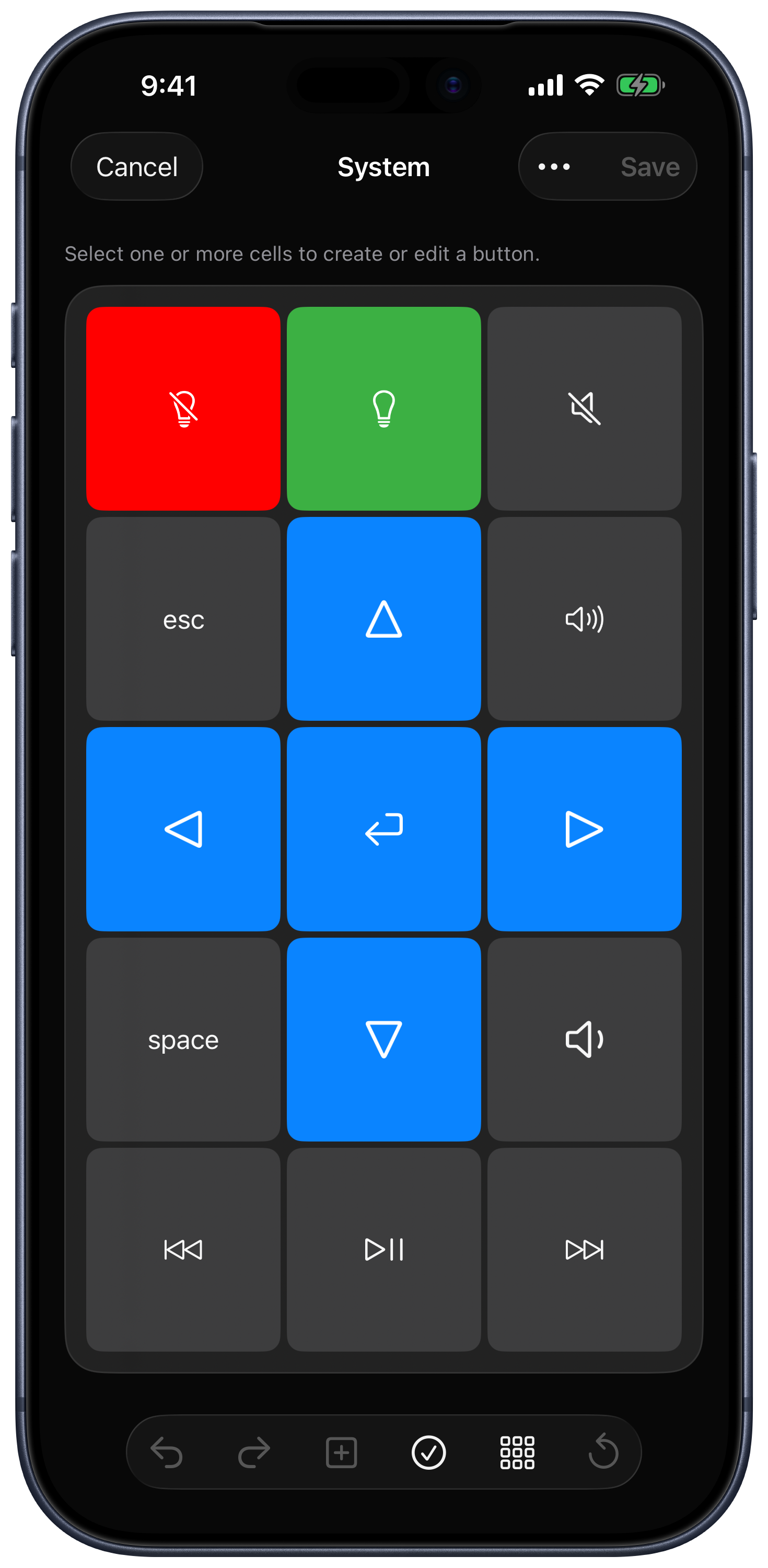
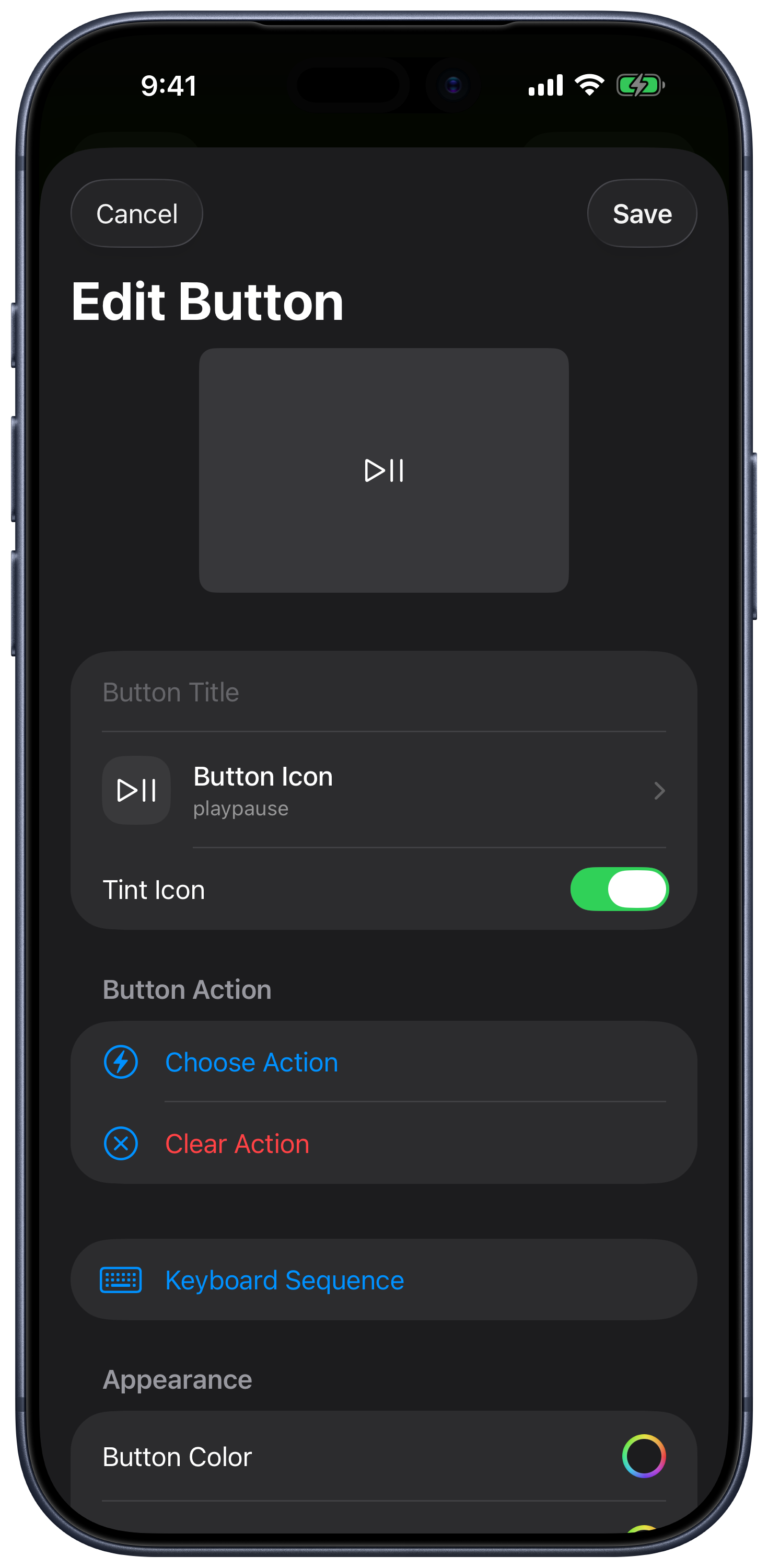
הנה שלושה לוחות שאפשר לבנות בעזרת הפקודות שיישומי המחשב שלכם תומכים בהן:
- לוח למצגות: כפתורים גדולים לשקופית הקודמת והבאה, קיצור להפעלת המצגת וכפתור לפקודת הסתרת המסך של היישום. תנו לפעולה הנפוצה ביותר את שטח המגע הגדול ביותר.
- לוח לעריכה או למוזיקה: הציבו את קיצורי היישום להפעלה, עצירה, ביטול, ביצוע חוזר וכלים נפוצים על כפתורים עם תוויות. אם פעולה דורשת כמה שלבים, צרו רצף מקשים עם השהיות.
- לוח לסלון: רכזו יחד הפעלה, עוצמת קול, מקשי ניווט, אתר מועדף ופעולות מערכת נתמכות. עברו למשטח המגע כשצריך לטפל במשהו לא צפוי.
אלה דוגמאות שאפשר להגדיר, ולא הבטחה לשילובים ייעודיים עם כל יישום מצגות, עריכה או מוזיקה. הפקודות הזמינות תלויות ביישום היעד ובמחשב.
לעבודה ב-Mac אפשר גם לשייך לוח ליישום ולהגדיר שיעקוב אחרי היישום הפעיל או יפתח את היישום המשויך בעת בחירת הלוח. לאוטומציה מתקדמת יותר, פעולות מותאמות בתוכנת העזר תומכות ב-AppleScript ב-Mac וב-PowerShell ב-Windows. פעולות סקריפט דורשות הגדרה במחשב; עריכת פריסה רגילה נעשית ביישום השלט.
פקדים מותאמים אישית קיימים גם ביישומים אחרים, ובהם Unified Remote ו-Mobile Mouse. הסיבה שלנו לבחור ב-Remote Mouse & Keyboard היא השילוב: עורך לוחות חזותי, פריסות ופעולות גמישות ושליטה יומיומית בעכבר, במקלדת ובמדיה במקום אחד. ״בסגנון Stream Deck״ מתאר את רעיון לוח הכפתורים ואינו מציין תאימות לתוספים או לחומרה של Elgato.
באיזה יישום כדאי לבחור?
אם אתם צריכים רק משטח מגע חלופי, התחילו מתכונות הקלט הבסיסיות של היישומים האלה. אם עכבר אוויר הוא השיקול המרכזי, בדקו את Mobile Mouse. אם Linux או ספרייה גדולה של שלטים מוכנים חשובים במיוחד, שקלו את האפשרויות שמצהירות על תמיכה בהם.
אם אתם רוצים שלט שיתפתח עם אופן השימוש שלכם ב-Mac או ב-PC, בחרו ב-Remote Mouse & Keyboard. התחילו מהפעלה ועוצמת קול, הוסיפו קיצורי מקשים חוזרים ובנו לוח שליטה אישי בלי לרכוש משטח כפתורים נפרד.
הורידו את Remote Mouse & Keyboard, התקינו את Remote Helper בחינם ופעלו לפי מדריך החיבור ל-Mac ול-Windows. לאחר החיבור, פתחו את KeyPads כדי לבחור פריסה או ליצור אחת משלכם.