 דילוג לתוכן

התחברות למחשב שלכם
File Explorer & Player מאפשר לכם לעיין בקבצים במחשב Mac או Windows שבו פועל Remote Helper, באמצעות ה-iPhone, ה-iPad או ה-Apple TV שלכם. שני המכשירים חייבים להיות נגישים באותה רשת מקומית.
- הורידו ופתחו את Remote Helper במחשב. ב-Windows נדרשת גרסה 2026.12 ואילך של יישום העזר.
- חברו את המחשב ואת המכשיר שבו אתם צופים לאותה רשת Wi-Fi או LAN. המחשב יכול להשתמש בחיבור Ethernet.
- פתחו את File Explorer & Player, בחרו באפשרות הוספת מכשיר ואפשרו גישה לרשת המקומית אם תתבקשו.
- בחרו במחשב שזוהה, או בחרו באפשרות הזנת כתובת ידנית. ב-iPhone וב-iPad, האפשרות סריקת קוד QR מאפשרת לקרוא את הקוד שמוצג ב-Remote Helper.
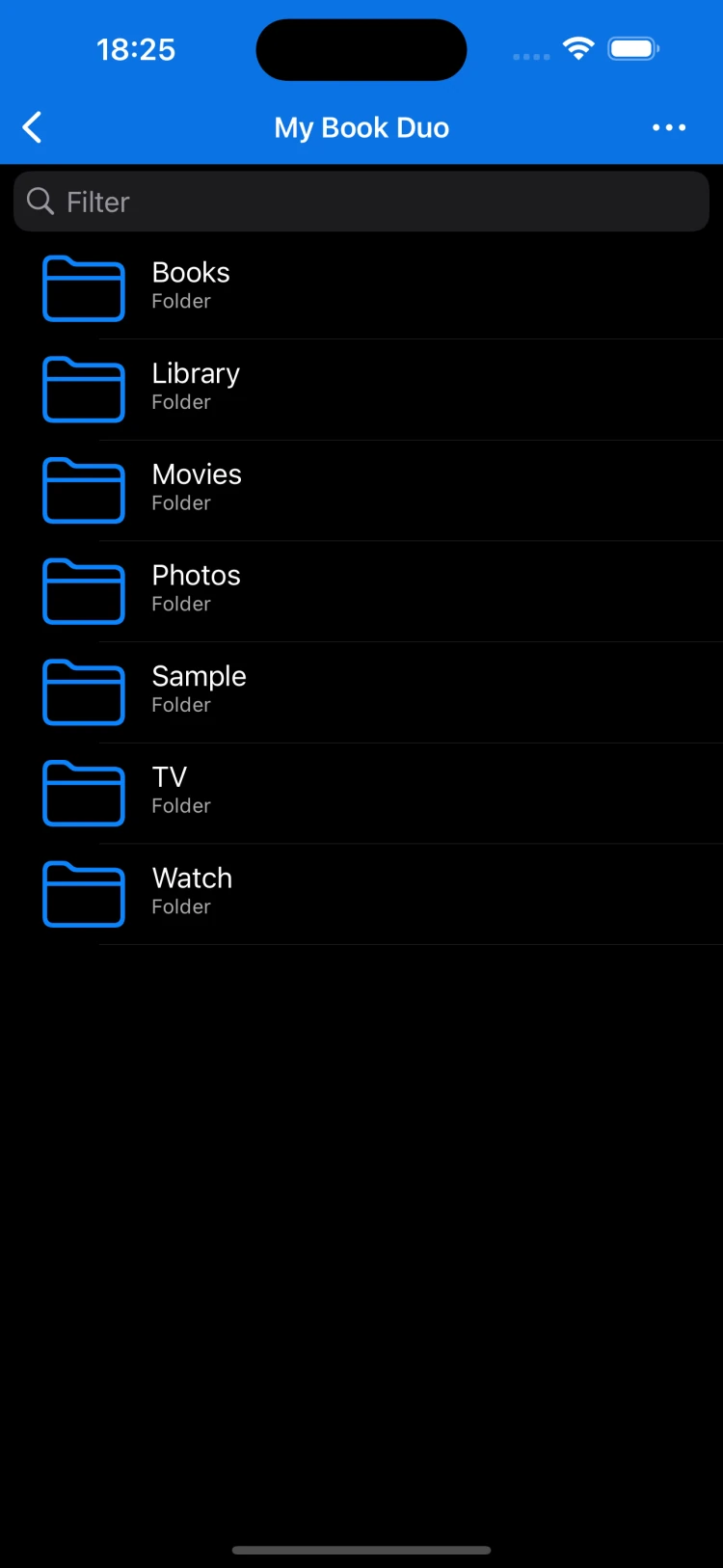
- אשרו את הגישה ב-Remote Helper כשתתבקשו, ואז פתחו את תיקיות המחשב ביישום.
הזרימו או שמרו עותק מקומי
פתחו קובץ מדיה נתמך כדי לנגן אותו ברשת שלכם. הקפידו שהמחשב יישאר מחובר ולא יעבור למצב שינה במהלך ההזרמה. הנגן יכול להמשיך מהמקום שבו עצרתם ומציע בקרות לכתוביות, לרצועת השמע ולמהירות הניגון.
ההפעלה תלויה בפורמט הקובץ ובמהירות הרשת. בעת פתרון בעיות, נסו תחילה קובץ קטן.
שמירת קבצים לשימוש לא מקוון
Mac או מחשב WindowsiPhone, iPad או Apple TV
השאירו את Remote Helper פועל והישארו באותה רשת מקומית.
קבצים במחשב שלכםספרייה לא מקוונת
הורידו קבצים ביישום, ואז פתחו אותם ללא חיבור למחשב.
- בעת עיון בקבצים במחשב שלכם, פתחו את תפריט הפעולות של קובץ או תיקייה ובחרו באפשרות שמירה לשימוש לא מקוון. תוכלו גם לבחור כמה פריטים.
- המתינו עד להשלמת ההורדות. תצוגת ההורדות מציגה את ההתקדמות ואת הפריטים שההורדה שלהם נכשלה.
- פתחו את ב-iPhone זה, את ב-iPad זה או את ספרייה לא מקוונת ב-Apple TV כדי להשתמש בעותקים השמורים ללא חיבור למחשב.
קבצים שהורדו לשימוש לא מקוון הם עותקים. שינויים בקבצים המקוריים שבמחשב אינם מסתנכרנים אליהם אוטומטית.
ייבוא מ״קבצים״ או מ״תמונות״
ב-iPhone או ב-iPad, פתחו את ב-iPhone זה או את ב-iPad זה ובחרו באפשרות ייבוא מ״קבצים״ או ייבוא תמונות/סרטונים. בחרו את הפריטים שברצונכם להעתיק ליישום. תוכלו ליצור תיקיות בספרייה המקומית כדי לארגן אותם.
אפשרויות הייבוא האלה מיועדות ל-iPhone ול-iPad. ב-Apple TV, השתמשו באפשרות שמירה לשימוש לא מקוון כדי להוריד מהמחשב שאליו אתם מחוברים.
קריאה והמשך מהמקום שבו עצרתם
פתחו מסמכים נתמכים, תמונות או ספרים בפורמטים EPUB ו-FB2 מהמחשב שלכם או מהספרייה הלא מקוונת. תיקיות מועדפות עוזרות לכם לחזור במהירות, והיישום זוכר היכן עצרתם בניגון המדיה ובקריאת הספרים.
אם החיבור אינו פועל
- ודאו ש-Remote Helper פועל ושהמחשב אינו במצב שינה. עדכנו גרסאות ישנות של יישום העזר ל-Windows לגרסה 2026.12 ואילך.
- בדקו את הרשאת הגישה של היישום לרשת המקומית.
- הימנעו מרשתות Wi-Fi לאורחים או מרשתות שמבודדות מכשירים זה מזה.
- בדקו את הגדרות הגישה של יישום העזר אם המחשב מופיע אך הקבצים אינם זמינים.
- היעזרו במדריך החיבור או צרו קשר עם התמיכה וציינו את הודעת השגיאה המדויקת ואת סוג הקובץ.