 דילוג לתוכן

הגדרה מהירה
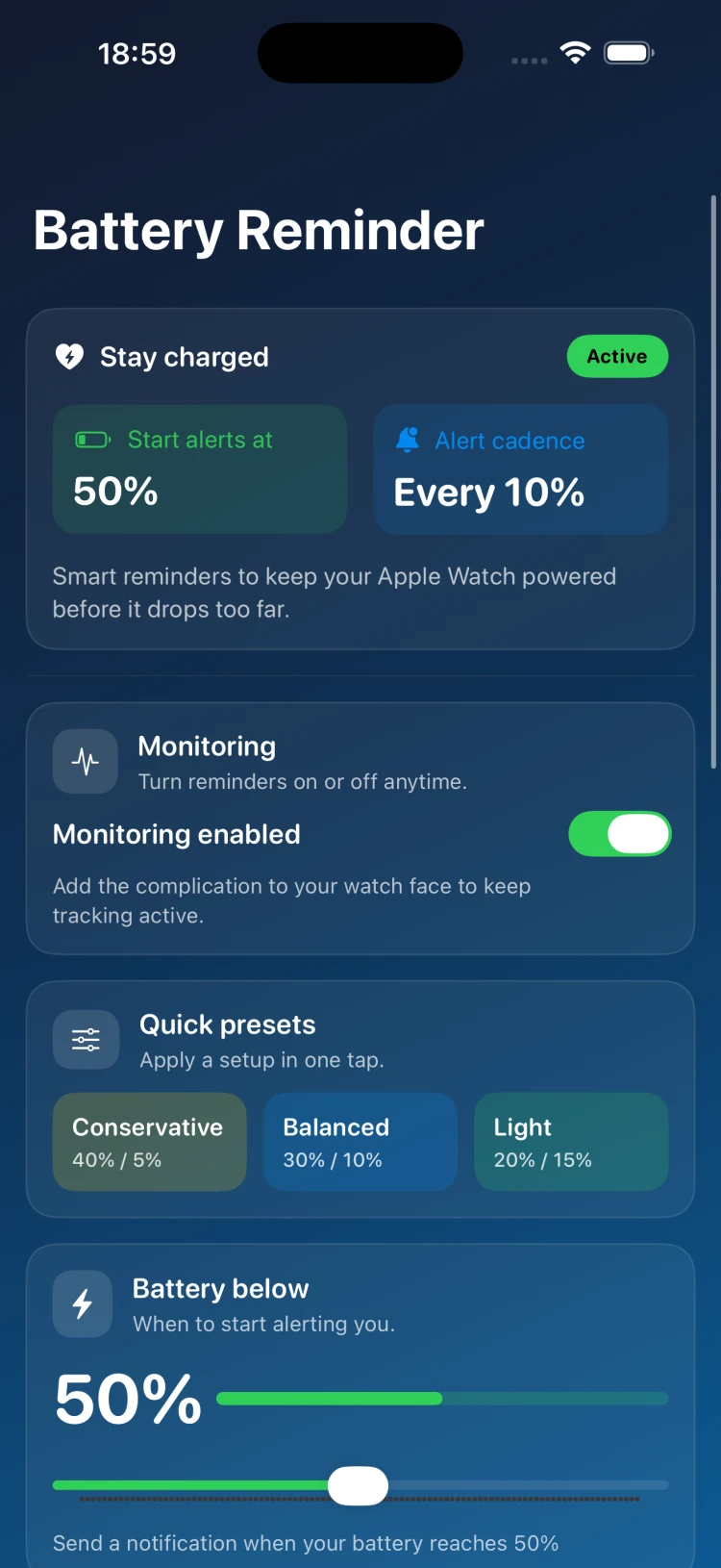
- הפעילו את הניטור ביישום והוסיפו תצוגת מידע של Battery Reminder על פני שעון שבהם אתם משתמשים מדי יום. כך בדיקות הרקע נשארות פעילות.
- הגדירו את סוללה מתחת ל־ לרמה שבה תרצו לקבל את ההתראה הראשונה (למשל, 40% אם אתם טוענים בערב, 30% אם אתם מעדיפים פחות התראות).
- בחרו מרווח בין התראות (כל X%) לתזכורות המשך אחרי ההתראה הראשונה—5% למעקב צמוד, 10–15% לתזכורות עדינות יותר.
הגדרות מוכנות מראש מומלצות
- שמרני (40% / 5%): מתאים ביותר כשאתם זקוקים לשקט נפשי לאורך כל היום ולתזכורות תכופות.
- מאוזן (30% / 10%): ברירת מחדל טובה—התראות כשרמת הסוללה נמוכה, בלי יותר מדי רעש.
- בהיר (20% / 15%): מינימום הפרעות; השתמשו כשאתם יודעים שיש מטען בקרבת מקום.
קבלו התראות אמינות
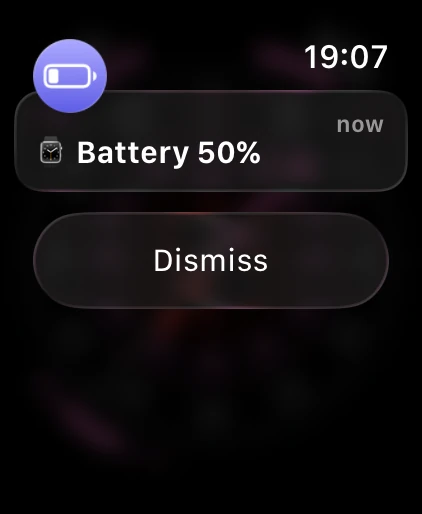
- השאירו את הניטור מופעל וודאו שאפשרתם ליישום לשלוח עדכונים ב-Apple Watch בהגדרות ▸ עדכונים.
- תצוגות מידע חייבות להישאר על פני שעון פעילים לצורך קריאת נתונים ברקע; הוסיפו אחת על פני שעון שבהם אתם מביטים לעיתים קרובות.
- אם שיניתם את הספים או את מרווח ההתראות, תנו לשעון רגע—העדכונים מסתנכרנים דרך תצוגת המידע והיישום.
מתי לטעון
- ימי נסיעה לעבודה: השתמשו בהגדרה שמרני כדי שלא תגיעו אף פעם לרמת סוללה נמוכה בין התחנות.
- אימונים בחדר הכושר: בחרו בהגדרה מאוזן וטענו את השעון כשתקבלו התראה על 30% לאחר האימון.
- נסיעות: הקטינו את המרווח ל-5% כדי לקבל מעקב צמוד יותר כשאתם בדרכים.
פתרון בעיות
- לא מקבלים התראות? הפעילו מחדש את הניטור, ודאו שתצוגת המידע מופיעה על המסך ובדקו שההרשאות לעדכונים בשעון מאושרות.
- רמת הסוללה נראית שגויה? פתחו את היישום פעם אחת כדי לרענן את הנתונים, ואז השאירו את תצוגת המידע גלויה.
- יותר מדי התראות? הורידו את הסף של סוללה מתחת ל־ או הגדילו את מרווח התזכורות של כל X%.
זקוקים לעזרה נוספת?
שלחו דוא״ל לכתובת support@rs.ltd וציינו את דגם השעון, גרסת watchOS והספים/מרווח ההתראות שבהם אתם משתמשים. אם אפשר, צרפו צילום מסך של תצוגת המידע שלכם כדי שנוכל לזהות במהירות בעיות בהגדרה.