 跳至正文
跳至正文

菜单
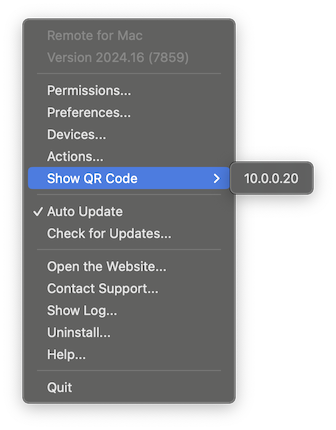
点击菜单栏图标即可打开 App 菜单。如果选择隐藏菜单栏图标,可以从“应用程序”文件夹启动 App,并在对话框中选择“显示应用”。
权限
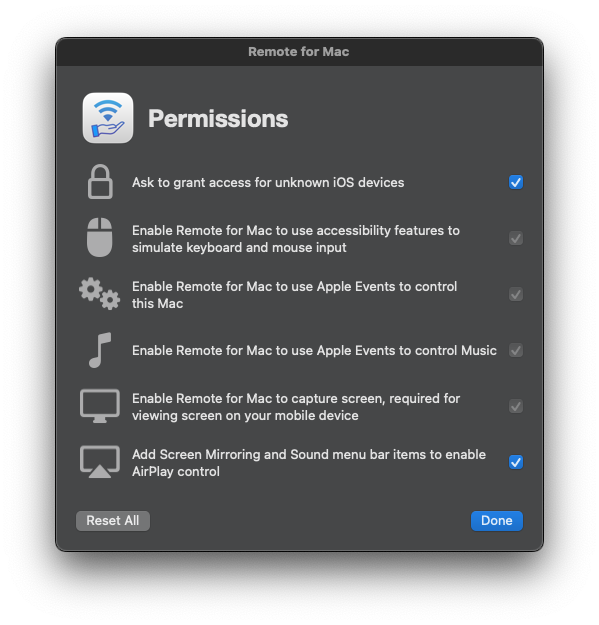
由于 macOS 的安全机制,App 需要多项权限才能控制电脑。
- 您可以选择是否在未知设备每次尝试连接时请求授予访问权限。如果使用公用网络,我建议开启此设置。
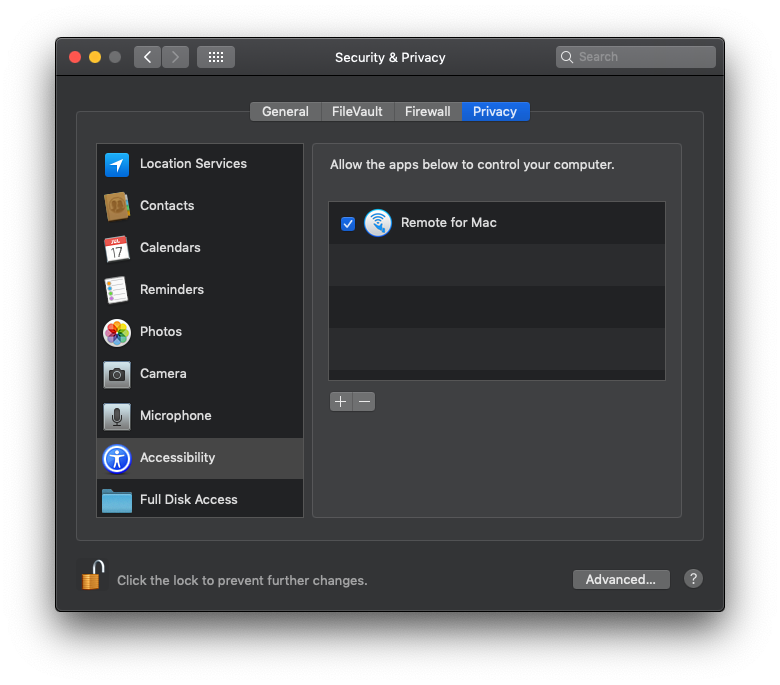
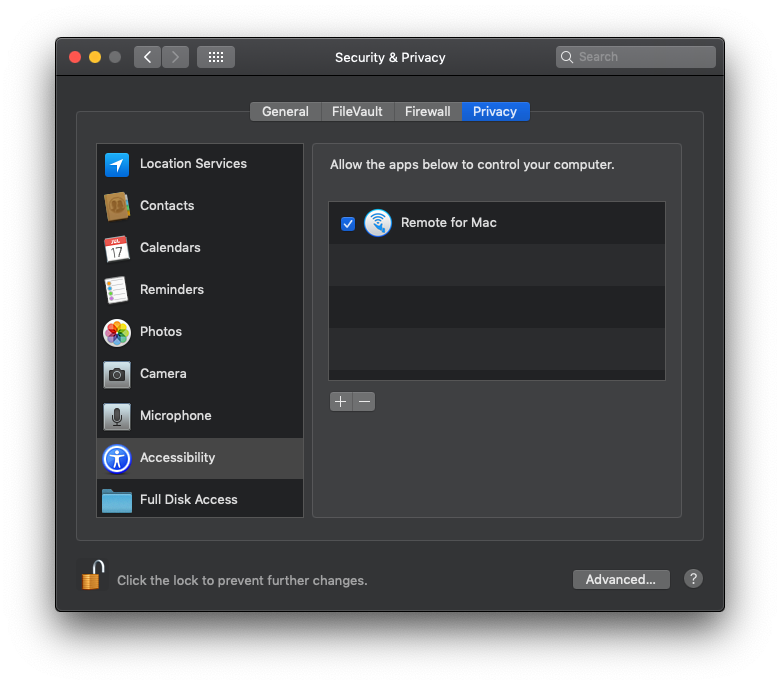
- 辅助功能通过模拟键盘和鼠标输入来控制音量、输入文本和移动鼠标指针。
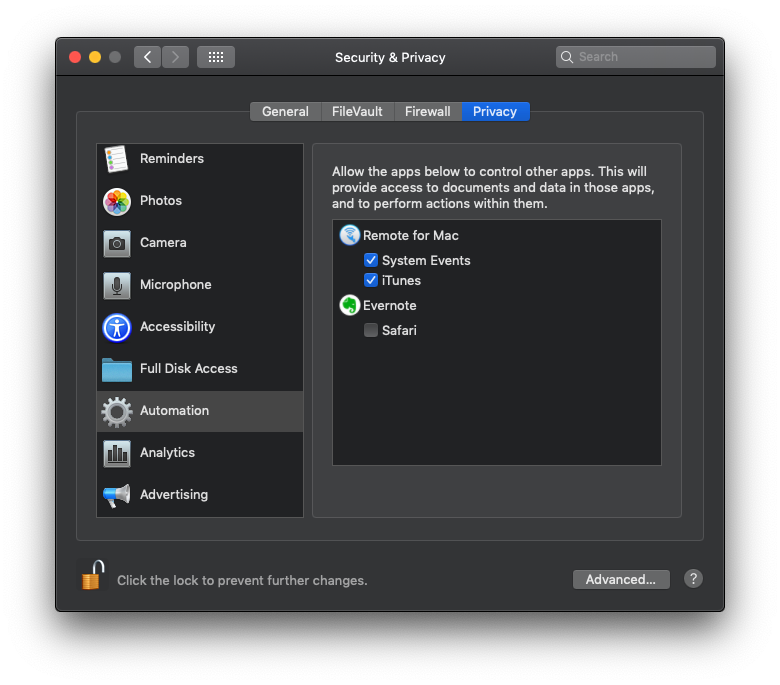
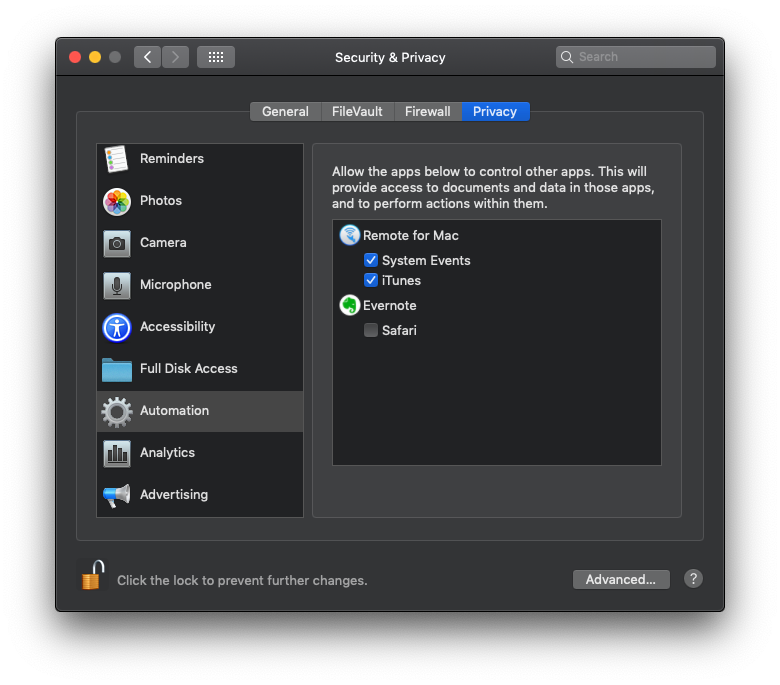
- 控制 Mac 上的其他应用(包括 iTunes/音乐 App)需要 Apple Events 权限。
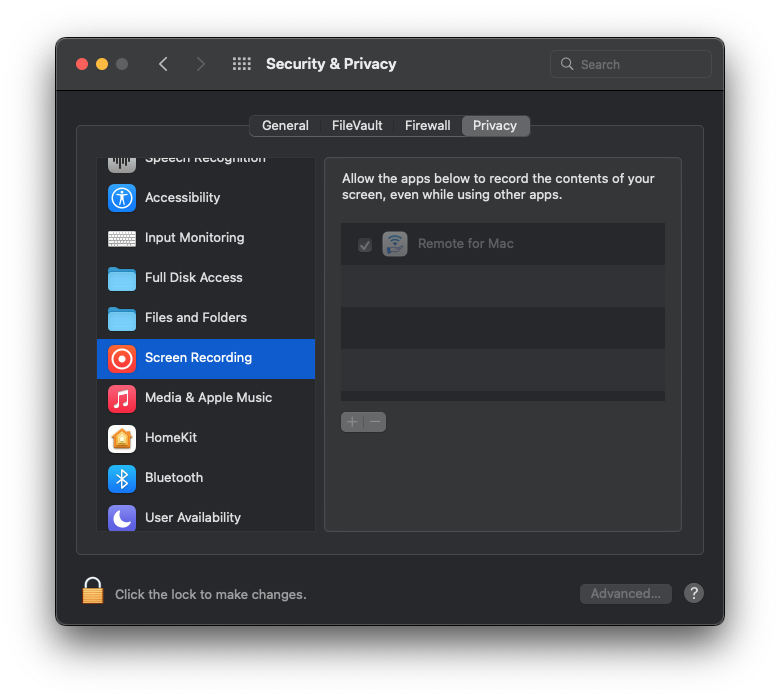
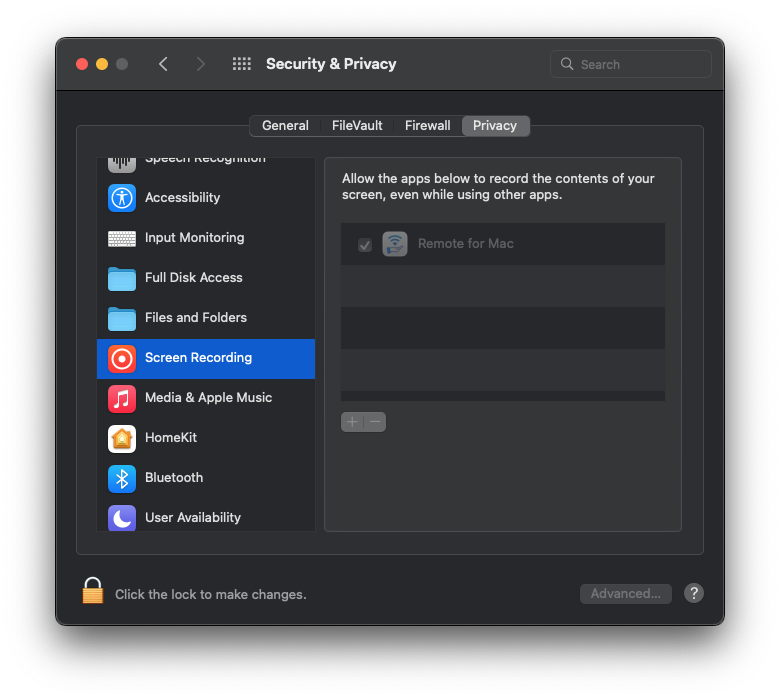
- 在 App 中显示 Mac 屏幕需要屏幕捕捉权限。
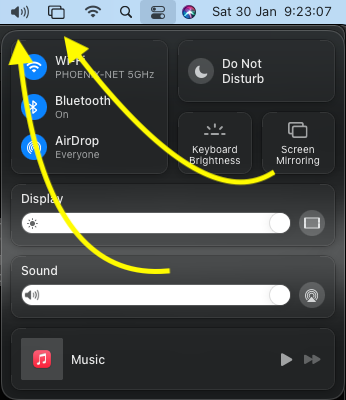
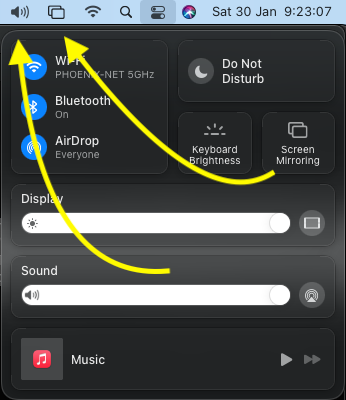
- 要控制 AirPlay 屏幕镜像和声音,相应图标必须显示在菜单栏中。在较旧的系统上,可能需要手动添加。
偏好设置
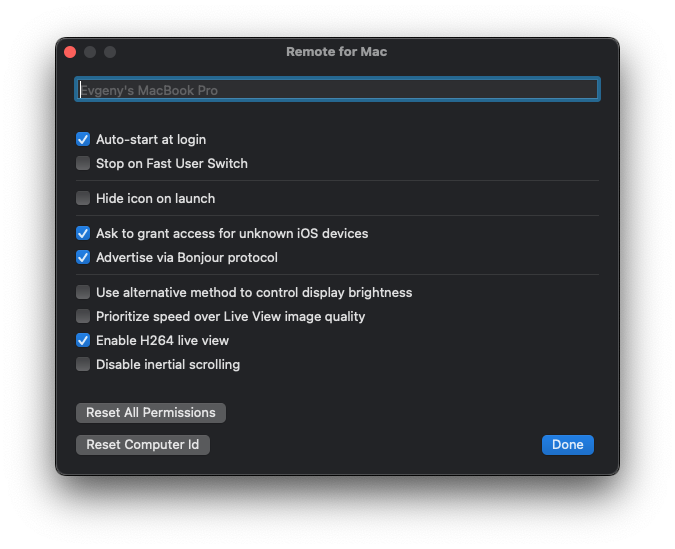
- 更改 App 中显示的电脑名称。
- 登录时自动启动 App。
- 切换到此电脑上的另一位用户时,停止 App。
- App 启动后,将其图标从菜单栏隐藏。要再次显示,请从“应用程序”文件夹启动 App 并选择“显示应用”。
- 每当未知设备尝试连接时,请求您授予访问权限。
- Bonjour 是 Apple 用于自动发现设备的协议。
- 显示器亮度有两种不同的控制方式;如果默认方式不起作用,可以尝试开启此选项。
-
H.264 是一种视频编解码器,可压缩电脑与设备之间传输的视频数据。如果使用不具备相应硬件支持的旧款 Mac,请禁用此选项。
- 如果 App 无法控制键盘或鼠标输入,或某项功能突然停止工作,我建议尝试“重置所有权限”。这会重启 App,您需要重新授予权限,但可能解决这些问题。
- 如果已将 macOS 迁移到新电脑,但仍在使用旧电脑,则需要“重置电脑 ID”,以便两台电脑都能出现在 App 中。
设备
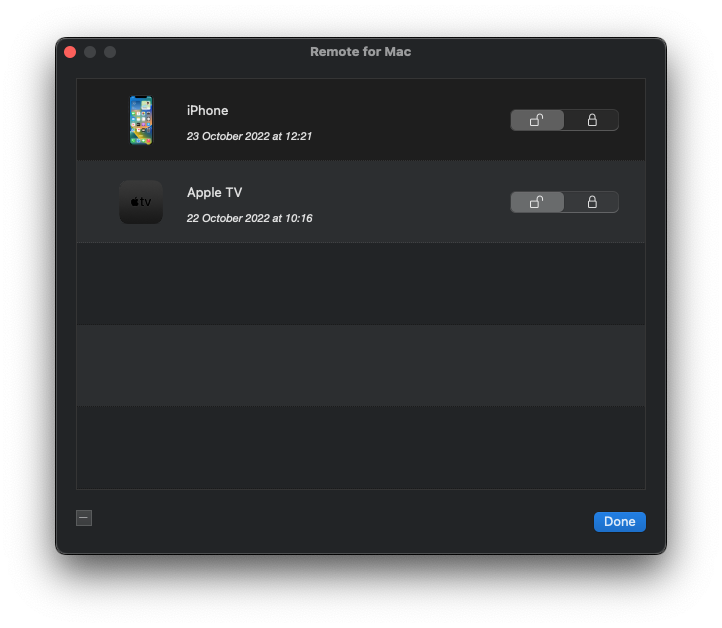
如果需要阻止或允许某台设备访问电脑,可以在这里锁定或解锁其访问权限。您还可以查看它上次连接电脑的时间,并移除不再使用的旧设备。
操作
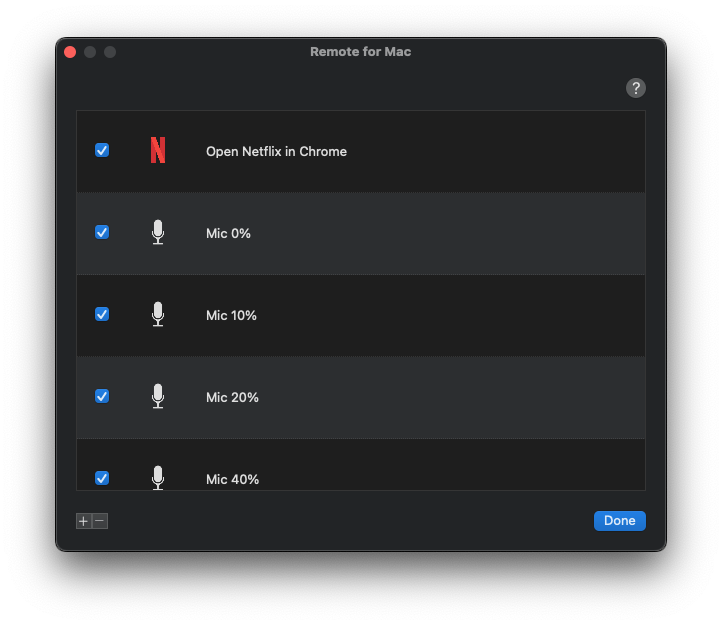
您可以用 AppleScript 语言创建自定义操作,并通过 Remote Mouse & Keyboard App 调用。
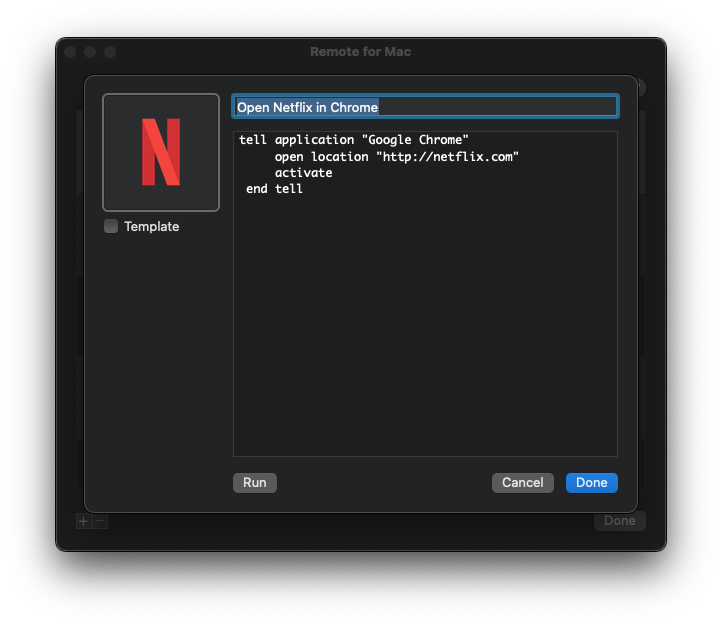
操作必须包含图标、标题和使用 AppleScript 编写的正文。若希望按原样显示图标,请勿勾选“模板”。建议在 App 中运行操作,确认其正常工作,并在需要时授予必要权限。