 Hopp til innhold

Dette trenger du
Installer Remote KeyPad & NumPad på iPhone eller iPad og Remote Helper på Mac eller Windows-PC. Koble begge enhetene til samme lokale nettverk. Datamaskinen kan bruke Ethernet hvis den har tilgang til samme nettverk som mobilenheten din.
Koble til datamaskinen
-
Åpne Remote Helper
På din Mac eller Windows-PC.
-
Velg datamaskinen din
I appen på din iPhone eller iPad.
-
Godkjenn og prøv en tast
Tillat tilkoblingen, og sørg deretter for at appen du vil styre på datamaskinen, er aktiv.
Detaljerte tilkoblingstrinn
- Åpne Remote Helper på datamaskinen.
- Åpne Remote KeyPad & NumPad på iPhone eller iPad, og velg datamaskinen din.
- Gi tilgang til Lokalt nettverk på mobilenheten når du blir bedt om det.
- Godkjenn tilkoblingen i Remote Helper når du blir bedt om det. På Mac må du også gi hjelpeappen tillatelsen den ber om for å kunne styre inndata.
- Åpne appen du vil bruke på datamaskinen, og velg et felt før du sender tall eller tastaturinndata.
Se tilkoblingsveiledningen for detaljer om tilkobling, tillatelser og manuell adressering.
Velg tastepanel
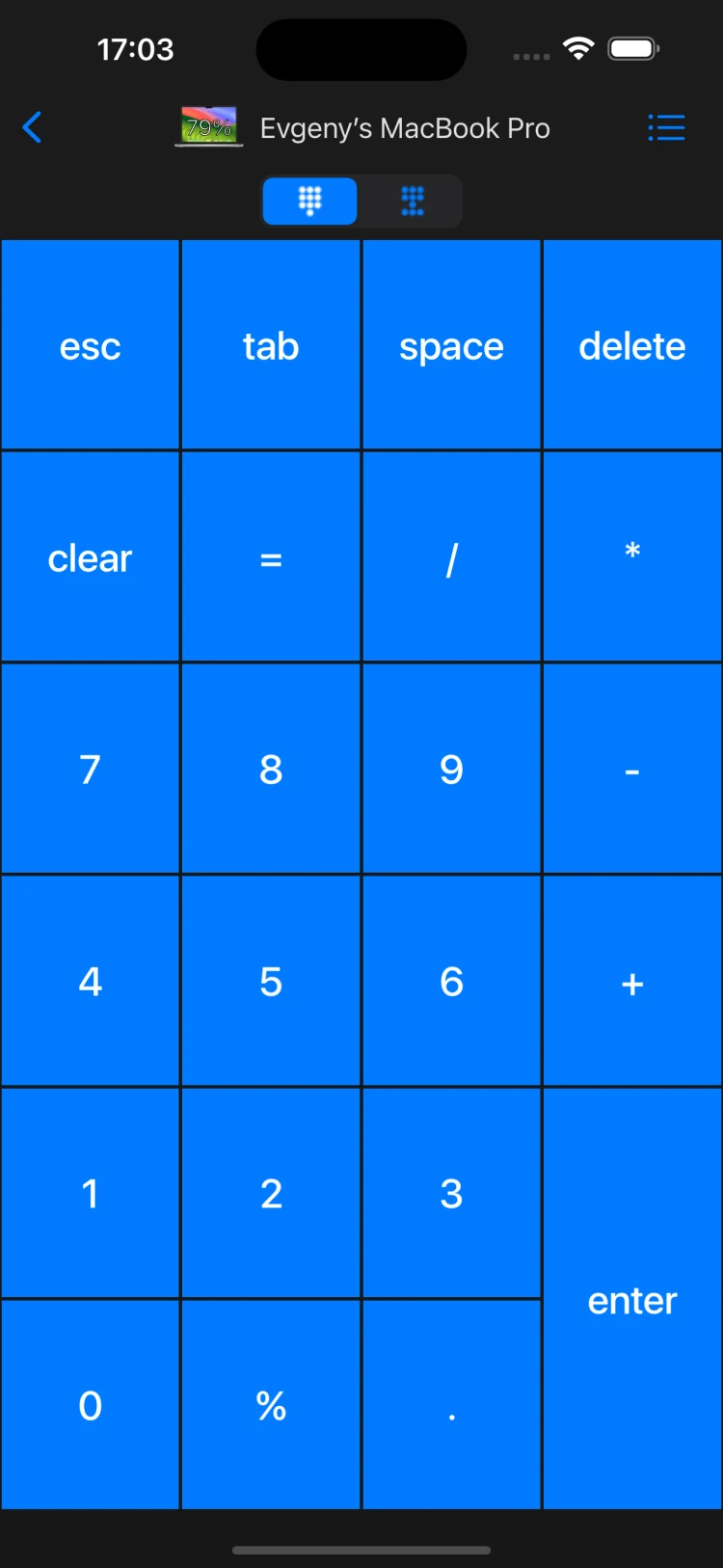
Start med tallblokken til regneark eller navigasjonsblokken for å bevege deg gjennom dokumenter. Lag tilpassede tastepaneler for tastatursnarveier i appene på datamaskinen. Appen eller feltet du vil bruke, må være aktivt på datamaskinen når du sender en snarvei.
Hvis tastene ikke vises
Sjekk først at appen er tilkoblet. Klikk deretter i et tekstfelt på datamaskinen, og prøv å skrive inn ett enkelt tall. Hvis inndata fortsatt ikke fungerer, må du sjekke hjelpeappens tillatelser på Mac eller brannmuroppsettet på Windows.
Hvis en egendefinert snarvei utløser feil handling, sjekk snarveien i appen på datamaskinen og om den forventer endringstaster for Mac eller Windows.
Bruker du allerede Pro-utgaven?
De samme kravene til hjelpeappen og felles nettverk gjelder. Åpne utgaven du kjøpte. Se Pro-siden eller kontakt brukerstøtte hvis du har spørsmål om kjøp.