Remote Mouse & KeyboardTu equipo. Al alcance de tus dedos.
Remote Mouse & Keyboard convierte tu iPhone o iPad en un trackpad, teclado y mando multimedia inalámbricos para Mac y Windows. Instala Remote Helper gratis en tu equipo y conecta ambos dispositivos a la misma red local. Después podrás escribir, mover el puntero, controlar la reproducción y ejecutar acciones de paneles de teclas personalizados desde tu teléfono.
iPhone y iPad · Aplicación auxiliar para Mac y Windows
iPhone y ordenador, conectados.
¿Qué puedo controlar desde mi iPhone?
Remote Mouse & Keyboard convierte el iPhone o iPad en trackpad, teclado y mando multimedia para Mac o PC Windows. Conéctate mediante Remote Helper en tu red local para mover el puntero, escribir en apps, ajustar la reproducción y abrir aplicaciones sin levantarte.
Úsala con un ordenador del salón, un portátil para presentaciones o un equipo junto a tu instrumento. La app admite 2 plataformas de escritorio, con instrucciones separadas para Mac y Windows. El control requiere el asistente en ejecución y una conexión de red accesible.
¿Para qué sirven los paneles personalizados?
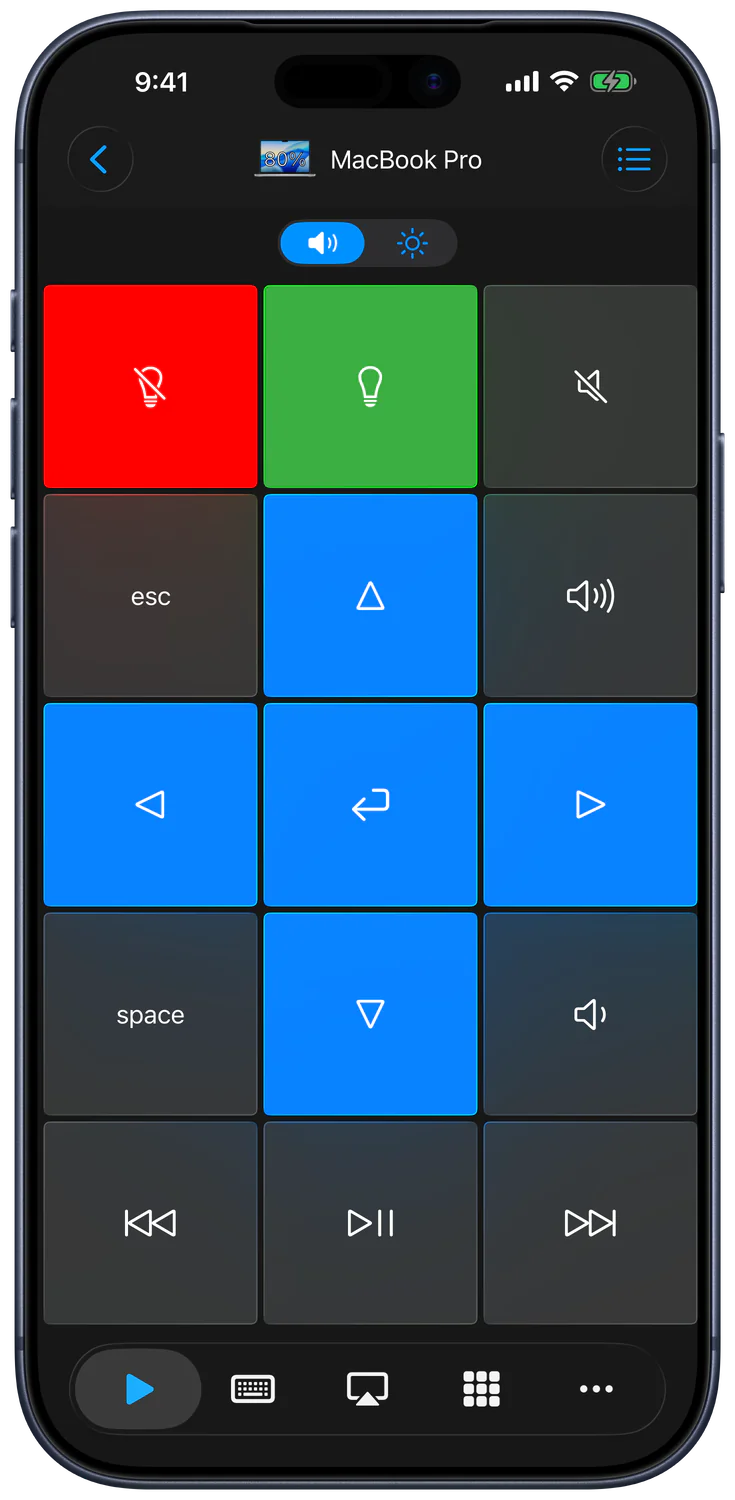
Los paneles personalizados reúnen tus atajos de teclado, comandos multimedia y acciones habituales en botones diseñados por ti. En Remote Mouse & Keyboard puedes cambiar cuadrícula, etiquetas, colores y tamaño de los botones, y crear un panel para la aplicación o tarea que más uses.
Para una presentación, empieza con 3 botones: diapositiva anterior, siguiente y el comando de presentación que admita tu app. Añade más solo cuando hagan falta. El editor de paneles permite unir celdas contiguas en botones más grandes e insertar pausas entre pasos de una secuencia de teclas.
¿Puedo organizar varios dispositivos?
Remote Mouse & Keyboard guarda ordenadores y dispositivos compatibles en una lista organizable por habitaciones. Elige un dispositivo predeterminado, vuelve a abrir sus controles cuando lo necesites y personaliza la barra de entrada o las acciones Siri compatibles según cómo uses ese dispositivo.
Con 2 ordenadores puedes guardar el Mac del salón y el PC de la oficina en habitaciones distintas. Comprueba el dispositivo seleccionado antes de enviar un comando. La guía de dispositivos explica conexiones guardadas, habitaciones, reconexión y activación de ordenadores desconectados compatibles.
¿Cómo conecto mi iPhone a un Mac o PC Windows?
Instala Remote Helper en el Mac o PC Windows, conecta ambos dispositivos a la misma red local y elige Añadir dispositivo en Remote Mouse & Keyboard. Selecciona el ordenador y aprueba el acceso si se solicita. Después podrás enviar comandos de ratón, teclado, multimedia y apps desde el iPhone o iPad.
La guía de conexión documenta 3 métodos: detección automática, escaneo del QR del asistente e introducción manual de su IP y puerto de control. Empieza por la detección; usa los otros métodos si el ordenador no aparece en la lista.
Descarga gratis Remote Helper en el ordenador y déjalo abierto.
Conecta ambos dispositivos a la misma red local. Un ordenador por Ethernet puede funcionar con un iPhone por Wi-Fi si ambos acceden a la misma LAN.
Permite el acceso a la red local, elige Apple Mac o Windows PC en Añadir dispositivo y completa el enlace.
¿Qué dispositivos y sistemas operativos son compatibles?
Remote Mouse & Keyboard controla Mac y Windows mediante Remote Helper, enlaza directamente televisores compatibles y usa una conexión Bluetooth separada para otro iPad. La app requiere iOS o iPadOS 17.0 o posterior. Los requisitos y controles disponibles dependen del dispositivo conectado.
Las redes de invitados, los cortafuegos o la falta de permisos pueden bloquear el acceso
Televisor o reproductor multimedia compatible
Misma red y aprobación de enlace del televisor
Los botones y controles de apps disponibles varían según plataforma y modelo
Otro iPad
La app en ambos dispositivos y enlace Bluetooth
Los comandos exclusivos del ordenador no están disponibles con esta conexión
Usa la guía de TV para el enlace de cada plataforma. Sony y Panasonic están marcados como experimentales. Para otro iPad, consulta la guía Bluetooth; Bluetooth no sustituye la conexión al asistente del ordenador.
Los datos de las fichas de Apple indican archivos de 153.938.944 bytes para la app estándar y 147.348.480 bytes para Pro, aproximadamente 154 MB y 147 MB respectivamente. El espacio instalado puede variar según el dispositivo y la versión de la app.
¿Cómo funciona el iPhone como ratón y teclado?
Abre Entrada en un ordenador guardado para usar el iPhone o iPad como trackpad y teclado. Mueve un dedo para situar el puntero, toca para hacer clic y muestra el teclado para escribir en el campo activo. Las teclas adicionales ofrecen modificadores, navegación y teclas de función.
La guía de entrada documenta 5 gestos predeterminados: tocar con un dedo para clic izquierdo, dos para clic derecho y tres para clic central; mover dos dedos para desplazarse y tres para arrastrar o seleccionar. Puedes ajustar las velocidades del puntero y del desplazamiento.
Para escribir, selecciona primero el campo de destino en el ordenador. El texto llega a la app activa: escribir en la búsqueda del navegador no es lo mismo que enviar teclas a una presentación. Activa Vista previa para revisar el texto antes de enviarlo. Personaliza la barra de entrada y las teclas adicionales para tus comandos habituales y elige el diseño correspondiente a Mac o Windows.
¿Puedo ver la pantalla del ordenador en el teléfono?
Live View muestra la pantalla del ordenador dentro de Remote Mouse & Keyboard mientras usas los controles de entrada. Abre un ordenador guardado, selecciona Entrada y toca Live View en la barra. En Mac, Remote Helper necesita permiso para grabar la pantalla antes de mostrar el escritorio en el teléfono.
Hay 2 modos de visualización: Seguir y Ajustar. Seguir muestra la zona alrededor del puntero; Ajustar muestra la pantalla en el espacio disponible. Usa Seguir para pulsar un control pequeño y Ajustar para ver todo el escritorio.
Live View ayuda al escribir en un ordenador del salón o comprobar qué app está activa. Su respuesta depende del equipo y la red. Si el puntero responde pero no hay imagen, revisa el permiso de captura separado del control de entrada. Hacer capturas también requiere permiso para añadir fotos al iPhone o iPad.
¿Remote Mouse & Keyboard necesita internet?
No. Remote Mouse & Keyboard puede controlar un ordenador por una red Wi-Fi local compartida o un punto de acceso personal sin Internet. Remote Helper debe seguir ejecutándose y los dispositivos deben poder comunicarse. Descargar software y usar contenidos en línea son actividades independientes que pueden necesitar Internet.
La guía de conexión explica 2 opciones de red compartida: una red local y un punto de acceso personal. Configura el asistente y la app antes de una presentación sin acceso garantizado a Internet y prueba la conexión en la sala que usarás.
Compartir nombre de Wi-Fi no garantiza comunicación entre dispositivos. Las redes de hoteles, escuelas o invitados pueden aislar clientes. El QR y la IP manual ayudan con la detección, pero no evitan ese aislamiento. En el salón, usa una red de confianza que permita conexiones locales entre ordenador y teléfono.
Las directrices del NIST sobre redes inalámbricas explican por qué las redes de invitados e internas pueden estar separadas. Si el lugar aplica esta separación, pide al administrador una conexión autorizada entre tus dispositivos.
¿Cómo controlo películas o hago una presentación?
Usa paneles multimedia para reproducción y volumen, o crea uno de presentación con las teclas que admita tu app de diapositivas. Remote Mouse & Keyboard resulta útil cuando el ordenador está conectado a una pantalla grande y quieres manejarlo desde el sofá, un atril u otro punto de la sala.
Por ejemplo, un panel sencillo de presentación puede tener 3 botones: diapositiva anterior, siguiente e iniciar o detener la presentación. Adapta los comandos a tu app de diapositivas. Prueba cada botón en la app real y confirma que tenga el foco del teclado antes de hablar.
Para un cine en casa, abre el reproductor en el ordenador, prueba reproducción/pausa y volumen, y conserva el trackpad para los menús. Las guías multimedia para Mac y Windows explican estos usos. Los controles AirPlay de Mac gestionan las opciones compatibles de salida de audio y duplicación de pantalla; son exclusivos de las conexiones con Mac.
¿Cómo automatizo atajos y acciones del ordenador?
Remote Mouse & Keyboard ejecuta secuencias de teclas con nombre, acciones Siri compatibles y comandos personalizados. Crea un botón para una tarea repetida o selecciona las acciones de ordenador en Atajos de Apple. Mantén el equipo accesible y prueba cada acción antes de combinarlas en una secuencia más larga.
La guía de acciones personalizadas explica 2 lenguajes de scripts compatibles con el asistente: AppleScript en Mac y PowerShell en Windows. Crea la acción en el asistente correspondiente y actualiza la lista del mando. Su comportamiento depende del script y de los permisos del ordenador.
Una secuencia puede incluir pausas si una app necesita reaccionar entre pasos. El editor de paneles también admite botones grandes y diseños específicos por app. Para control por voz, sigue Siri y Atajos. Las acciones compatibles ofrecen temporizadores; estos no hacen accesible automáticamente un ordenador en reposo o inaccesible.
¿Por qué la app no encuentra o controla mi ordenador?
Si no aparece el ordenador, normalmente Remote Helper no está abierto, el acceso a la red local está bloqueado o los dispositivos no pueden comunicarse en la misma red. Comprueba eso primero. Si solo falla la detección, escanea el QR del asistente o introduce su IP y puerto de control para conectar directamente.
Haz 3 comprobaciones antes de cambiar ajustes avanzados: confirma que el asistente esté abierto, revisa el acceso a la red local y comprueba el cortafuegos. Usa la dirección y el puerto reales del asistente. Una dirección de ejemplo no es la configuración de tu ordenador.
La guía de Microsoft sobre el cortafuegos de Windows recomienda permitir la app necesaria en vez de abrir un puerto permanentemente. Aplica la regla a tu red de confianza. Los ordenadores administrados pueden necesitar ayuda de un administrador.
Remote Helper gestiona el acceso al control del ordenador en la red local. Activa la solicitud de acceso para dispositivos desconocidos si quieres aprobar las nuevas conexiones en el ordenador. Revisa los dispositivos guardados y concede los permisos del sistema necesarios para las funciones de entrada o pantalla que uses.
En Mac hay 2 permisos separados: control de entrada y captura de pantalla. Una conexión funcional no implica que Live View tenga permiso para mostrar la pantalla. La guía del asistente para Mac explica los controles; la documentación de privacidad de Apple, el permiso de red local en iPhone y iPad.
Los televisores usan sus propios códigos o aprobaciones de enlace; el control de iPad usa enlace Bluetooth en ambos dispositivos. Distingue estos tipos de conexión al resolver problemas de acceso. Consulta seguridad de la red local para las recomendaciones sobre redes de confianza y acceso a dispositivos.
Elige la guía de la acción que quieras realizar tras enlazar el dispositivo. Empieza por Entrada para ratón y teclado, Paneles para botones y Dispositivos para conexiones guardadas. Los artículos por plataforma explican cómo preparar un Mac, PC Windows, televisor u otro iPad para una tarea concreta.
Estas 8 guías de funciones cubren los controles principales y la personalización:
¿Qué configuración encaja con mi ordenador y mi uso?
Elige una guía para Mac o Windows según el ordenador de destino y después concreta: ratón, escritura, multimedia o presentaciones. Las comparativas explican las diferencias de Remote Mouse & Keyboard frente a herramientas de escritorio remoto; las guías prácticas detallan un uso específico de control local en tu plataforma.
Estos artículos cubren 2 plataformas de escritorio y sus configuraciones habituales:
Wake-on-LAN depende de hardware compatible, ajustes de energía, una dirección de hardware de red guardada y compatibilidad de la red. Sigue la guía de activación correspondiente antes de depender de esta función.
¿Cómo es la interfaz de la app?
Estas capturas muestran la interfaz inglesa de iPhone de Remote Mouse & Keyboard: paneles, trackpad, teclado y lanzador de apps. Se tomaron con Control 2026.43 conectado a un Mac. Úsalas para identificar las pantallas principales; los controles de cada plataforma y las versiones posteriores pueden ser diferentes.
La galería contiene 8 capturas: paneles, entrada, teclado, apps, acciones del sistema, editor de paneles, dispositivos y personalización. Abre una captura para examinar los controles. La guía de entrada explica gestos y teclado; la guía de ajustes trata la apariencia y las Actividades en directo. La versión capturada es distinta de la versión del App Store indicada abajo.
¿Qué muestran las cifras del App Store?
El 22 de octubre de 2026, la ficha estadounidense estándar de Remote Mouse & Keyboard tenía 14.426 valoraciones con una media de 4,46 sobre 5. La ficha Pro separada tenía 5.426 valoraciones con 4,74 sobre 5. Son instantáneas de opiniones, no mediciones de velocidad de conexión o fiabilidad.
Las cifras proceden de los datos públicos de Apple, usando la media y el número de valoraciones de todas las versiones de cada app. Las medias se redondean a dos decimales; el App Store puede redondearlas de otra forma. Ambas fichas suman 19.852 valoraciones, que no equivalen a clientes únicos.
Según la misma fuente, la app estándar se lanzó el 13 de abril de 2013 y Pro el 7 de junio de 2014. La app estándar es una descarga de 0 USD con compras opcionales dentro de la app. Pro costaba 39,99 USD en la tienda estadounidense al comprobarlo. Los precios regionales y las valoraciones futuras pueden variar.
¿Qué han dicho los especialistas en tecnología?
Periodistas tecnológicos han reseñado el control de Mac y la automatización de esta app bajo su antiguo nombre Remote Control for Mac. Los dos extractos siguientes describen atajos de Siri y controles multimedia. Ofrecen contexto histórico; las instrucciones y los detalles de compra actuales están en esta página.
«Remote Control for Mac es otro excelente ejemplo de utilidad iOS que los atajos de Siri hacen más útil».
John Voorhees, editor jefe de MacStories. Leer la reseña.
«Los usuarios pueden controlar volumen, reproducción y duplicación AirPlay directamente desde un dispositivo iOS».
La reseña de MacStories describe cómo combinar comandos del Mac con rutinas de Siri. La selección de MacRumors cubre la antigua edición Mac/PC Pro. Consulta prensa y reseñas para más fuentes originales; los artículos antiguos pueden mostrar interfaces y precios anteriores.
¿Quién escribe esta guía y desarrolla la app?
Evgeny Cherpak es el desarrollador independiente de Remote Sunrise LTD y Remote Mouse & Keyboard. Crea utilidades para dispositivos Apple y software complementario para Windows, además de documentación y soporte. Su trabajo facilita el control remoto, la productividad, la música y el acceso a archivos con los dispositivos que ya tienes.
Remote Sunrise declara más de 6 millones de descargas de sus productos y más del 90 % de valoraciones favorables en su página de información. Son cifras de toda la empresa, distintas de las valoraciones individuales del App Store estadounidense citadas arriba.
Esta guía combina controles documentados, datos fechados del App Store y documentación enlazada de las plataformas. Las capturas conservan su versión original. Publicado el ; actualizado el .
Detalles del App Store
La app estándar Remote Mouse & Keyboard se descarga gratis y ofrece compras opcionales para funciones premium. La tabla refleja la ficha estadounidense en la fecha indicada. Antes de descargar, consulta el enlace para confirmar precios, requisitos y compras disponibles en tu región.
Comprobado el 22 de octubre de 2026. Disponibilidad, precios y requisitos pueden cambiar; la ficha del App Store contiene los datos más recientes.
Detalle
Ficha en el App Store
Nombre
Remote, Mouse and Keyboard
Versión consultada
2026.54
Requisito de iOS / iPadOS
17.0 o posterior
Precio de descarga
Descarga gratuita; consulta la ficha para ver las compras dentro de la aplicación
Remote, Mouse & Keyboard Pro tiene una ficha del App Store distinta de la app gratuita. Si ya compraste Pro, instala esa edición y restaura allí las compras cuando lo necesites. Revisa la ficha correspondiente a tu compra antes de elegir otra edición, pues ambas apps tienen identidades diferentes en la tienda.
Pro costaba 39,99 USD en la tienda estadounidense el 22 de octubre de 2026, con una nota de 4,74 sobre 5 y 5.426 valoraciones. Precios y notas pueden cambiar. El enlace Pro muestra las opciones de compra y la disponibilidad regional actuales.
Empieza por la guía de conexión de tu dispositivo y contacta con el desarrollador si el problema continúa. Indica plataforma, versiones de la app y del asistente y el paso que falla. Eso permite distinguir problemas de detección, permisos, enlace o control.
Indica cuál de los 3 métodos probaste: detección automática, QR o dirección manual. Describe si aparece el ordenador y si responde algún control. Puedes abrir Contactar con soporte en los ajustes de la app o usar el enlace inferior.
 Saltar al contenido