
¿Qué plataformas de TV puedo conectar?
Conecta dispositivos compatibles de Samsung, LG, Roku, Fire TV, Android TV, Google TV, Apple TV, Hisense y Vizio.
 Saltar al contenido
Remote Control for TV convierte tu iPhone o iPad en un control remoto Wi-Fi para televisores inteligentes y dispositivos de streaming compatibles. Vincúlalos en la misma red local para navegar, ajustar la reproducción y usar los controles disponibles. La app también ofrece controles para Apple Watch y Mac, widgets y atajos de Siri. No necesitas Remote Helper ni un accesorio infrarrojo.
iPhone · iPad · Apple Watch · Mac
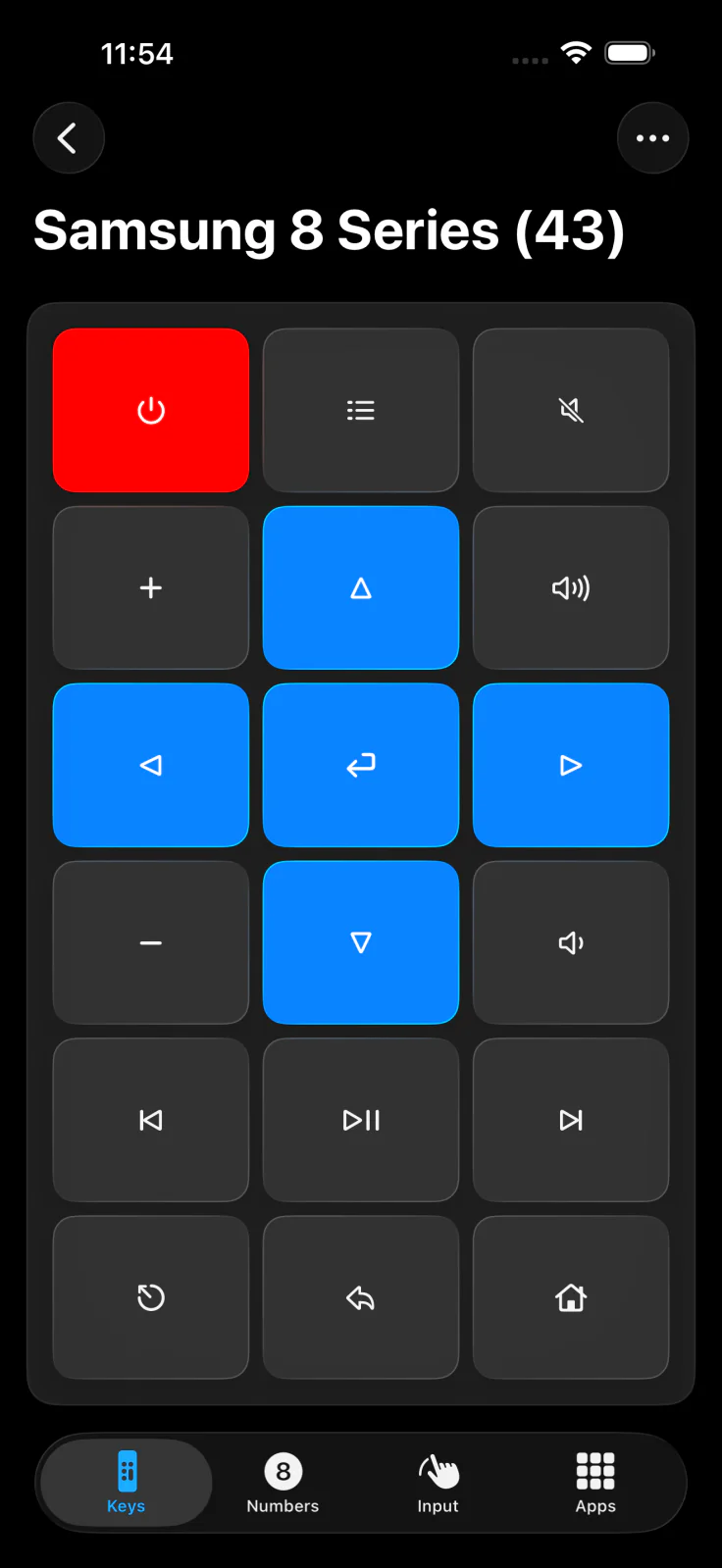
Conecta dispositivos compatibles de Samsung, LG, Roku, Fire TV, Android TV, Google TV, Apple TV, Hisense y Vizio.
Navega, abre aplicaciones y cambia de entrada cuando tu televisor lo permita. Consulta la guía de compatibilidad para obtener más información.
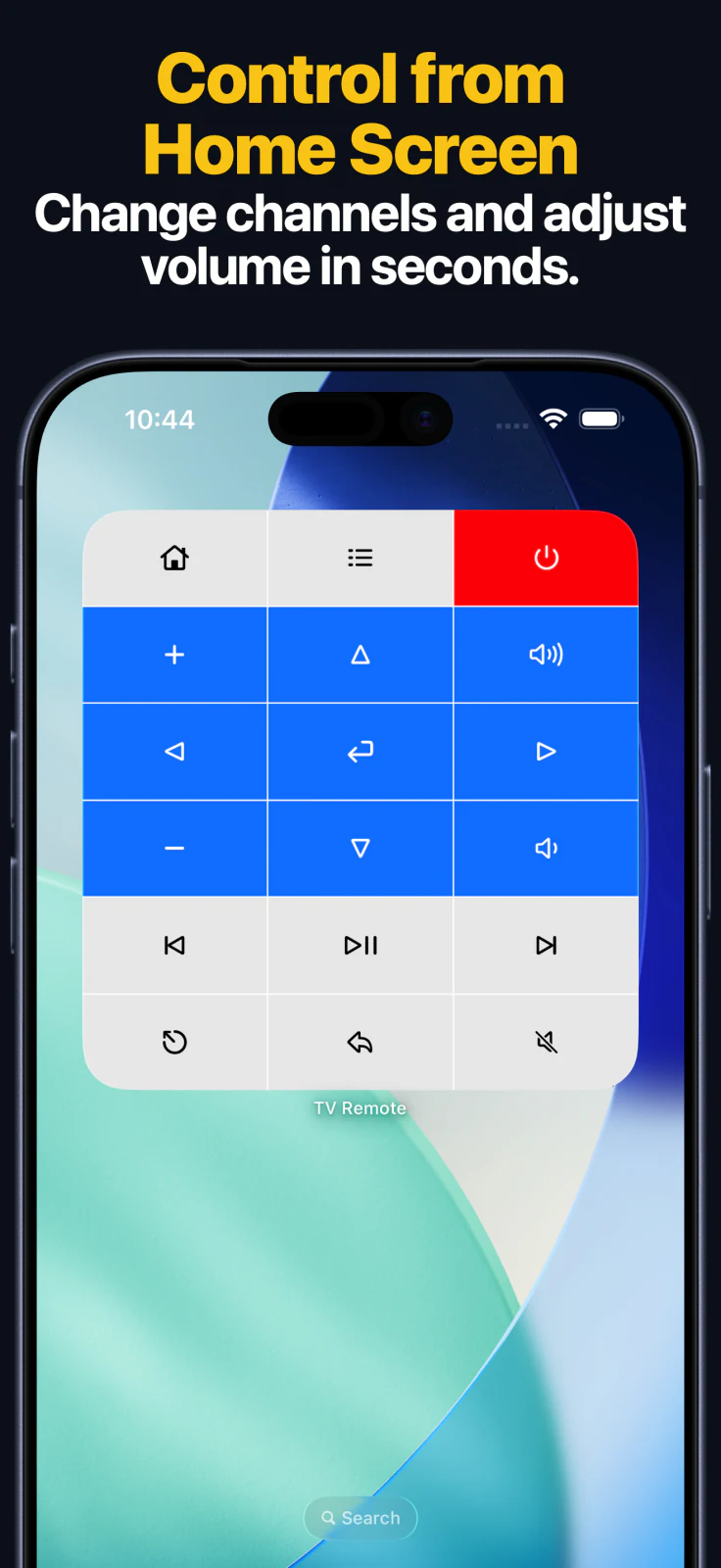
Usa widgets, controles del Apple Watch y atajos de Siri para las acciones compatibles.
Usa Remote Control for TV para navegar y controlar la reproducción a diario, y para escribir, abrir apps o cambiar de entrada cuando el televisor lo permita. Guarda varios dispositivos y elige cuál quieres controlar. Un televisor y un reproductor de streaming pueden ofrecer botones diferentes aunque utilicen la misma pantalla.
Los botones básicos son gratuitos. La escritura con teclado, la apertura de apps, el cambio de entrada, la personalización de botones y los controles ampliados del reloj son funciones Premium en dispositivos compatibles. La ficha del App Store explica las opciones de compra actuales. Prueba la conexión y los controles básicos en tu televisor antes de elegir una mejora.
Las capturas muestran la selección de plataforma, los botones del control remoto, la escritura, la apertura de apps, los atajos de Siri y los widgets. Identifica el control que necesitas y consulta la compatibilidad de tu plataforma. Una captura ilustra una interfaz disponible; no significa que cada TV guardada admita todos los botones o acciones mostrados.

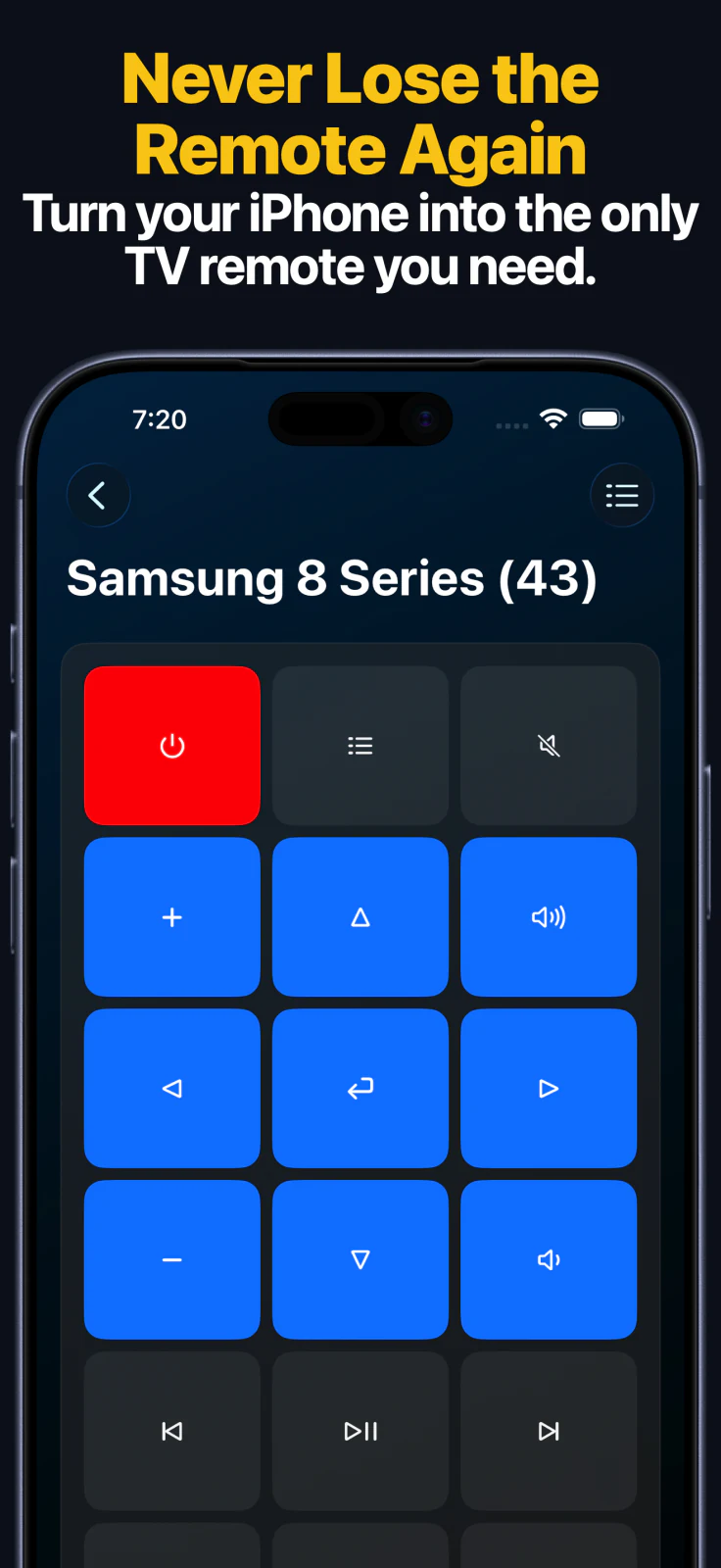

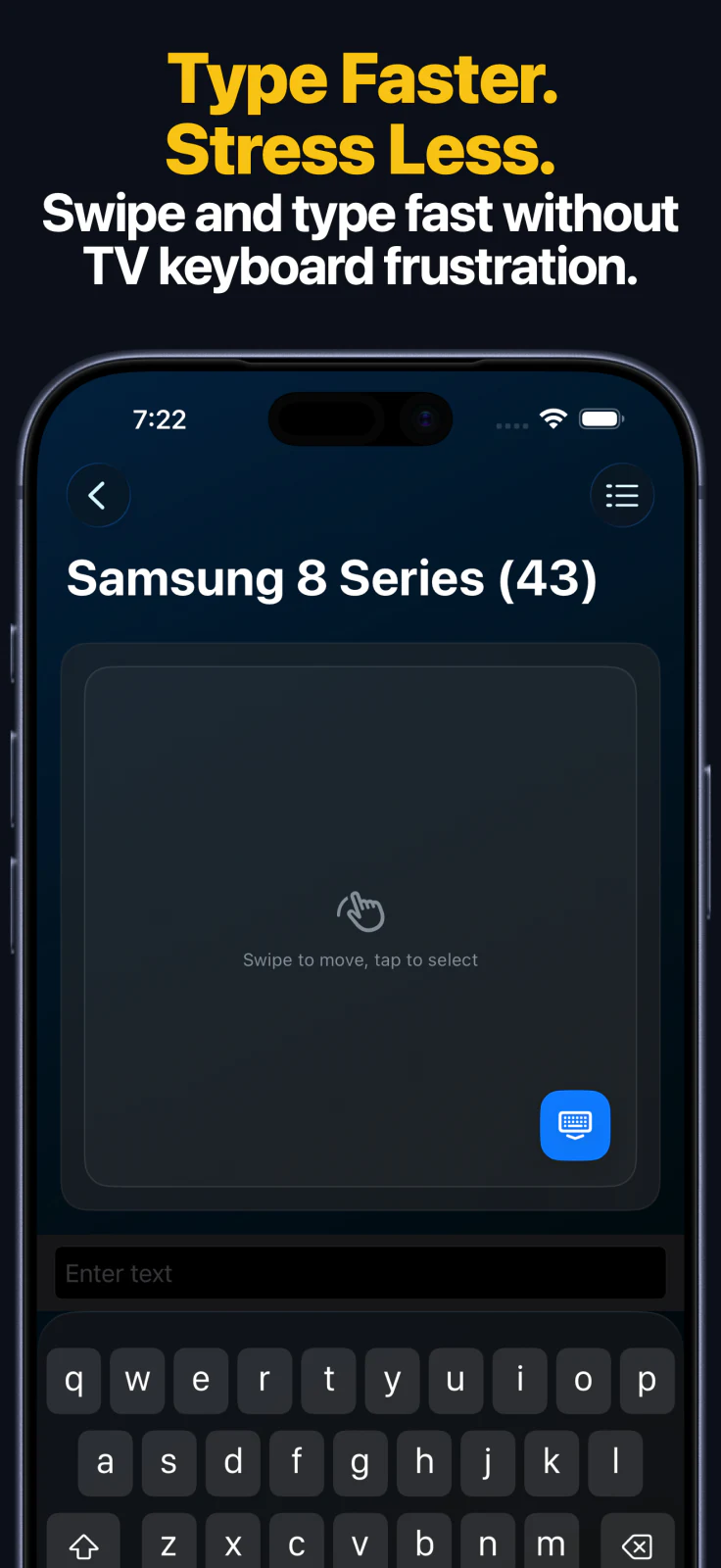
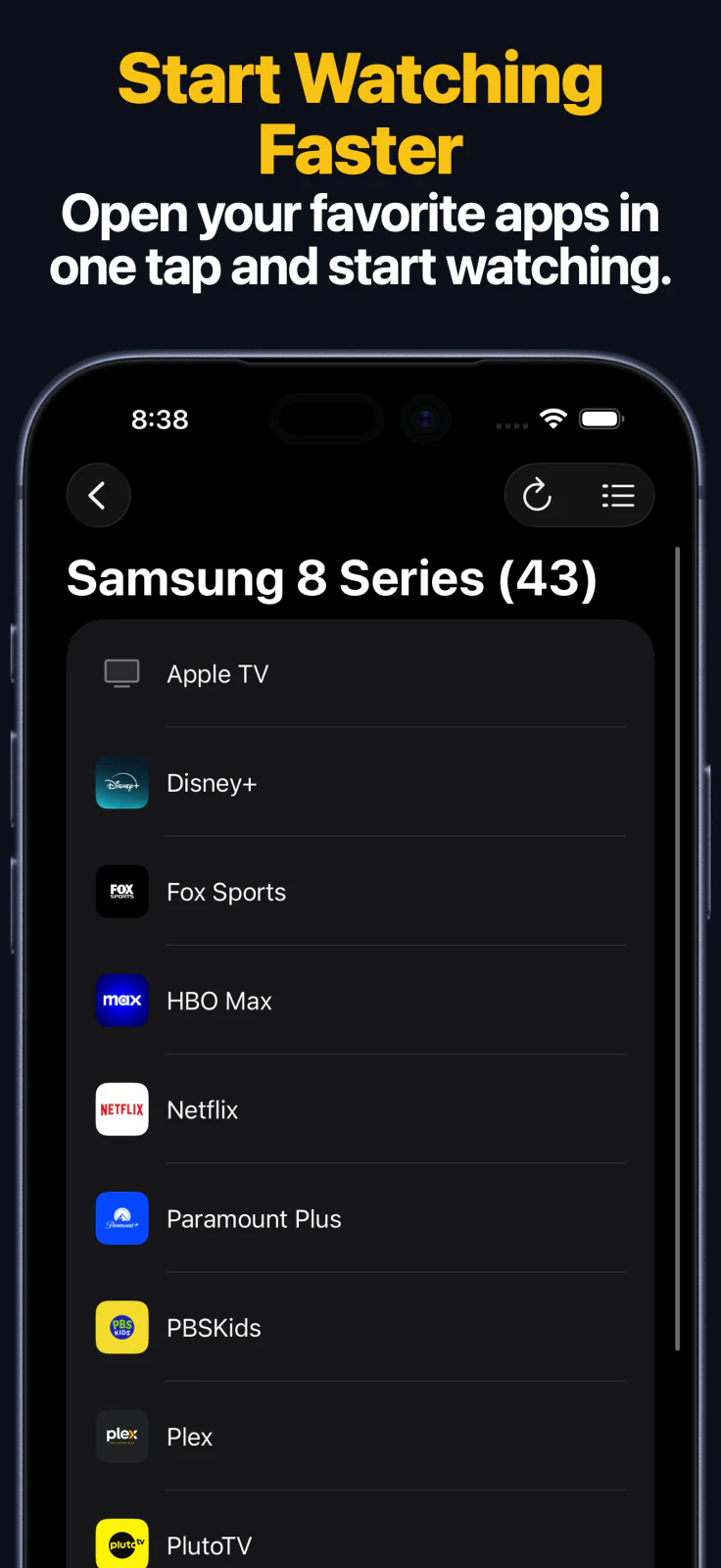
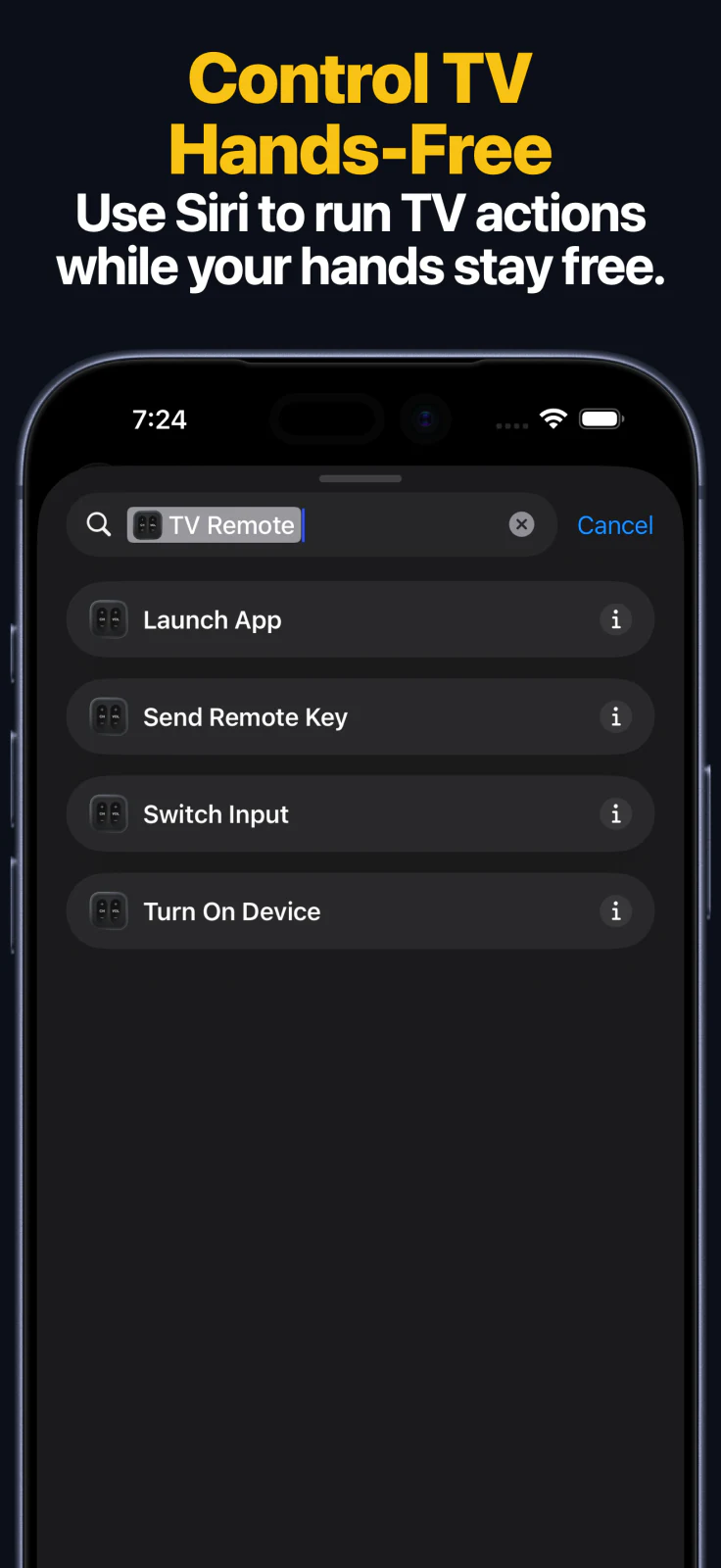


La guía de compatibilidad incluye 8 grupos principales de plataformas: Samsung, LG, Roku, Fire TV, Android TV / Google TV, Apple TV, Hisense y Vizio. Elige según el sistema operativo además de la marca. Las funciones dependen del modelo, firmware y ajustes; comprueba los controles que necesitas antes de vincular el dispositivo.
Por ejemplo, un televisor Hisense con Google TV utiliza la conexión de Android TV / Google TV. Un modelo Hisense VIDAA utiliza la guía de Hisense. Del mismo modo, elige Fire TV si ese es el sistema integrado en el televisor. La referencia de compatibilidad separa vinculación, encendido, escritura, apertura de apps y cambio de entrada para comparar cada función.
La descripción actual del App Store también incluye compatibilidad experimental con Philips, Sony y Panasonic. Estas conexiones dependen del modelo y del firmware; los principales grupos de compatibilidad son el mejor punto de partida para configurar la app.
Conecta el iPhone o iPad y la TV a la misma red local de confianza, permite el acceso a Red local y selecciona la plataforma en Remote Control for TV. Completa la aprobación o el PIN que muestre el dispositivo y guárdalo. Estos 3 pasos establecen la conexión sin instalar Remote Helper.
Abre las guías de configuración de televisores correspondientes a tu modelo. No se necesita Remote Helper para vincular el televisor.
Apple exige permiso para detectar dispositivos locales desde iOS 14 y iPadOS 14. Si rechazaste el acceso, sigue las instrucciones de Red local de Apple para revisar el ajuste en Privacidad y seguridad. Mantén el televisor encendido para ver cualquier solicitud de aprobación o PIN.
Apple Watch permite controlar los televisores compatibles guardados con Remote Control for TV. La aplicación del reloj usa los dispositivos que ya añadiste en iPhone o iPad y ofrece controles del panel de botones, apertura de aplicaciones en plataformas compatibles y cambio de fuente en televisores LG y Hisense compatibles.
La aplicación para macOS puede usar los mismos dispositivos guardados desde tu Mac para usar las teclas del control remoto, introducir texto, abrir aplicaciones y cambiar la fuente de entrada cuando el dispositivo admita esas funciones.
La guía de Apple Watch documenta el cambio de fuente para 2 familias de televisores: LG y Hisense. Esto no significa que todas las acciones del reloj funcionen con todos los televisores. Para pausar mientras cocinas o haces ejercicio, empieza por el teclado de botones. Para abrir apps o elegir una fuente, revisa los controles disponibles del dispositivo guardado.
La guía de Atajos de Siri describe 4 tipos principales de acciones: «Enviar tecla», «Encender», «Abrir aplicación» y «Cambiar entrada». Primero vincula y guarda el televisor; después selecciónalo al crear un atajo. Las acciones disponibles dependen de la plataforma y de los controles que ofrece el dispositivo guardado.
Por ejemplo, usa un botón de reproducción para un atajo de pausa o elige una app instalada para un atajo de apertura. Los widgets de la pantalla de inicio y de bloqueo ofrecen otra vía para los controles compatibles. Un widget o una acción de Siri sigue necesitando un televisor accesible y compatible; no añade capacidades que el dispositivo no tenga.
Los accesos personalizados admiten 2 grupos de plataformas: Samsung TV y Android TV / Google TV. Abre el televisor guardado, elige «Aplicaciones» y usa «Aplicaciones personalizadas» para introducir el nombre y el identificador de la app. Samsung utiliza identificadores numéricos; Android TV y Google TV admiten nombres de paquete, URL de apertura o enlaces profundos.
En la aplicación, abre tu televisor guardado, abre Aplicaciones, toca el botón Aplicaciones personalizadas y, después, introduce:
El icono es opcional. Puedes dejar vacío el campo del icono o copiar la dirección del enlace de un icono de la tabla de la plataforma.
Consulta la referencia de apps de TV personalizadas para encontrar el identificador correcto. Las apps personalizadas se guardan por televisor. Añadir un acceso de apertura no instala la app de destino ni incluye una suscripción a su servicio de streaming; la disponibilidad sigue dependiendo del televisor y de la app instalada.
Comprueba primero la red compartida, el permiso Red local y los ajustes de vinculación del televisor. Si no aparece, revisa la detección y la red; si rechaza la conexión, revisa la aprobación específica de su plataforma. Si puedes navegar pero un botón no funciona, consulta esa función en la guía de compatibilidad antes de repetir toda la configuración.
Para Roku, la documentación de Roku indica un requisito concreto: desde Roku OS 14.1, «Control mediante aplicaciones móviles» debe estar activado para recibir órdenes de botones remotos. Es un ajuste del televisor, distinto del permiso Red local del iPhone. Consulta la guía de configuración de Roku para ajustar el dispositivo.
El control de encendido depende de que el televisor o reproductor siga accesible en reposo y admita una orden de activación. Que los botones de dirección funcionen confirma una conexión activa, pero no garantiza que pueda encenderse. Los ajustes de reposo del TV, el estado de alimentación del reproductor y HDMI-CEC pueden influir en el resultado.
Para comprobarlo, enciende la TV con su control remoto físico y prueba la navegación en la app. Compara después el comportamiento del encendido con las limitaciones documentadas de tu plataforma. El reproductor de streaming y el televisor conectado son dispositivos distintos; una orden al reproductor puede no controlar el encendido, volumen o entrada del televisor.
La app actual para iPhone y iPad requiere iOS 17.0 o iPadOS 17.0 o posterior, según la ficha de Apple. También necesitas un televisor o dispositivo de streaming compatible y accesible en la misma red local. Revisa por separado los requisitos de Apple Watch y Mac antes de instalar esas apps complementarias.
La app envía las órdenes por la red local, por lo que no necesitas un accesorio infrarrojo ni apuntar directamente al televisor. Una red de invitados puede aislar los dispositivos aunque ambos tengan internet. Usa una red de confianza que permita la comunicación entre ellos y consulta Seguridad de la red local para obtener indicaciones sobre vinculación y acceso.
La descarga es gratuita e incluye botones básicos del control remoto, controles básicos de Apple Watch y botones básicos de widgets. Premium añade escritura con teclado, apertura de apps, cambio de entrada, personalización de botones, controles ampliados del reloj y atajos de Siri adicionales en dispositivos compatibles. Puede haber una compra de por vida o una suscripción con renovación automática; revisa la oferta de la app.
A fecha del 22 de octubre de 2026, los datos de la ficha de Apple en Estados Unidos indican un precio de descarga de 0 US$ para la versión 2610.5. Ese es el precio de descarga, no una promesa de que todas las funciones sean gratuitas. Los servicios de streaming pueden requerir sus propias cuentas o suscripciones, independientemente de la app de control remoto.
La misma fuente fechada registra 4,27 sobre 5 con 1.255 valoraciones en el App Store de Estados Unidos. Es la valoración agregada de los usuarios de esa ficha, no una tasa medida de conexiones correctas ni una garantía para tu modelo. Consulta la ficha actual y comprueba la compatibilidad de tu propio televisor.
Comprobado el 22 de octubre de 2026. Disponibilidad, precios y requisitos pueden cambiar; la ficha del App Store contiene los datos más recientes.
| Detalle | Ficha en el App Store |
|---|---|
| Nombre | Universal TV Remote Control # |
| Versión consultada | 2610.5 |
| Requisito de iOS / iPadOS | 17.0 o posterior |
| Precio de descarga | Descarga gratuita; consulta la ficha para ver las compras dentro de la aplicación |
| Valoración de usuarios en EE. UU. | 4,27 sobre 5 (1255 valoraciones) |
| Fuente | Ver Universal TV Remote Control # en el App Store |
Remote Control for TV funciona con televisores inteligentes Samsung, televisores LG webOS, Apple TV, dispositivos Roku, dispositivos Fire TV, dispositivos Android TV y Google TV, televisores Hisense y televisores Vizio compatibles con la aplicación.
La aplicación se conecta por Wi-Fi a través de tu red local. No necesita una línea de visión directa, como ocurre con un control remoto infrarrojo tradicional.
Sí. La aplicación admite widgets de la pantalla de inicio, widgets de la pantalla de bloqueo en las versiones de iOS compatibles, y Atajos de Siri y App Intents para acciones como Enviar tecla, Encender, Abrir aplicación y Cambiar entrada en dispositivos compatibles.
Sí. La aplicación incluye una aplicación para Apple Watch que permite controlar rápidamente todas las familias de dispositivos compatibles mediante un panel de botones, abrir aplicaciones en las marcas compatibles y cambiar de fuente en los televisores LG e Hisense compatibles, además de una aplicación para macOS que permite controlar los dispositivos guardados desde tu Mac.
Sí. Puedes guardar varios dispositivos y alternar entre televisores o dispositivos de streaming desde el mismo iPhone o iPad.
Abre el centro de guías de conexión de TV para encontrar páginas de configuración paso a paso y solución de problemas para Apple TV, Samsung, LG, Roku, Fire TV, Android TV, Hisense y Vizio.
Ayuda del propio creador
Empieza por la guía de configuración de la plataforma de tu TV. Si contactas con soporte, incluye el modelo, su sistema operativo, tu dispositivo Apple y el paso exacto que falla. Indica si el televisor no aparece, rechaza la vinculación o tiene un botón que no funciona. Estos datos ayudan a distinguir un problema de conexión de una limitación del dispositivo.