
Apunta. Desplázate. Desliza el dedo.
Usa gestos multitáctiles para navegar por tu equipo desde el teléfono o la tableta.
 Saltar al contenido
Un trackpad y un teclado inalámbricos centrados en lo esencial para tu Mac o PC con Windows. Diseñados para iPhone y iPad.
iPhone y iPad · Aplicación auxiliar para Mac y Windows
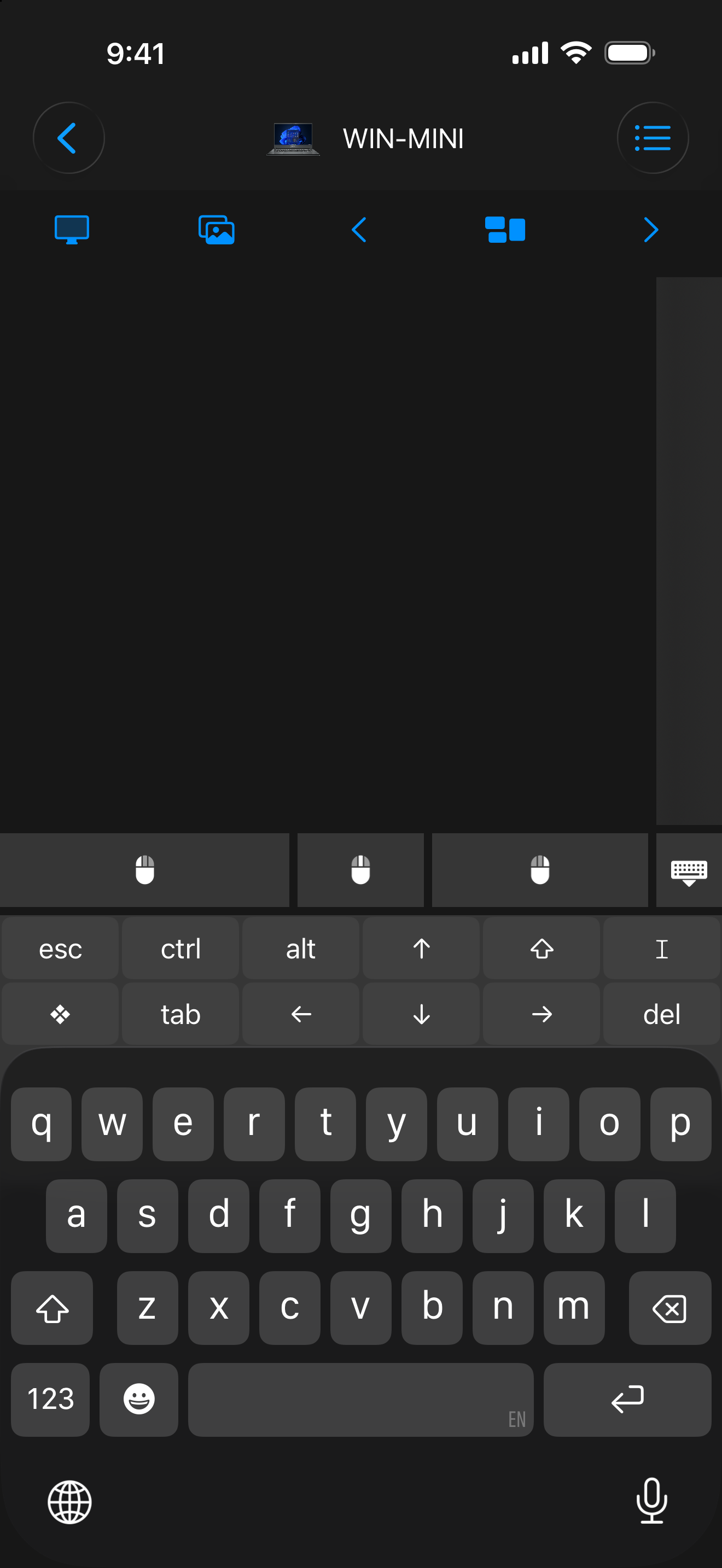
Usa gestos multitáctiles para navegar por tu equipo desde el teléfono o la tableta.
Escribe con atajos de texto, emojis y teclas de función en orientación vertical u horizontal.
Instala Remote Helper, conéctate a la misma red local y aprueba tu dispositivo en el equipo.
Mouse · Keyboard, también conocida como Input, da a tu iPhone o iPad una tarea concreta: controlar tu Mac o PC con Windows mediante un trackpad y un teclado. Usa desplazamientos y gestos multitáctiles, introduce texto y cambia entre tus equipos.
La aplicación admite diseños en orientación vertical y horizontal, modos claro y oscuro, atajos de texto, emojis y teclas de función.
Elige Mouse · Keyboard si buscas una aplicación centrada en el trackpad y el teclado. Elige Remote Mouse & Keyboard para disponer de controles multimedia, teclados personalizados, acciones para aplicaciones, flujos de trabajo con Siri y conexiones con televisores compatibles.
Ambas utilizan Remote Helper para conectarse a los equipos. Consulta la comparación de aplicaciones para conocer otras opciones.
Tus dispositivos deben poder comunicarse en la misma red local. Las redes Wi-Fi para invitados o con aislamiento pueden bloquear las conexiones. Remote Helper gestiona la autorización en el equipo y los permisos necesarios para controlar la entrada. Lee la guía de red local y seguridad.
Comprobado el 30 de septiembre de 2026. La disponibilidad, los precios y los requisitos pueden cambiar; consulta la ficha del App Store para ver los detalles más recientes.
| Detalle | Ficha en el App Store |
|---|---|
| Nombre | Mouse · Keyboard |
| Versión consultada | 2026.44 |
| Requisito de iOS / iPadOS | 17.0 o posterior |
| Precio de descarga | USD 7.99 en la tienda de EE. UU. |
| Fuente | Ver Mouse · Keyboard en el App Store |
Instala Remote Helper en tu Mac o PC con Windows, conecta ambos dispositivos a la misma red local y, después, elige tu equipo en Mouse · Keyboard y aprueba el acceso cuando se te solicite.
Mouse · Keyboard se centra en la entrada mediante trackpad y teclado. Remote Mouse & Keyboard añade más controles, como controles remotos multimedia, teclados personalizados, acciones para aplicaciones y conexiones con televisores compatibles.
Ayuda del propio creador
Empieza por la guía o ponte en contacto con el desarrollador.