 Saltar al contenido

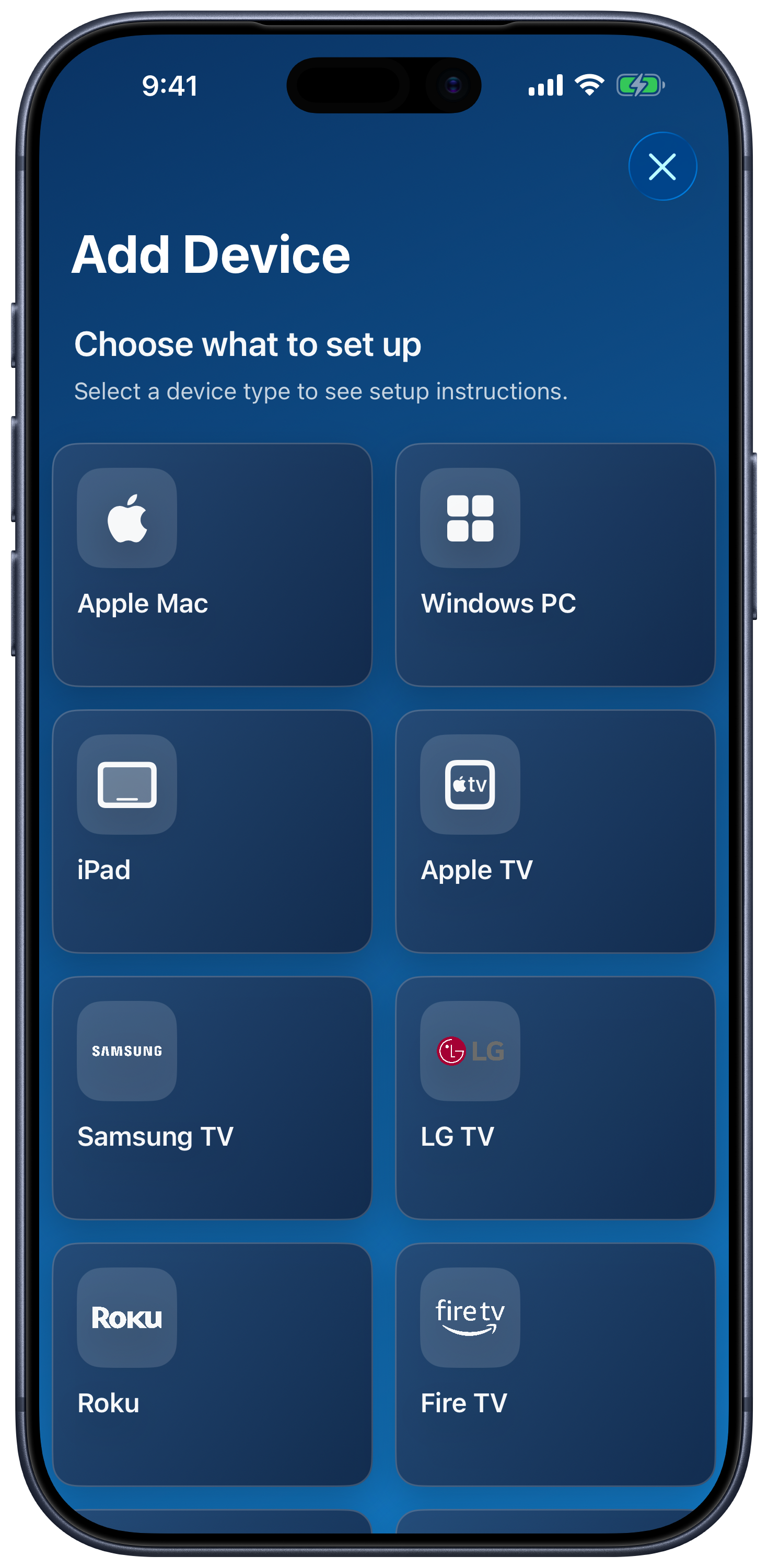
Empieza en la lista de dispositivos y elige Añadir dispositivo. Selecciona Apple Mac, PC con Windows, una plataforma de TV o iPad. Si solo se muestran algunos tipos, toca Mostrar todos.
Conectar un Mac o un PC con Windows
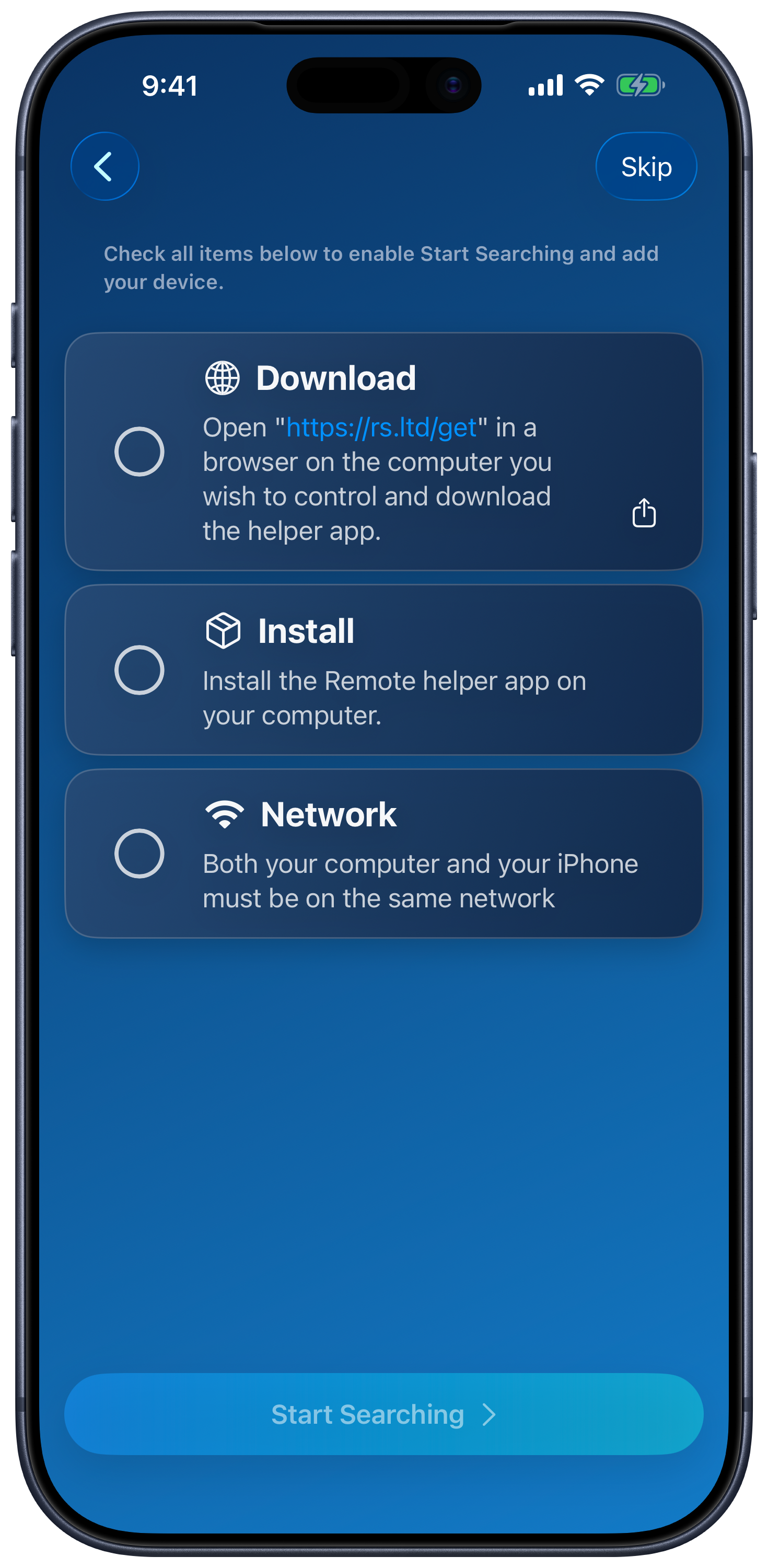
- En tu equipo, descarga e instala Remote Helper y, después, ábrelo.
- Conecta el equipo y tu iPhone/iPad a la misma red local. El equipo puede conectarse por Ethernet si accede a la misma LAN; un punto de acceso personal también puede proporcionar la red compartida.
- Permite el acceso a la Red local cuando lo solicite la aplicación móvil. Puedes revisar este permiso en la sección de la aplicación en los Ajustes del sistema.
- Elige Añadir dispositivo → Apple Mac o PC con Windows. Completa la lista de comprobación de la configuración y toca Iniciar búsqueda cuando aparezca.
- Selecciona tu equipo, autoriza el acceso en Remote Helper si se te solicita y abre el dispositivo guardado.
Permisos
Si Solicitar autorización de acceso para dispositivos desconocidos está activado en Remote Helper, aprueba la conexión en el equipo. Revisa el acceso de los dispositivos en los ajustes de Dispositivos de la aplicación auxiliar.
En Mac, concede a la aplicación auxiliar los permisos necesarios para las funciones que uses: el control de entrada y la captura de pantalla tienen permisos de macOS independientes. Consulta la guía de la aplicación auxiliar para Mac. En Windows, permite que Remote Helper atraviese el firewall en tu red local de confianza; consulta la guía de la aplicación auxiliar para Windows.
Si tu equipo no aparece
La detección y la conectividad son independientes: puedes introducir la dirección de un equipo aunque la detección automática no lo encuentre.
- En la aplicación auxiliar, elige Mostrar código QR y, después, usa Escanear código QR en la pantalla de búsqueda de equipos.
- También puedes elegir Introducir IP:puerto manualmente. Introduce la dirección IP y el puerto de control que muestra la aplicación auxiliar, por ejemplo,
192.168.1.25:12345. Usa el puerto real de la aplicación auxiliar; el ejemplo no es un valor predeterminado fijo. - Comprueba que Remote Helper esté en ejecución y que ambos dispositivos puedan comunicarse en la misma red LAN. Revisa el permiso de Red local, las reglas del firewall y el aislamiento de la VPN o de la red de invitados.
- Prueba a conectar los dispositivos a un mismo punto de acceso personal para comprobar si tu red habitual bloquea la comunicación entre ellos.
La introducción manual y el escaneo de códigos QR no evitan un firewall ni el aislamiento de red. Detección por Bluetooth no es necesaria para controlar el equipo.
Conexión punto a punto opcional en Mac
Si tu configuración de Mac es compatible, activa la conexión punto a punto tanto en Remote Helper como en la aplicación móvil. Déjala desactivada si la conexión de red habitual funciona; la aplicación indica que mantenerla activada puede reducir el rendimiento del ratón.
Para obtener más ayuda, consulta la solución de problemas de detección en Mac o la solución de problemas del firewall de Windows.
Conectar un televisor o un dispositivo de streaming
- Conecta el televisor y tu iPhone/iPad a la misma red local.
- Elige Añadir dispositivo, selecciona la plataforma del televisor y sigue las instrucciones de configuración en pantalla.
- Selecciona el dispositivo detectado. Introduce el código de enlace del televisor o aprueba su solicitud de conexión cuando se te indique.
- Guarda y abre el televisor. El control del televisor no utiliza la aplicación auxiliar del equipo.
Están disponibles Apple TV, Samsung, LG, Roku, Fire TV, Android TV/Google TV, Hisense y Vizio. Sony y Panasonic aparecen como opciones con la etiqueta Experimental. El enlace y las funciones varían según la plataforma; consulta las guías de configuración de televisores.
Conecta otro iPad por Bluetooth
- Instala y abre Remote Mouse & Keyboard en ambos dispositivos.
- En el dispositivo de control remoto, elige Añadir dispositivo → iPad.
- En el iPad que quieres controlar, abre el menú de la lista de dispositivos y elige Controlar por Bluetooth.
- Activa la detección por Bluetooth si se te solicita, elige el dispositivo remoto y acepta las solicitudes de emparejamiento que aparezcan en ambos dispositivos.
- Termina la configuración y abre el iPad añadido en tu control remoto.
Consulta la guía de Bluetooth para obtener más detalles y solucionar problemas de enlace.
Próximos pasos
Organiza los dispositivos guardados en habitaciones, prueba el ratón y el teclado o configura acciones de Siri.