 انتقل إلى المحتوى

العثور على أيقونة Remote Helper
- افتح Remote Helper من قائمة ابدأ على الكمبيوتر الشخصي.
- ابحث في علبة النظام أسفل يمين الشاشة، بجوار الساعة. إذا كانت الأيقونة مخفية، فانقر على السهم ^ لإظهار الأيقونات المخفية.
- انقر بزر الفأرة الأيمن على أيقونة Remote Helper واختر إظهار رمز QR. إذا كانت القائمة الفرعية تعرض أكثر من عنوان، فاختر عنوان الشبكة التي يستخدمها هاتفك أو جهازك اللوحي.
- عُد إلى ماسح رموز QR في التطبيق ووجّه الكاميرا نحو الرمز على الكمبيوتر الشخصي.
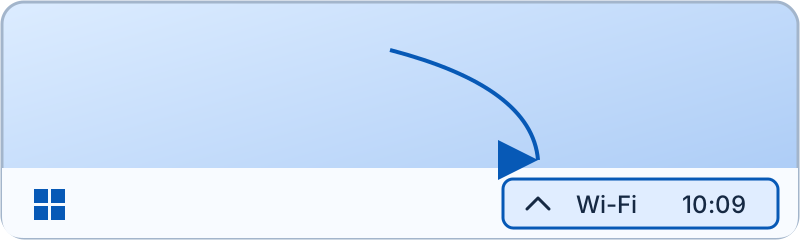
تبدو القائمة بهذا الشكل:

لا تظهر الأيقونة؟ افتح Remote Helper مجددًا من قائمة ابدأ. إذا كان التطبيق قيد التشغيل بالفعل، فاختر إظهار في مربع الحوار. وإذا لم يكن مثبتًا بعد، فنزّل Remote Helper على الكمبيوتر الشخصي.
الإعدادات
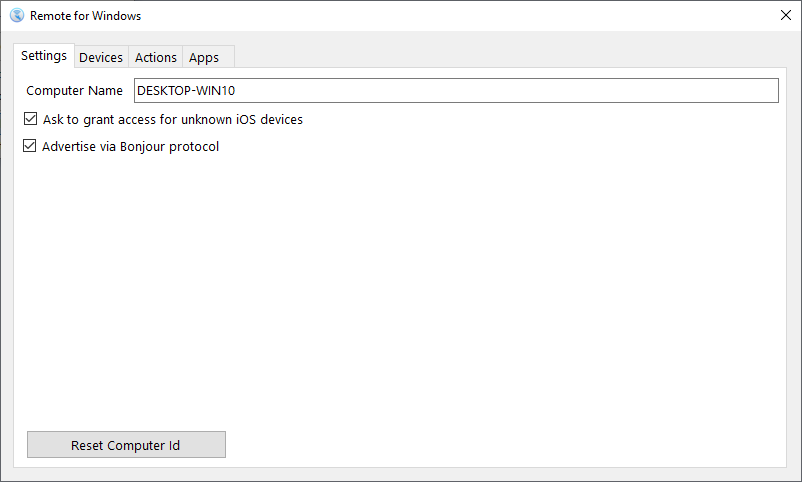
- غيّر اسم الكمبيوتر الذي يظهر به في التطبيق.
- مطالبتك بمنح الإذن بالوصول في كل مرة تحاول فيها أجهزة غير معروفة الاتصال.
- Bonjour بروتوكول من Apple لاكتشاف الأجهزة تلقائيًا.
الأجهزة
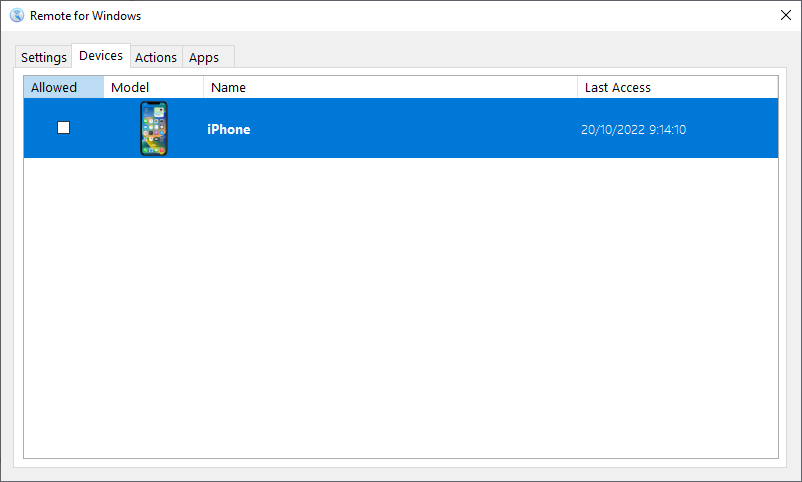
إذا احتجت إلى منع جهاز من الوصول إلى جهاز الكمبيوتر الخاص بك أو السماح له بالوصول، فيمكنك تغيير ذلك هنا بحظر وصوله أو إلغاء الحظر. يمكنك أيضًا معرفة آخر مرة اتصل فيها بجهاز الكمبيوتر، وإزالة الأجهزة الأقدم التي لم تعد تُستخدم.
الإجراءات
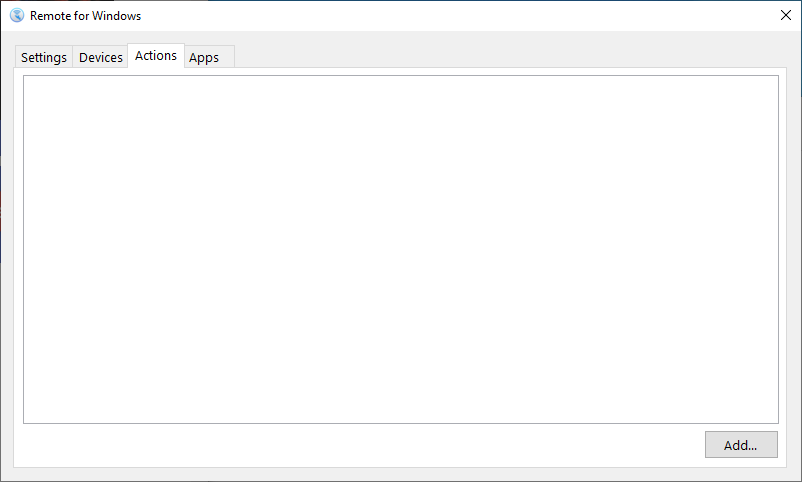
يمكنك إنشاء إجراءات مخصصة بلغة PowerShell وتشغيلها باستخدام تطبيق Remote Mouse & Keyboard.
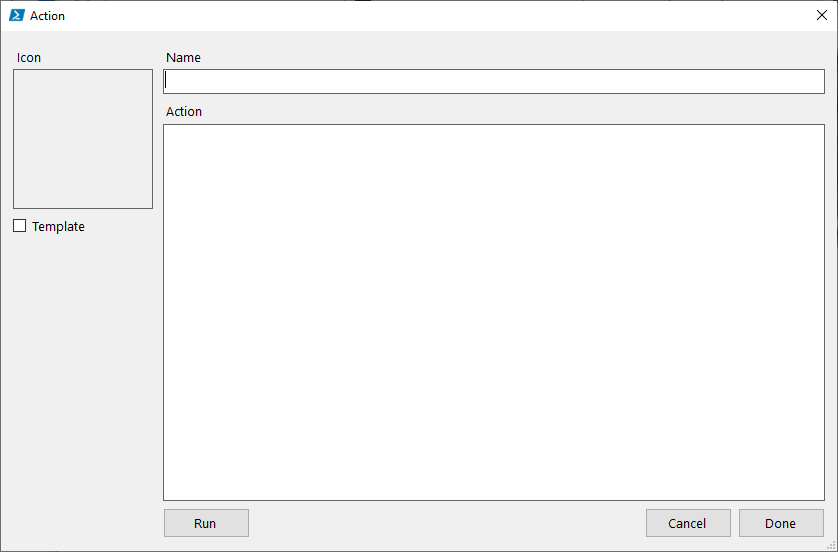
يجب أن يتضمن الإجراء أيقونة (اترك مربع «قالب» دون تحديد إذا أردت عرضها بشكلها الأصلي)، وعنوانًا، ونصًا برمجيًا مكتوبًا بلغة PowerShell. يُنصح بتشغيل الإجراء داخل التطبيق للتأكّد من عمله ومنح التطبيق الأذونات اللازمة عند الحاجة.
التطبيقات
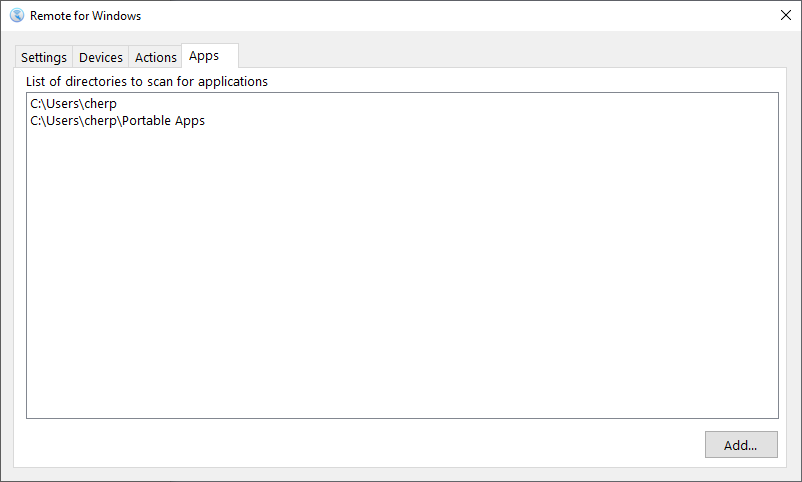
يبحث التطبيق تلقائيًا في المواقع الافتراضية للتطبيقات على Windows، لكن إذا لم يكن التطبيق الذي تبحث عنه مدرجًا، فيمكنك إضافة موقعه هنا.