 跳至正文
跳至正文

按照本指南,将 LG 智能电视连接到 iPhone 和 iPad 电视遥控应用 Remote Control for TV。
如何连接 LG 电视
- 确保 iPhone 或 iPad 与 LG 电视连接到同一网络。
- 打开 App 并选择您的 LG 电视。
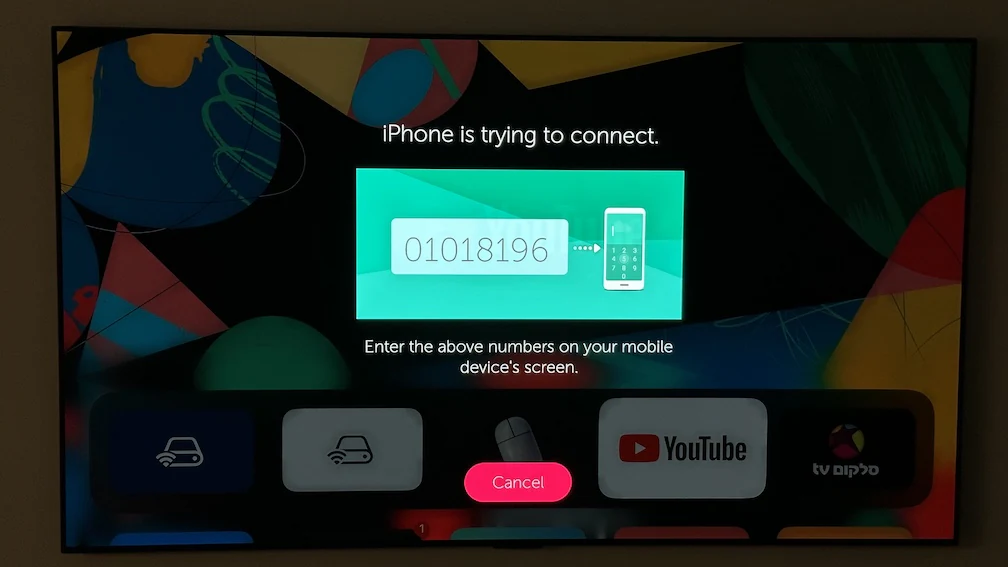
- 根据 LG 电视型号和 webOS 版本,电视可能会要求你批准连接请求,或在应用中输入 PIN 码。
配对后支持的功能
- 完整的导航和播放遥控功能。
- 在支持的 LG 电视上启动应用。
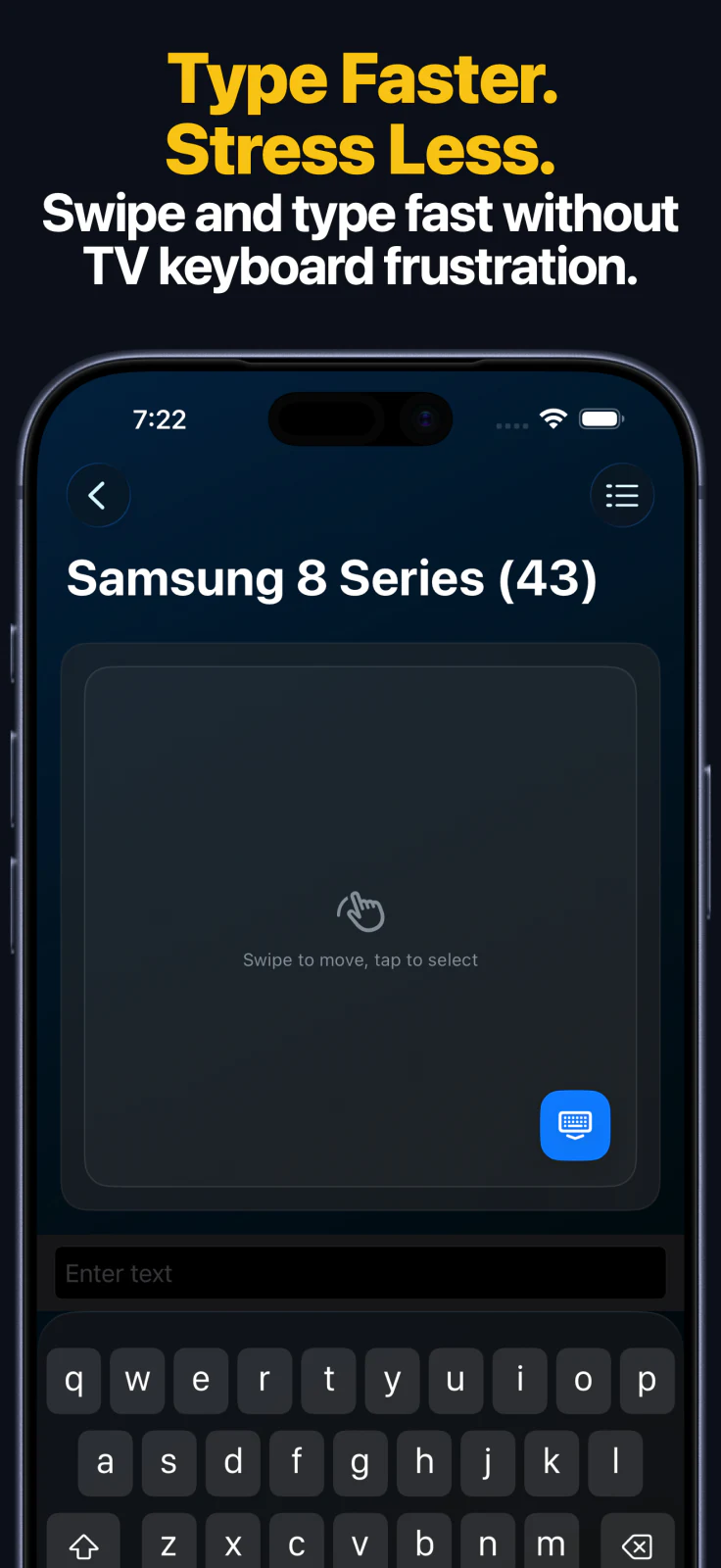
- 通过 iPhone 或 iPad 输入文本,无需使用屏幕键盘。
- 在 webOS 上使用触控板导航。
- 切换到 HDMI 和其他已连接设备的输入源。
- 通过 Apple Watch 使用按键面板控制受支持的 LG 电视,并在这些电视上启动应用和切换信号源。
- 通过 Mac 上的 macOS 应用控制同一台已保存的 LG 电视。
- 通过主屏幕小组件以及 Siri 快捷指令或 App Intents 更快捷地访问。
Apple Watch、Mac 和 Siri
- Apple Watch 应用支持通过按键面板控制受支持的 LG 电视,并在这些电视上启动应用和切换信号源。
- macOS 应用可让你通过 Mac 控制已保存的 LG 电视,包括在电视支持的情况下使用遥控按键、输入文本、执行触控板操作,以及控制应用和信号源。
- Siri 快捷指令和 App Intents 可以在受支持的 LG 电视上发送按键指令、开启兼容电视、启动应用和切换输入源。
LG 电视常见连接问题
无法连接电视时
- 配对时请保持电视唤醒。
- 如果电视显示连接批准提示,请在电视上确认。
- 如果电视显示 PIN,请在 App 中输入。
- 再次检查两台设备是否位于同一局域网。
LG 电视常见问题
LG 电视支持在应用中使用触控板导航吗?
支持。本应用支持的 LG webOS 电视可在配对后使用触控板导航。
我可以通过 iPhone 在 LG 电视上输入文本吗?
可以。本应用支持在受支持的 LG 电视上输入文本,因此你可以使用 iPhone 或 iPad 键盘代替电视键盘。
我可以通过 Apple Watch、Mac 或 Siri 控制 LG 电视吗?
可以。在 iPhone 或 iPad 上配对后,还可以通过 Apple Watch、macOS 应用、小组件以及 Siri 快捷指令或 App Intents 控制受支持的 LG 电视。
常见问题
为什么应用找不到我的 LG 电视?
无法发现 LG 电视大多是因为设备连接了不同的 Wi-Fi 网络、电视处于休眠状态,或电视仍在等待完成连接批准或 PIN 码输入步骤。
LG 电视使用连接批准还是 PIN 码配对?
LG 电视可能采用其中任一流程。有些型号会要求你在电视上批准请求,其他型号则会显示 PIN 码,让你在应用中输入。
与 LG 电视配对后可以做什么?
配对后,在受支持的设备上,本应用支持远程控制、启动应用、文本输入、在 webOS 上使用触控板导航、切换输入源、通过 Apple Watch 使用按键面板及控制应用和信号源、通过 macOS 控制、使用小组件,以及使用 Siri 快捷指令或 App Intents。