 跳至正文
跳至正文

按照本指南,将 Roku 电视或 Roku 流媒体设备连接到 iPhone 和 iPad 电视遥控应用 Remote Control for TV。
如何连接 Roku
- 确保 iPhone 或 iPad 与 Roku 设备连接到同一网络。
- 从 Roku OS 14.1 起,必须将“设置 > 系统 > 高级系统设置 > 通过移动应用控制”设为“已启用”。
- 返回 Roku 首页,让应用发现设备。
配对后支持的功能
- 完整的导航和播放遥控功能。
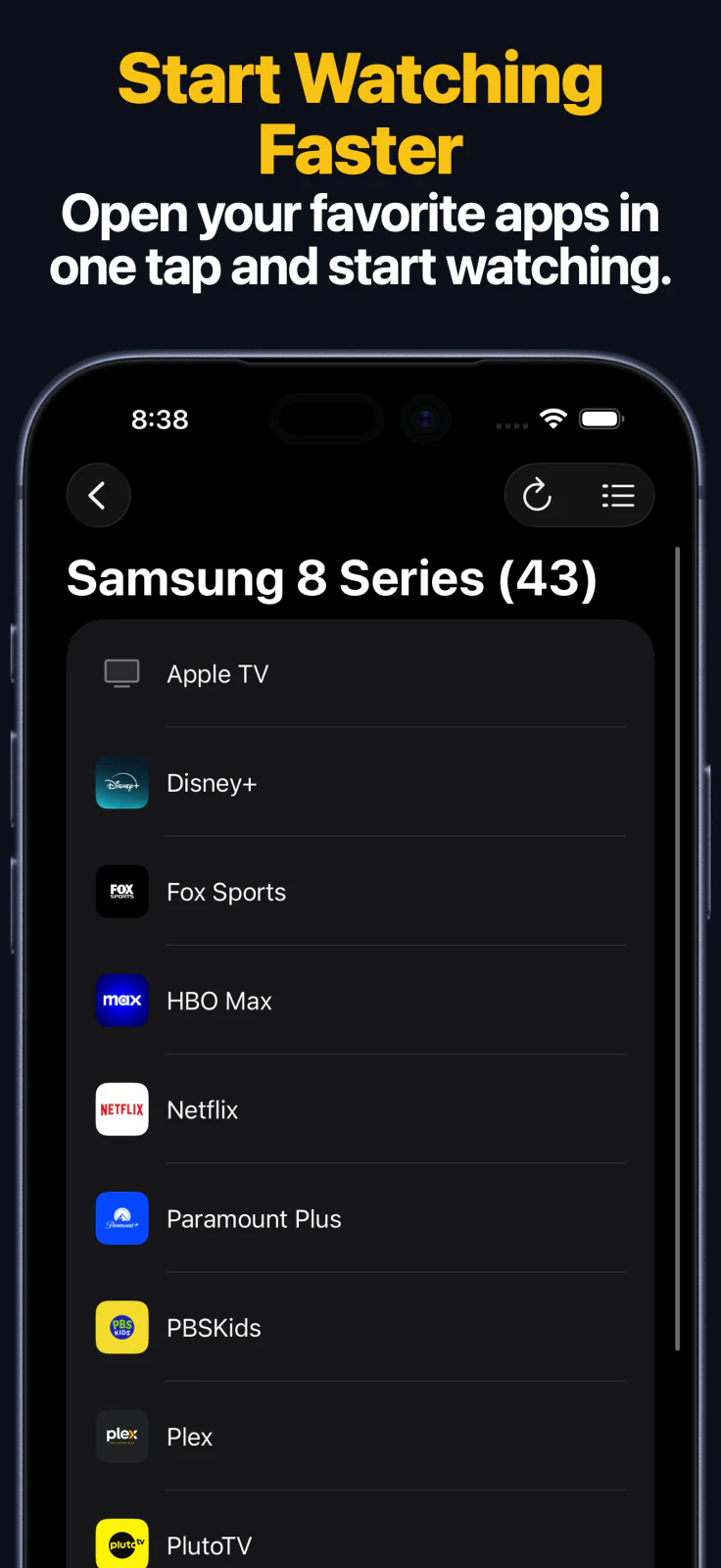
- 直接从本应用启动频道和应用。
- 通过 iPhone 或 iPad 输入搜索内容和登录文本。
- 在受支持的 Roku 设备上直接切换 HDMI 和其他输入源。
- 通过 Apple Watch 使用按键面板快速控制受支持的 Roku 设备,并在这些设备上启动应用。
- 通过 Mac 上的 macOS 应用控制同一台已保存的 Roku 设备。
- 在受支持的设备上使用主屏幕小组件,以及 Siri 快捷指令或 App Intents。
Apple Watch、Mac 和 Siri
- Apple Watch 应用支持通过按键面板控制受支持的 Roku 设备,并在这些设备上启动应用。
- macOS 应用可让你通过 Mac 控制同一台已保存的 Roku 设备,包括使用遥控按键、输入文本和启动应用。
- Siri 快捷指令和 App Intents 可以在受支持的 Roku 设备上发送遥控按键指令和启动应用。如果你的 Roku 电视按键面板包含 HDMI 按键,也可以在快捷指令中使用这些操作。
Roku 常见连接问题
无法连接电视时
- 再次检查“通过移动应用控制”是否设为“已启用”。
- 发现设备期间,让 Roku 保持唤醒状态并停留在首页。
- 确保两台设备在同一个局域网中。
- 访客、酒店、学校或其他隔离网络可能会阻止设备相互发现。
Roku 常见问题
我可以通过本应用启动 Roku 频道吗?
可以。本应用可在受支持的 Roku 设备上直接启动频道和应用。
可以在 Roku TV 上切换 HDMI 输入吗?
可以。受支持的 Roku 电视可以直接切换输入源。
我可以通过 Apple Watch、Mac 或 Siri 控制 Roku 吗?
可以。在 iPhone 或 iPad 上配对后,还可以通过 Apple Watch、macOS 应用、小组件以及 Siri 快捷指令或 App Intents 控制受支持的 Roku 设备。
常见问题
为什么应用找不到我的 Roku 设备?
无法发现 Roku 设备大多是因为设备连接了不同的 Wi-Fi 网络、“通过移动应用控制”设置被禁用,或使用了访客网络和隔离网络。
Roku 设备配对时使用 PIN 码吗?
Roku 的设置通常取决于移动应用控制设置,而不是 PIN 码提示。
连接 Roku 后可以做什么?
连接后,本应用支持远程控制、启动频道和应用、文本输入、在受支持的 Roku 设备上直接切换输入源、通过 Apple Watch 使用按键面板和启动应用、通过 macOS 控制、使用小组件,以及通过 Siri 快捷指令或 App Intents 执行受支持的遥控按键和 HDMI 按键操作。