 Zum Inhalt springen

Eine verlorene TV-Fernbedienung zu ersetzen, ist praktisch. Noch besser ist es, das ständige Wechseln zwischen TV-Fernbedienung, Streaming-Gerät und mehreren Handy-Apps zu beenden.
Die beste TV-Fernbedienungs-App fürs iPhone sollte zu deinem Wohnzimmer passen. Wenn du etwa über Apple TV schaust, möchtest du Apple TV bedienen und die Lautstärke des Fernsehers über dasselbe Bedienfeld ändern. Vielleicht wünschst du dir auch eine Pausentaste am Handgelenk, ein Widget neben deinen anderen Home-Bildschirm-Steuerelementen oder einen Siri-Kurzbefehl, ohne die vollständige Fernbedienung öffnen zu müssen.
Unsere Empfehlung für solche Setups ist Remote Control for TV von Remote Sunrise. Besonders ist die Kombination aus eigenen Tastenfeldern, der Zuordnung von TV-Tasten zum Streaming-Gerät und Schnellsteuerungen auf iPhone, Apple Watch, Siri, Widgets, Live-Aktivitäten und im Kontrollzentrum.
Über diesen Vergleich: Wir entwickeln Remote Control for TV. Aus der US-App-Store-Suche nach „TV remote“ haben wir vier bekannte, markenübergreifende Wettbewerber ausgewählt, jeweils eine App pro Anbieter, und ihre aktuellen Einträge mit den Funktionen unserer App verglichen. Die Quellen wurden am 19. November 2026 geprüft. Dies sind redaktionelle Empfehlungen nach Einsatzzweck; die unterstützten Funktionen hängen von TV-Modell, Firmware und App-Version ab.
Die fünf TV-Fernbedienungs-Apps im Überblick
| App und Entwickler | Am besten geeignet für | Was für die App spricht | Kaufmodell |
|---|---|---|---|
| Remote Control for TV · Remote Sunrise LTD | Eine persönliche Fernbedienung für Fernseher und Streaming-Gerät | Eigene Tastenfelder, verknüpfte TV-Tasten, Siri, Apple Watch, Widgets, Live-Aktivitäten und Kontrollzentrum | Kostenlose Grundfunktionen; optionale Premium-Abos oder einmaliger Kauf für dauerhaften Zugriff |
| Universal TV Remote · · KRAFTWERK 9 LTD | TV-Navigation mit Gesten | Touchpad-Navigation und Wake-on-LAN auf kompatiblen, zuvor verbundenen Fernsehern | Kostenloser Download; In-App-Käufe und Premium-Abo |
| TV Remote – Universal Control · EVOLLY.APP | Eine vertraute Fernbedienung mit Texteingabe und Sprachsuche | WLAN-Gerätesuche, Touchpad, Tastatureingabe, Kanalstart und Sprachsuche | Kostenloser Download; Premium-Kauf oder Abo-Optionen |
| TV Remote – Universal · Zap Software Studio BV | Eine Vorauswahl mit breiter Markenabdeckung | Nennt Unterstützung für Samsung, LG, Roku, Sony, Philips, Fire TV, Android/Google TV, Hisense und Vizio | Kostenloser Download; In-App-Käufe |
| Universal TV Remote Control・ · toggle apps | Zwischen Wischgesten und Richtungstasten wählen | Kombiniertes Touchpad und Steuerkreuz, Tastatur, App-Verwaltung, Mediensteuerung und Ziffernblock | Kostenloser Download; Abos und dauerhafter Zugriff werden angeboten |
Die verlinkten App-Store-Seiten zeigen die genauen Apps – wichtig bei so vielen ähnlichen Namen. Preise und Kaufoptionen können sich ändern. Eine hervorgehobene Funktion in einem Eintrag beweist nicht, dass andere Apps sie nicht haben. Der folgende Vergleich konzentriert sich auf dokumentierte Stärken und Gründe, unsere App zu wählen.
1. Remote Control for TV: ideal für ein persönliches, vernetztes Wohnzimmer
Unsere App vereint kompatible Fernseher und Streaming-Geräte auf iPhone und iPad, ergänzt durch Bedienelemente auf Apple Watch und Mac. Unterstützt werden unter anderem Apple TV, Samsung, LG, Roku, Fire TV, Android TV, Google TV, Hisense und Vizio. Welche Funktionen deine Geräte bieten, erfährst du im Kompatibilitätsleitfaden.
Die App bietet mehr als nur weitere Richtungstasten. Du kannst das Tastenfeld gestalten, festlegen, welches Gerät ausgewählte Tasten empfängt, und häufig genutzte Bedienelemente gut erreichbar platzieren.
Lass zum Beispiel die Navigations- und Wiedergabetasten von Apple TV auf dem Bildschirm, aber weise Lautstärke und Stummschaltung dem angeschlossenen Samsung- oder LG-Fernseher zu. Zum Pausieren nutzt du die Fernbedienung, Apple Watch oder eine unterstützte Schnellsteuerung.
Einfache Fernbedienungstasten, grundlegende Apple-Watch-Steuerung und einfache Widget-Tasten sind kostenlos. Premium ergänzt Funktionen wie Tastenfeldanpassung, Zuordnung eines verbundenen Fernsehers, Tastatureingabe, App-Start und erweiterte Schnellsteuerungen. Welche Befehle möglich sind, hängt weiterhin vom Gerät ab.
Unsere App im App Store laden · Remote Control for TV entdecken
2. Universal TV Remote ·: ideal für gestenorientierte Navigation
Universal TV Remote von KRAFTWERK 9 stellt die TV-Navigation durch Wischen auf einem Touchpad in den Mittelpunkt, statt wiederholt Richtungstasten zu tippen. Der Eintrag beschreibt außerdem das Aufwecken kompatibler Fernseher per Wake-on-LAN nach einer ersten Verbindung.
Geeignet, wenn: Du vor allem eine klassische Smart-TV-Fernbedienung mit Gestensteuerung suchst.
Warum unsere App wählen: Ein praktisches Touchpad ist nur ein Teil eines Setups mit mehreren Geräten. Remote Control for TV bietet zusätzlich einen visuellen Tastenfeldeditor und die Zuordnung eines verbundenen Fernsehers, damit Streaming-Gerät und Fernseher ein Bedienfeld teilen. Das hilft, wenn ein Gerät für Navigation und ein anderes für Lautstärke zuständig ist.
KRAFTWERK 9 weist darauf hin, dass für die Ersteinrichtung weiterhin die physische Fernbedienung nötig sein kann. Premium-Funktionen sind über ein Abo verfügbar.
Quelle: Universal TV Remote · im App Store.
3. TV Remote – Universal Control: ideal für vertraute Bedienung und Sprachsuche
TV Remote – Universal Control von EVOLLY.APP nennt automatische WLAN-Gerätesuche, ein großes Touchpad, direkten Kanalstart, Tastatureingabe und Sprachsuche. Zu den beworbenen Marken gehören Samsung, Roku, LG, Sony, Fire TV, Android TV, Vizio und Hisense.
Geeignet, wenn: Du übliche TV-Fernbedienungsfunktionen sowie bequeme Suche und Texteingabe vom Handy möchtest.
Warum unsere App wählen: Unsere App macht die Fernbedienung persönlich und auch außerhalb ihres Hauptbildschirms verfügbar. Eigene Tastenfelder und die TV-Zuordnung zum Streaming-Gerät verändern, was dein Bedienfeld tut; Apple Watch, Widgets und Kontrollzentrum verändern, wo du darauf zugreifen kannst. Unsere Siri-Kurzbefehle führen konfigurierte Geräteaktionen aus – ein anderer Einsatzzweck als die Sprachsuche innerhalb einer Fernbedienungs-App.
Laut Eintrag entfernt Premium Werbung und schaltet Funktionen frei, mit Kauf- und Abo-Optionen.
Quelle: TV Remote – Universal Control im App Store.
4. TV Remote – Universal: ideal für eine breite Markenauswahl
Der Eintrag von TV Remote – Universal von Zap Software Studio konzentriert sich darauf, mehrere TV-Marken mit einem Handy zu bedienen. Genannt werden LG, Roku, Samsung, Sony, Philips, Amazon Fire TV, Android TV, Google TV, Hisense und Vizio.
Geeignet, wenn: Du eine breite Markenabdeckung vergleichst und prüfen möchtest, ob sich dein konkreter Fernseher verbinden lässt.
Warum unsere App wählen: Zwei Geräte in einer App zu unterstützen, ist der Anfang. Bei unserer Einrichtung für verbundene Fernseher steuern unterstützte Tasten auf dem Tastenfeld des Streaming-Geräts den Fernseher, während die übrigen weiterhin das Streaming-Gerät bedienen. Mit eigenen Layouts und Apple-Systemsteuerungen passt du alles an deine Fernsehgewohnheiten an.
Der Eintrag bietet einen hilfreichen Einstieg zur Kompatibilität, dokumentiert aber nicht denselben Ablauf mit einem gemeinsamen Bedienfeld. Prüfe die aktuelle App und dein Modell, bevor du von gleichem Funktionsumfang ausgehst.
Quelle: TV Remote – Universal im App Store.
5. Universal TV Remote Control・: ideal für den Wechsel zwischen Wischen und Tippen
toggle apps hebt ein kombiniertes Touchpad und Steuerkreuz hervor, sodass du zwischen Gesten und Richtungstasten wählen kannst. Der Eintrag nennt außerdem Tastatureingabe, TV-App-Verwaltung, Mediensteuerung, Lautstärke und Ziffernblock sowie Unterstützung für mehrere große TV- und Streaming-Marken.
Geeignet, wenn: Du vertraute Tasten und Wischnavigation zusammen auf deinem iPhone möchtest.
Warum unsere App wählen: Unsere Anpassungsmöglichkeiten gehen über die Wahl des Navigationsstils hinaus. Du kannst Bedienelemente und Aussehen des Tastenfelds ändern, unterstützte TV-Tasten vom Bedienfeld des Streaming-Geräts aus umleiten und Schnellaktionen auf Apple Watch, Widgets, Siri und im Kontrollzentrum nutzen.
toggle apps nennt wöchentliche und jährliche Abos sowie dauerhaften Zugriff. Prüfe vor dem Kauf das aktuelle Angebot und die enthaltenen Funktionen.
Quelle: Universal TV Remote Control・ im App Store.
Die Funktion, die ein Setup mit Fernseher und Streaming-Gerät verändert
Stell dir ein Apple TV an einem Samsung-Fernseher vor. Auf Apple TV wählst du Inhalte und spielst sie ab, der Fernseher regelt jedoch die Lautstärke. Eine Fernbedienung, die beide Geräte nur speichert, lässt dich womöglich weiterhin zwischen zwei Bedienbildschirmen wechseln.
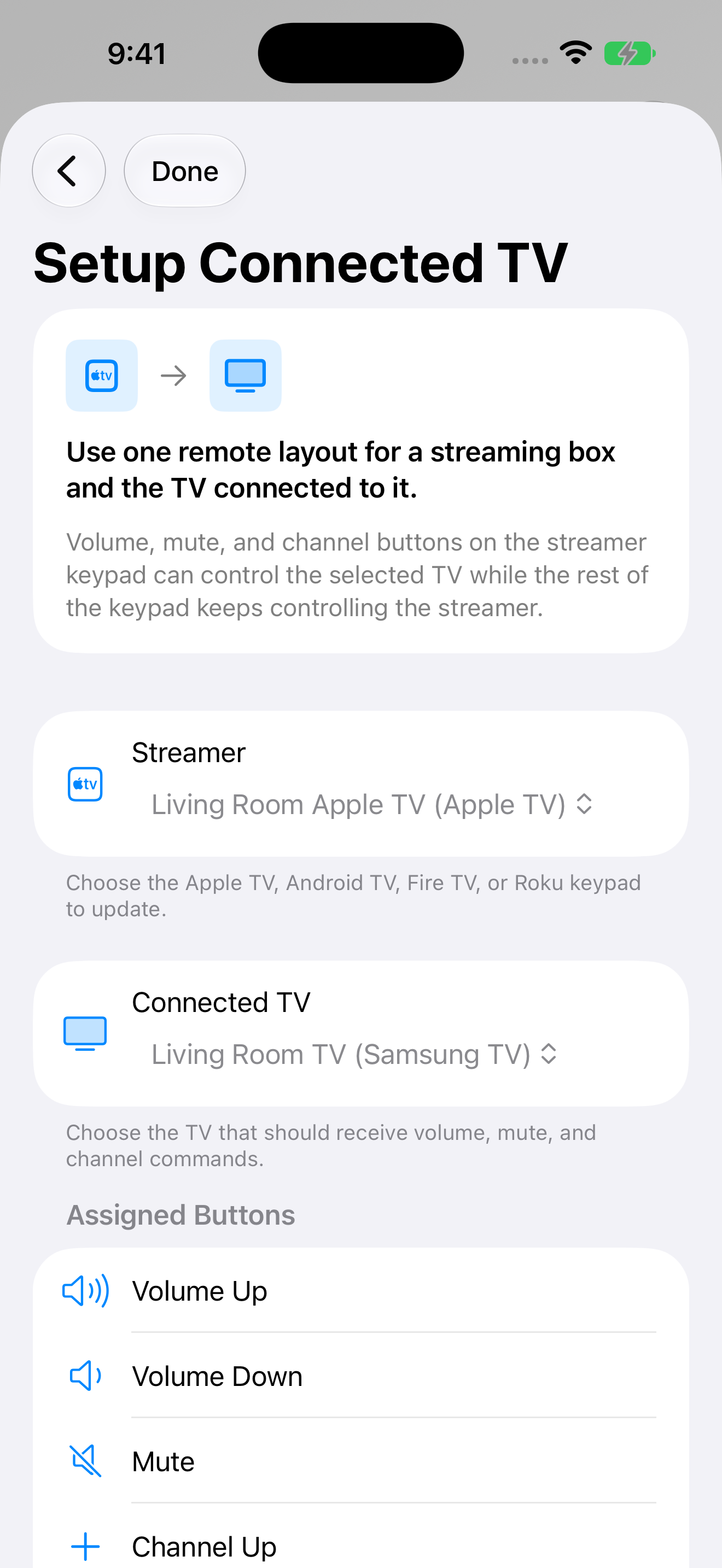
Mit unserer TV-Zuordnung bleibst du auf dem Tastenfeld des Streaming-Geräts. Weise seine unterstützten Lautstärke-, Stumm- und Kanaltasten dem verbundenen Fernseher zu. Navigation und Wiedergabe steuern weiterhin das Streaming-Gerät.
Derselbe Einrichtungsablauf unterstützt gespeicherte Fernbedienungen für Apple TV, Android TV, Fire TV und Roku. Beide Geräte müssen zunächst hinzugefügt und gekoppelt sein. Nur die im Zuordnungsbildschirm angezeigten unterstützten Tasten werden geändert; andere Tasten und das Layout bleiben erhalten.
- Öffne die Tastenfeldeinstellungen und wähle TV-Tasten einrichten.
- Wähle die Fernbedienung des Streaming-Geräts, die du weiterverwenden möchtest.
- Wähle den mit diesem Streaming-Gerät verbundenen Fernseher.
- Prüfe die unterstützten Tasten und weise sie zu. Mit Zurücksetzen stellst du die ursprünglichen Befehle des Streaming-Geräts wieder her.
Das ist der praktische Unterschied zwischen mehreren Fernbedienungen in einer App und einem nützlichen Bedienfeld für beide Geräte. Die verfügbaren Lautstärke-, Stumm- und Kanalbefehle hängen vom ausgewählten Fernseher ab.
Gestalte dein eigenes Tastenfeld
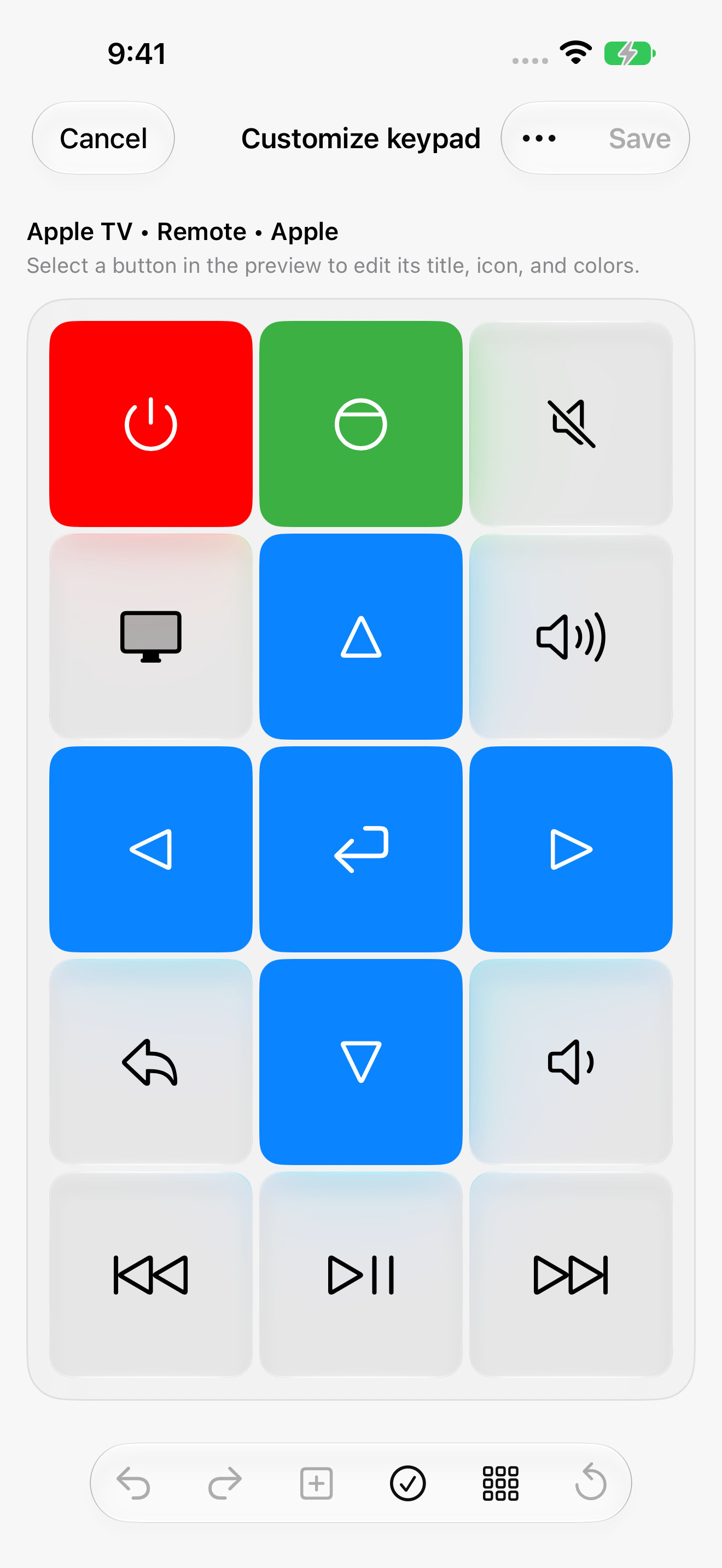
Eine TV-Fernbedienung muss nicht für alle gleich aussehen. Vielleicht möchtest du eine große Stummtaste, weniger selten genutzte Tasten, klarere Beschriftungen oder ein Layout, das für den ganzen Haushalt verständlich ist.
Mit unserem Editor für eigene Tastenfelder passt du Layout und Tastengrößen an, wählst Titel und Symbole und änderst Farben. Auch unterstützte Tastenaktionen und Sequenzen lassen sich konfigurieren. Beginne mit den täglich genutzten Bedienelementen und ergänze die benötigten Extras.
Erreiche deine Fernbedienung, ohne die ganze App zu öffnen
Die beste Steuerung ist oft die, die sofort erreichbar ist. So passt unsere App zu deinen Apple-Geräten und den bereits genutzten Systemsteuerungen.
Siri und Kurzbefehle
Erstelle einen benannten Kurzbefehl, um eine Fernbedienungstaste zu senden, eine unterstützte TV-App zu starten oder auf einen verfügbaren Eingang umzuschalten. In der App Kurzbefehle kannst du TV-Aktionen mit weiteren Schritten kombinieren, etwa deine gewählte TV-App starten und andere unterstützte Einrichtungsaktionen ausführen.
Unter iOS 26 und neuer kann Fernbedienung anzeigen auch interaktive Wiedergabe- und Lautstärkeregler über Siri darstellen. Verfügbare Aktionen hängen vom ausgewählten Gerät ab, manche benötigen Premium. Siehe den Siri-Einrichtungsleitfaden.
Apple Watch
Nach der Einrichtung auf dem iPhone kannst du vom Handgelenk aus pausieren, navigieren und verfügbare Gerätefunktionen bedienen. Unterstützte Fernseher bieten auch App-Start, einige zudem die Quellenauswahl. Premium ergänzt konfigurierbare Schnellsteuerungen im Smart-Stapel unter watchOS 11 und neuer; unterstützte Uhren können Doppeltipp für Wiedergabe/Pause nutzen.
Der Vorteil ist einfach: Wenn dein Handy am anderen Ende des Zimmers lädt, bleibt dein Handgelenk eine Fernbedienung. Siehe TV-Steuerung mit Apple Watch.
Widgets für den Home-Bildschirm
Platziere TV-Tasten auf dem Home-Bildschirm, damit alltägliche Aktionen neben deinen anderen Bedienelementen liegen. Einfache Widget-Tasten sind kostenlos; verfügbare Layouts und Aktionen hängen vom gespeicherten Gerät und deinem Zugriff ab.
Live-Aktivitäten
Halte eine aktive Fernbedienung auf dem Sperrbildschirm und auf kompatiblen iPhones in der Dynamic Island bereit. Live-Aktivitäten ermöglichen schnellen Zugriff auf unterstützte Bedienelemente des aktuellen Geräts, während du andere Apps nutzt. Die Funktion muss aktiviert sein und unterliegt der Verfügbarkeit und den Aktivitätsbeschränkungen von iOS.
Kontrollzentrum, Sperrbildschirm-Steuerelemente und Aktionstaste
Unter iOS 18 und neuer kannst du Fernbedienung öffnen, Fernbedienungstaste, Wiedergabe/Pause oder Stumm zum Kontrollzentrum hinzufügen. Auf unterstützten iPhones lassen sich Systemsteuerelemente auch auf dem Sperrbildschirm platzieren oder der Aktionstaste zuweisen. Tasten- und Medienaktionen benötigen Premium; Fernbedienung öffnen führt direkt zur ausgewählten Fernbedienung.
Diese von der App bereitgestellten Steuerelemente gelten für unterstützte gespeicherte Geräte und funktionieren daher auch mit kompatiblen TV-Marken neben Apple TV. Dieselben Kontrollzentrum-Funktionen sind unter macOS 26 und neuer verfügbar.
Apps, Texteingabe, Räume und Steuerung am Mac
Starte unterstützte TV-Apps, tippe Suchanfragen per Tastatur und wechsle verfügbare Quellen. Speichere Geräte nach Räumen, um Schlaf- und Wohnzimmer leicht zu unterscheiden. Nutze die Mac-Begleit-App, wenn dein Computer ohnehin neben dir geöffnet ist.
Diese Funktionen sind modellabhängig. Touchpad-Navigation gibt es zum Beispiel auf unterstützten Apple-TV-, Samsung- und LG-Geräten; das bedeutet nicht, dass jede Marke alle Bedienelemente bereitstellt.
Welche TV-Fernbedienungs-App solltest du wählen?
Wenn du vor allem ein Ersatz-Steuerkreuz brauchst, lohnt es sich, die obigen klassischen Fernbedienungen mit deinem Fernseher zu vergleichen. Wenn du Suche, Touchpad oder Ziffernblock möchtest, prüfe diese Funktionen vor dem Bezahlen für dein genaues Modell.
Wähle Remote Control for TV, wenn die Fernbedienung zu deinem gesamten Setup passen soll: eigene Tastenfelder, ein Bedienfeld für Streaming-Gerät und Fernseher sowie schneller Zugriff über Siri, Apple Watch, Widgets, Live-Aktivitäten und Kontrollzentrum.
Beginne mit den kostenlosen Bedienelementen und prüfe, ob sich dein Fernseher verbindet. Entdecke dann die Anpassungen und Schnellsteuerungen, die in deinem Wohnzimmer wirklich helfen.
Remote Control for TV laden · Einrichtungsleitfaden für deinen Fernseher finden