
Zeigen. Scrollen. Wischen.
Navigieren Sie mit Multi-Touch-Gesten von Ihrem Smartphone oder Tablet aus auf Ihrem Computer.
 Zum Inhalt springen
Ein kabelloses Trackpad und eine Tastatur für deinen Mac oder Windows-PC, auf das Wesentliche konzentriert. Entwickelt für iPhone und iPad.
iPhone & iPad · Hilfs-App für Mac & Windows
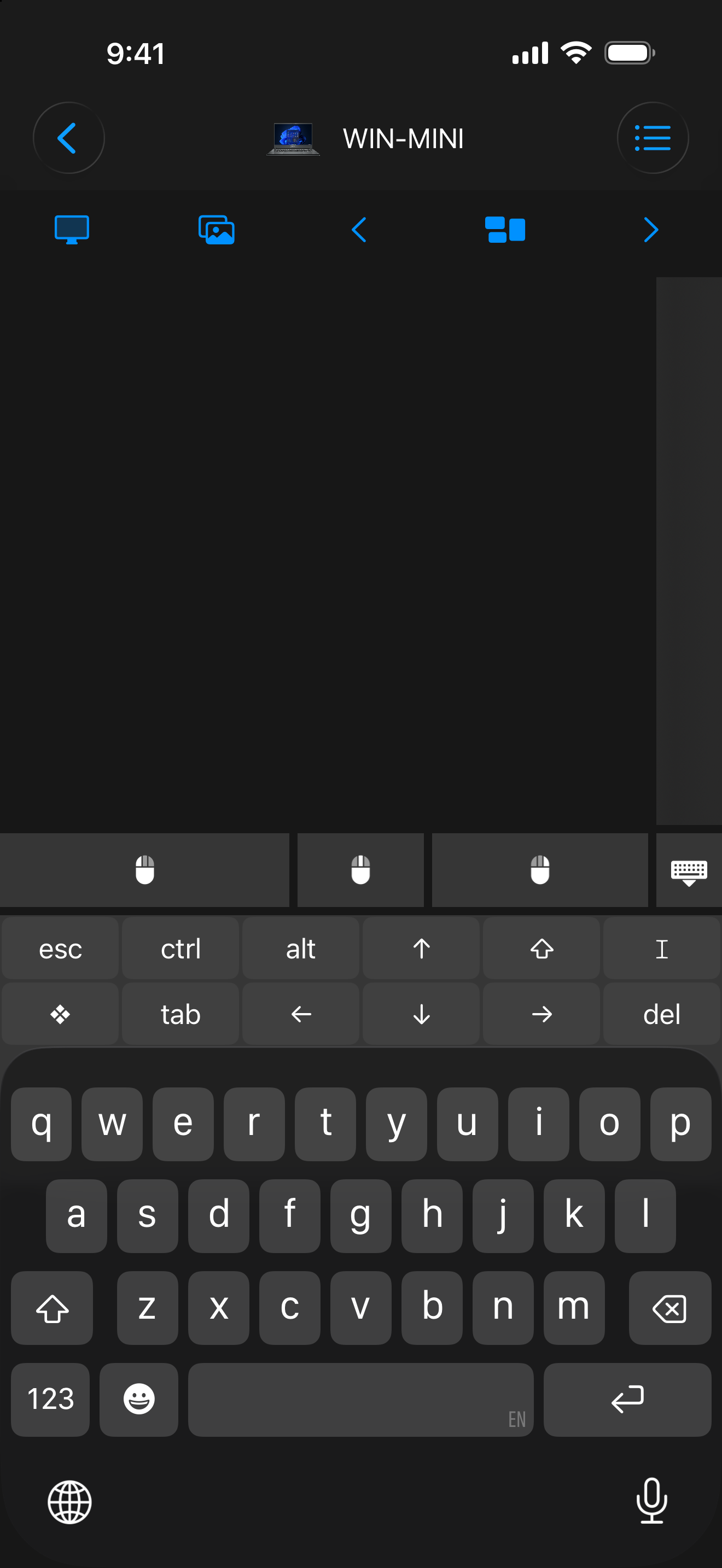
Navigieren Sie mit Multi-Touch-Gesten von Ihrem Smartphone oder Tablet aus auf Ihrem Computer.
Geben Sie Text mit Textkurzbefehlen, Emojis und Funktionstasten im Hoch- oder Querformat ein.
Installieren Sie Remote Helper, verbinden Sie sich mit demselben lokalen Netzwerk und erlauben Sie auf dem Computer den Zugriff für Ihr Gerät.
Mouse · Keyboard, auch als Input bekannt, gibt Ihrem iPhone oder iPad eine klare Aufgabe: Ihren Mac oder Windows-PC per Trackpad und Tastatur zu steuern. Nutzen Sie Multi-Touch zum Scrollen und für Gesten, geben Sie Text ein und wechseln Sie zwischen Ihren Computern.
Die App unterstützt Hoch- und Querformat, ein helles und dunkles Erscheinungsbild, Textkurzbefehle, Emojis und Funktionstasten.
Wählen Sie Mouse · Keyboard für eine App, die sich auf Trackpad und Tastatur konzentriert. Wählen Sie Remote Mouse & Keyboard für Mediensteuerung, eigene Tastenfelder, App-Aktionen, Abläufe mit Siri und unterstützte TV-Verbindungen.
Beide nutzen Remote Helper für Verbindungen mit dem Computer. Weitere Optionen finden Sie im App-Vergleich.
Deine Geräte müssen sich im selben lokalen Netzwerk gegenseitig erreichen können. Gastnetzwerke oder isolierte WLANs können Verbindungen blockieren. Remote Helper verwaltet die Zugriffsfreigabe auf dem Computer und die für die Eingabesteuerung erforderlichen Berechtigungen. Lies die Anleitung zu lokalem Netzwerk und Sicherheit.
Geprüft am 30. September 2026. Verfügbarkeit, Preise und Anforderungen können sich ändern; die aktuellen Angaben findest du auf der App-Seite im App Store.
| Detail | App-Seite im App Store |
|---|---|
| Name | Mouse · Keyboard |
| Geprüfte Version | 2026.44 |
| Erforderliche iOS- / iPadOS-Version | 17.0 oder neuer |
| Downloadpreis | 7,99 USD im US-Store |
| Quelle | Mouse · Keyboard im App Store ansehen |
Installieren Sie Remote Helper auf Ihrem Mac oder Windows-PC und verbinden Sie beide Geräte mit demselben lokalen Netzwerk. Wählen Sie dann Ihren Computer in Mouse · Keyboard aus und erlauben Sie bei Aufforderung den Zugriff.
Mouse · Keyboard konzentriert sich auf die Eingabe per Trackpad und Tastatur. Remote Mouse & Keyboard bietet zusätzliche Steuerungsmöglichkeiten wie Medienfernbedienungen, eigene Tastenfelder, App-Aktionen und unterstützte TV-Verbindungen.
Hilfe direkt vom Entwickler
Beginne mit der Anleitung oder wende dich an den Entwickler.