 Zum Inhalt springen

Was du brauchst
SearchAds Manager verbindet sich über die API mit einem Apple Ads-Konto. Du benötigst ein Konto mit API-Zugriff und die von der App angeforderten Zugangsdaten. Deine Zugangsdaten für App Store Connect allein sind keine Zugangsdaten für die Apple Ads API.
API-Zugriff vorbereiten
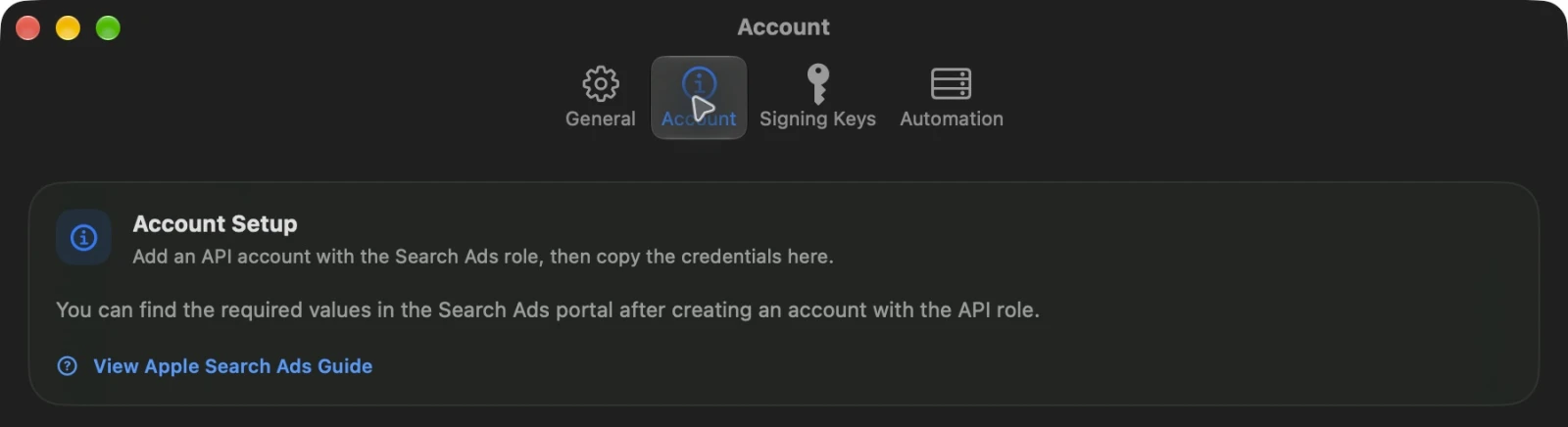
- Bitte einen Administrator deines Apple Ads-Kontos, dir die passende API-Rolle zuzuweisen.
- Folge der OAuth-Einrichtungsanleitung von Apple, um dein Schlüsselpaar und deine Kontokennungen vorzubereiten und deinen öffentlichen Schlüssel zu registrieren.
- Gib die angeforderten API-Zugangsdaten in SearchAds Manager ein. Der private Schlüssel wird im Schlüsselbund des Geräts gespeichert.
- Wähle dein Konto aus und prüfe einen aktuellen Bericht, um die Verbindung zu bestätigen.
Nutze die für deine Arbeit passenden Berechtigungen. Zum Ändern von Kampagnen ist eine Kontorolle erforderlich, die diese Änderungen erlaubt.
Berichte und Verwaltung
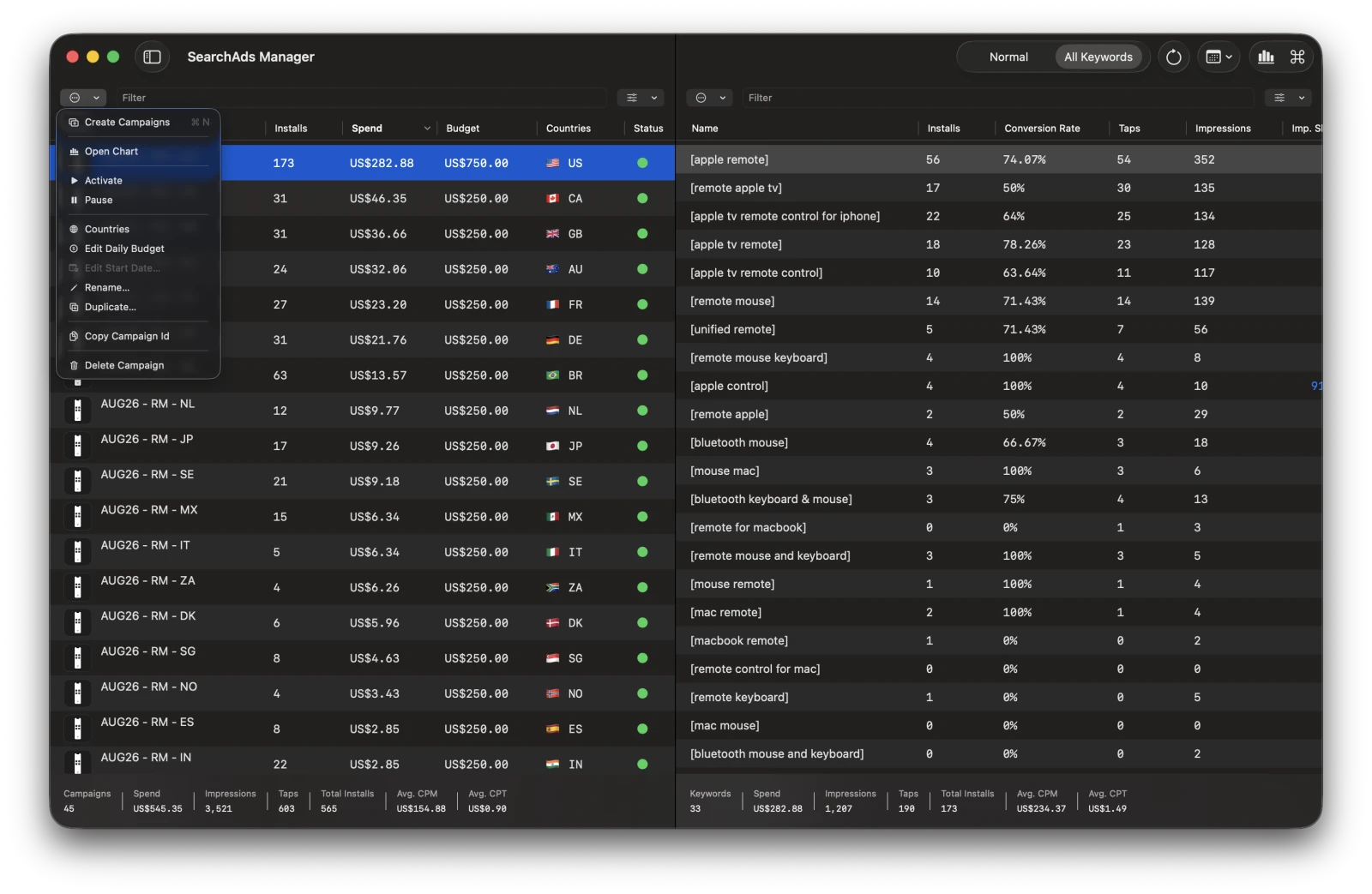
Berichte sind kostenlos. Du kannst Ausgaben, Impressionen, Taps, Installationen, Kosten pro Tap und Kosten pro Akquisition prüfen.
Zum Erstellen oder Ändern von Kampagnen, Anzeigengruppen, Anzeigen und Keywords ist ein kostenpflichtiges Upgrade erforderlich. Aktuelle Optionen für Abonnements und lebenslangen Zugang werden, sofern angeboten, in der App und im App Store-Eintrag angezeigt.
Kompatible Tools auf dem Mac verbinden
-
Codex
Sendet eine Anfrage an den lokalen MCP-Server.
-
SearchAds Manager
Führt den Server auf deinem Mac aus und verarbeitet die Anfrage.
-
Apple Ads
Gibt Kontodaten zurück oder führt eine autorisierte Kampagnenaktion aus.
Der optionale lokale MCP-Server stellt kompatiblen Werkzeugen auf deinem Mac Berichte und Kampagnenaktionen bereit. Beginne mit der Übersicht zum MCP-Server und der Anleitung zur Verbindung mit Codex.
Wenn sich dein Konto nicht verbinden lässt
Prüfe, ob du Zugangsdaten für die Apple Ads API verwendest, dein öffentlicher Schlüssel registriert ist und deine API-Rolle auf das ausgewählte Konto zugreifen kann. Wenn du den Support kontaktierst, gib die Fehlermeldung und die Plattform an, aber lasse private Schlüssel und andere geheime Zugangsdaten aus deiner Nachricht weg.