 Zum Inhalt springen

Nutze diese Seite, wenn Codex über die lokale App SearchAds Manager auf Apple Search Ads zugreifen soll statt über ein eigenes API-Skript.
1. Die macOS-App einrichten
-
Codex
Sendet eine Anfrage an den lokalen MCP-Server.
-
SearchAds Manager
Führt den Server auf deinem Mac aus und verarbeitet die Anfrage.
-
Apple Ads
Gibt Kontodaten zurück oder führt eine autorisierte Kampagnenaktion aus.
- Starte SearchAds Manager unter macOS.
- Öffne die Einstellungen.
- Richte die üblichen Apple Search Ads-Zugangsdaten ein, falls sie noch nicht hinterlegt sind.
- Öffne Automatisierung und suche dann den Abschnitt Codex MCP-Server.
- Aktiviere den Server.
- Prüfe den Port und das Token und ändere sie bei Bedarf.
- Klicke auf Servereinstellungen übernehmen.
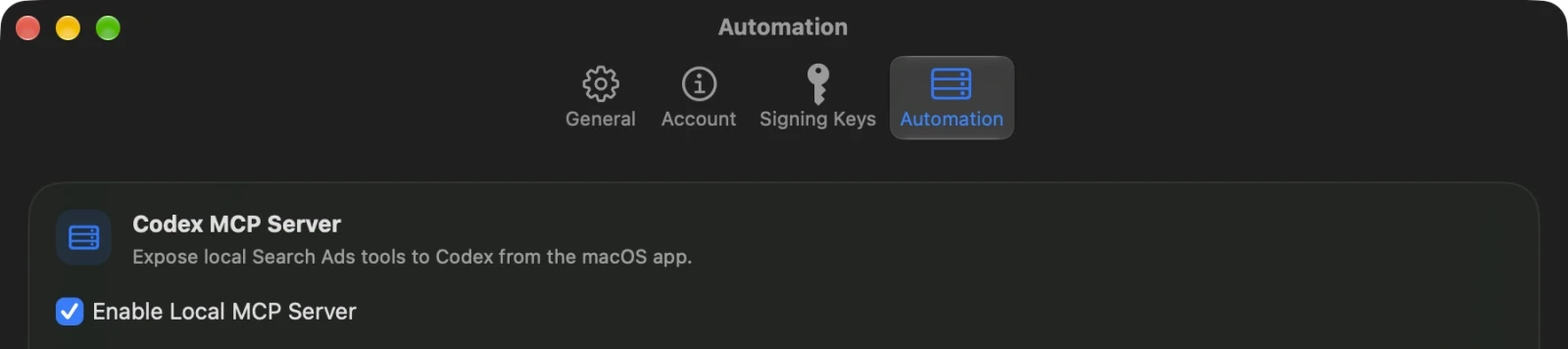
Falls die Zugangsdaten noch nicht eingerichtet sind, folge der OAuth-Anleitung von Apple: OAuth für die Apple Search Ads API implementieren.
2. Den Server zu Codex hinzufügen
Die Karte mit den Einstellungen zeigt den genauen auszuführenden Befehl. Das Befehlsformat lautet:
codex mcp add searchads --url "http://127.0.0.1:7717/mcp?token=YOUR_TOKEN"
Nach dem Hinzufügen:
- Lass die macOS-App laufen.
- Starte eine neue Codex-Sitzung in dem Repository, in dem du arbeiten möchtest, oder verbinde die MCP-Server erneut, sofern dein Client dies unterstützt.
- Verwende den Server
searchadsfür Berichte und Schreibvorgänge, statt API-Skripte von Hand zu erstellen.
3. Empfohlener Codex-Arbeitsablauf
- Rufe zuerst
list_appsauf, wenn du eineadam_idbenötigst. - Rufe
list_supported_countriesvor dem Erstellen einer Kampagne auf, wenn du gültige Ländercodes benötigst. - Prüfe mit
get_campaign_report,get_adgroup_reportundget_keyword_reportdie Leistungsdaten, bevor du Änderungen vornimmst. - Prüfe mit
list_campaigns,list_adgroupsundlist_keywordsden aktuellen Stand, bevor du Änderungen vornimmst. - Verwende
create_campaigns,add_adgroupsundadd_keywordszum Erstellen neuer Objekte. - Verwende
update_campaigns,update_adgroupsundupdate_keywordsfür kontrollierte Änderungen. - Verwende
delete_campaigns,delete_adgroupsunddelete_keywordsnur für ausdrücklich gewünschte Bereinigungen, bei denen Daten gelöscht werden. - Führe Schreibvorgänge vorzugsweise in kleinen, klar festgelegten Gruppen aus, damit sich Fehler leichter überprüfen lassen.
4. Fehlerbehebung
- Wenn Codex keine Verbindung herstellen kann, prüfe, ob die macOS-App geöffnet ist und der Serverstatus Läuft anzeigt.
- Wenn Werkzeugaufrufe mit Konfigurationsfehlern fehlschlagen, überprüfe die Apple Search Ads-Zugangsdaten in den App-Einstellungen erneut.
- Wenn du das Token neu generierst oder den Port änderst, führe
codex mcp add ...mit der neuen URL erneut aus.
5. Prompts für einen Smoke-Test mit temporären Testdaten
Optionale Prompts für grundlegende Funktionstests anzeigen
Führe die folgenden Prompts in derselben Codex-Sitzung aus, damit sich Codex die dabei erstellten Test-IDs merken kann.
Verwende für temporäre Testdaten ein Namenspräfix wie mcp-smoke-... und lösche am Ende alles. Neu erstellte Testobjekte haben in Berichten meist Kennzahlenwerte von null; damit wird die Berichtsfunktion über MCP dennoch überprüft.
Prompt zur Bestandsaufnahme
Bereite ausschließlich mit dem MCP-Server `searchads` einen MCP-Funktionstest vor.

1. Suche eine meiner Apps, die ich gefahrlos für eine vorübergehende Testkampagne verwenden kann. Bevorzuge eine App, die zu "Monitor and Manage Search Ads" passt. Liste andernfalls die ersten 5 meiner Apps auf und wähle eine aus.
2. Rufe `list_supported_countries` auf und wähle `US`, sofern es unterstützt wird. Wähle andernfalls ein unterstütztes Land und teile mir den gewählten Ländercode mit.
3. Rufe `list_campaigns` für alle Kampagnen auf, deren Namen mit `mcp-smoke-` beginnen.
4. Nenne mir die gewählte `adam_id`, den Ländercode und ein eindeutiges Testpräfix im Format `mcp-smoke-YYYYMMDD-HHMMSS`.
5. Erstelle noch nichts.
Prompt zum Erstellen einer Kampagne
Erstelle ausschließlich mit dem MCP-Server `searchads` eine vorübergehende pausierte Testkampagne namens `<PREFIX>-campaign` für die zuvor gewählte App und das gewählte Land.

Verwende:
- die gewählte `adam_id`
- einen Ländercode
- `daily_budget_amount` mit dem Wert 5
- `currency` mit dem Wert `USD`

Rufe nach der Erstellung `list_campaigns` mit dem Testpräfix auf und gib die neue `campaign_id` zurück.
Prompt für Kampagnenbericht und -aktualisierung
Verwende ausschließlich den MCP-Server `searchads`:

1. Rufe `get_campaign_report` für `<CAMPAIGN_ID>` mit `days: 0` auf.
2. Aktualisiere diese Kampagne mit `update_campaigns`, sodass das Tagesbudget 6 USD und der Status `ENABLED` beträgt.
3. Rufe erneut `list_campaigns` für das Testpräfix auf.
4. Fasse den Zustand der Kampagne vor und nach der Aktualisierung zusammen.
Prompt zum Hinzufügen von Anzeigengruppen
Füge ausschließlich mit dem MCP-Server `searchads` zwei pausierte Anzeigengruppen zu `<CAMPAIGN_ID>` hinzu:

1. `<PREFIX>-ag-1`
2. `<PREFIX>-ag-2`

Verwende:
- `default_bid_amount` mit dem Wert 1
- `currency` mit dem Wert `USD`
- `automated_keywords_opt_in` mit dem Wert false

Rufe nach der Erstellung `list_adgroups` für die Kampagne auf und gib beide `ad_group_id`-Werte zurück.
Prompt für Anzeigengruppenbericht und -aktualisierung
Verwende ausschließlich den MCP-Server `searchads`:

1. Rufe `get_adgroup_report` für `<CAMPAIGN_ID>` mit `days: 0` auf.
2. Aktualisiere `<PREFIX>-ag-1` mit `update_adgroups`, sodass der Status `ENABLED`, der `default_bid_amount` 1.2 USD und der `cpa_goal_amount` 4 USD beträgt.
3. Rufe erneut `list_adgroups` für `<CAMPAIGN_ID>` auf.
4. Fasse die aktualisierte Anzeigengruppe zusammen und gib ihre `ad_group_id` zurück.
Prompt zum Hinzufügen von Keywords
Füge ausschließlich mit dem MCP-Server `searchads` mithilfe eines einzigen `keyword_set` Keywords zu `<AD_GROUP_ID>` in `<CAMPAIGN_ID>` hinzu.

Verwende:
- `default_bid_amount` mit dem Wert 0.8
- `default_currency` mit dem Wert `USD`

Füge diese Keywords hinzu:
1. `<PREFIX> exact` mit `match_type` `EXACT` und `status` `ACTIVE`
2. `<PREFIX> broad` mit `match_type` `BROAD` und `status` `ACTIVE`

Rufe nach der Erstellung `list_keywords` für `<CAMPAIGN_ID>` und `<AD_GROUP_ID>` auf und gib die erstellten `keyword_id`-Werte zurück.
Prompt für Keyword-Bericht und -Aktualisierung
Verwende ausschließlich den MCP-Server `searchads`:

1. Rufe `get_keyword_report` für `<CAMPAIGN_ID>` und `ad_group_ids: [<AD_GROUP_ID>]` mit `days: 0` auf.
2. Aktualisiere das EXACT-Keyword mit `update_keywords`, sodass sein Gebot 0.9 USD und sein Status `PAUSED` beträgt.
3. Rufe erneut `list_keywords` für `<CAMPAIGN_ID>` und `<AD_GROUP_ID>` auf.
4. Fasse das aktualisierte Keyword zusammen und gib beide aktuellen Keyword-Zeilen zurück.
Prompt zum Aufräumen
Entferne ausschließlich mit dem MCP-Server `searchads` die Daten des MCP-Funktionstests.

1. Lösche alle Test-Keywords in `<AD_GROUP_ID>` mit `delete_keywords`.
2. Rufe `list_keywords` für `<CAMPAIGN_ID>` und `<AD_GROUP_ID>` auf, um zu bestätigen, dass die Keywords gelöscht wurden.
3. Lösche beide Test-Anzeigengruppen mit `delete_adgroups`.
4. Rufe `list_adgroups` für `<CAMPAIGN_ID>` auf, um zu bestätigen, dass die Anzeigengruppen gelöscht wurden.
5. Lösche die Testkampagne mit `delete_campaigns`.
6. Rufe `list_campaigns` für das Testpräfix auf, um zu bestätigen, dass die Kampagne gelöscht wurde.
7. Fasse die Ergebnisse der Bereinigung zusammen.