 Hopp til innhold

Bruk denne veiledningen for å koble Apple TV generasjon 1, 2 eller 3 til Remote Control for TV, appen for TV-fjernstyring på iPhone og iPad.
Før du begynner
For å koble appen sammen med Apple TV-en din (generasjon 1, 2 eller 3) trenger du en fysisk Apple TV-fjernkontroll.
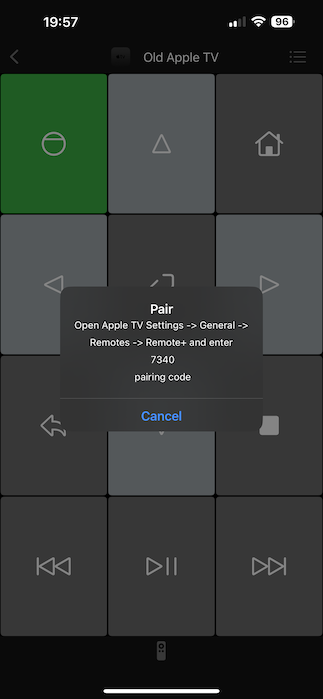
Slik kobler du til Apple TV generasjon 1, 2 eller 3
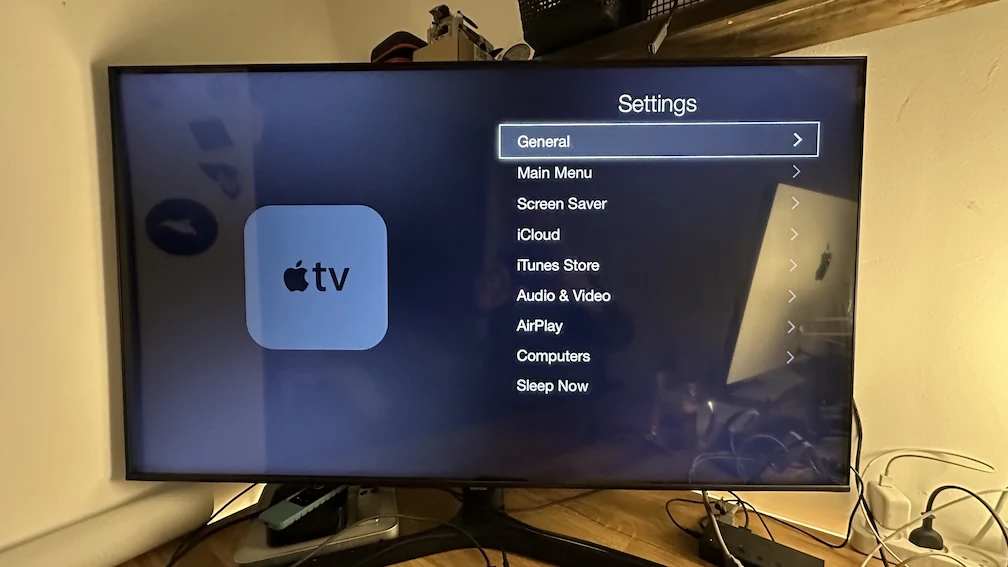
Åpne Innstillinger på Apple TV.
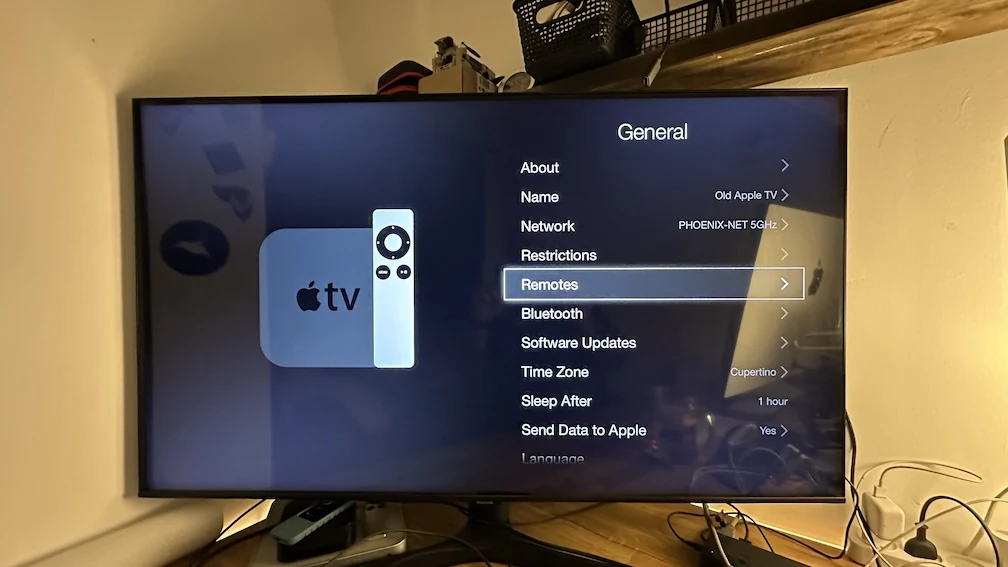
Åpne Fjernkontroller.
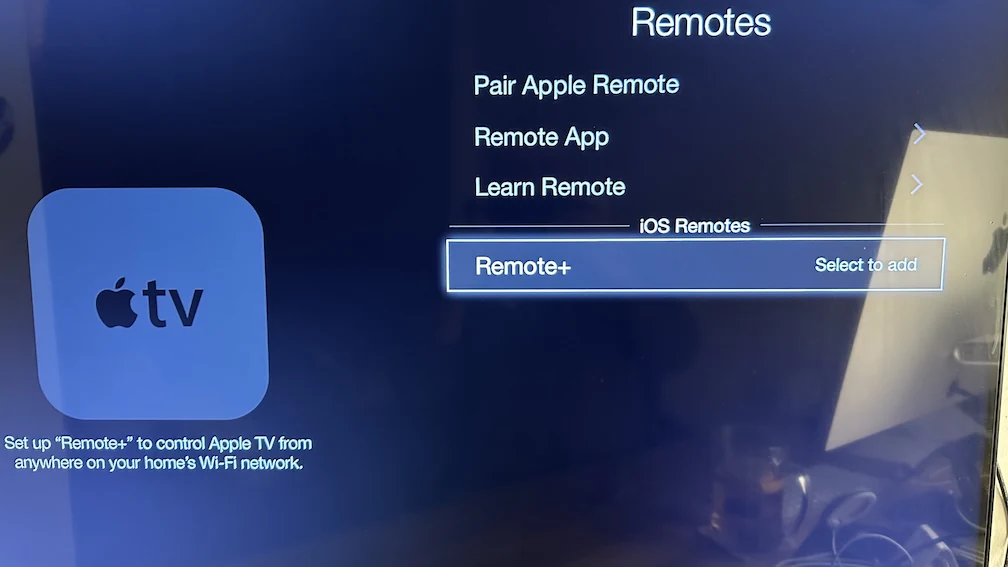
Velg TV Remote eller Remote+ (avhengig av hvilken app du bruker).
Skriv inn PIN-koden.
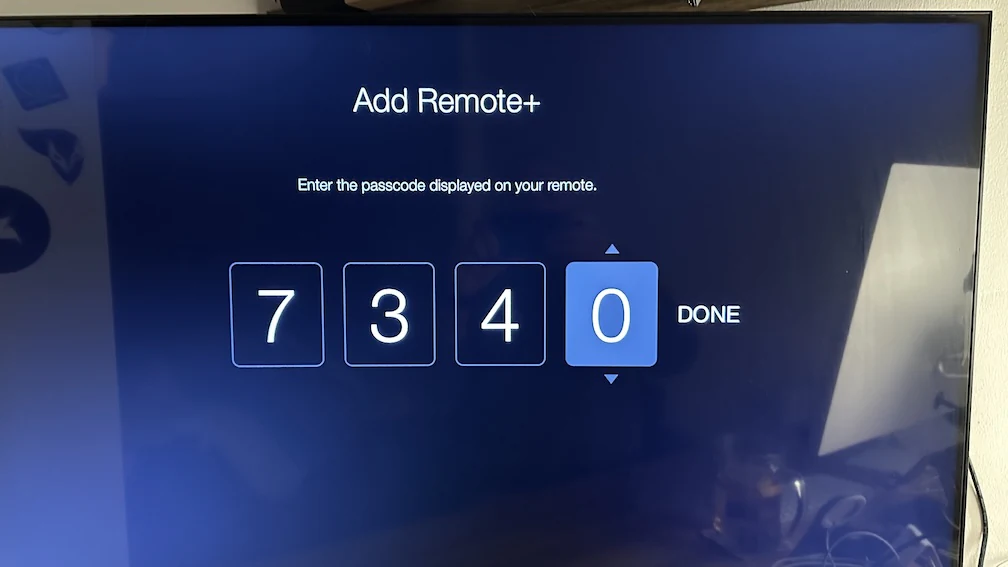
Appen bør være sammenkoblet med Apple TV-en din.
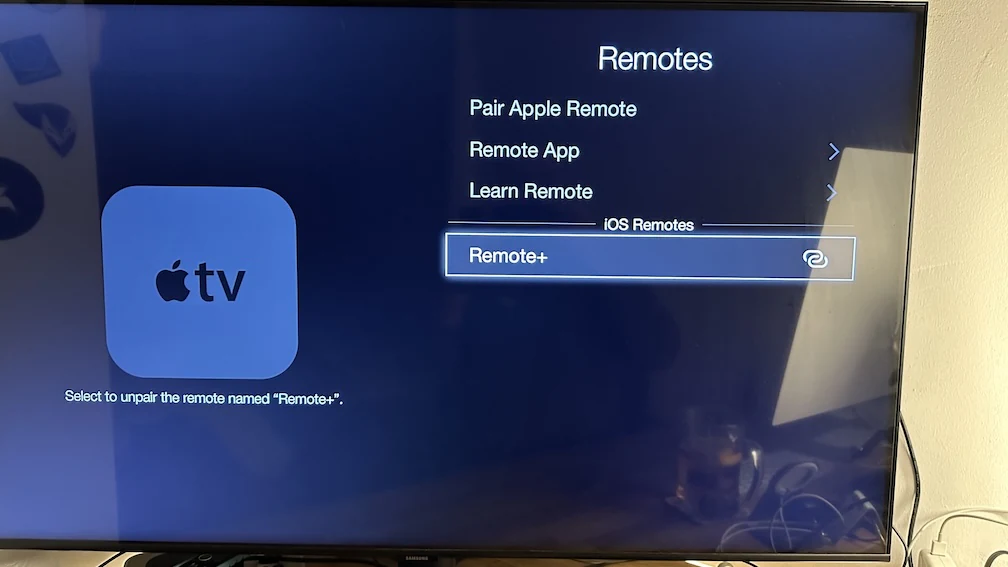
Nå skal du kunne styre Apple TV-en din med appen.
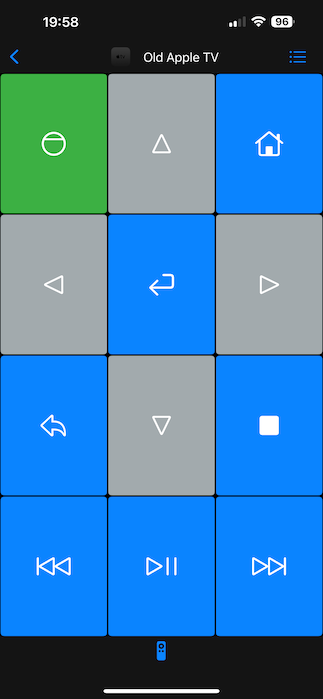
Etter den første sammenkoblingen med en eldre Apple TV
- Fullfør den første sammenkoblingen på iPhone eller iPad med den fysiske Apple TV-fjernkontrollen før du prøver andre måter å styre på.
- macOS-appen kan bruke den samme lagrede eldre Apple TV-en igjen for grunnleggende styring med knappepanel fra Macen din på samme nettverk.
- Siri-snarveier og App Intents egner seg best til støttede handlinger med fjernkontrollknappene etter at den eldre Apple TV-en allerede er lagret i hovedappen.
- Hvis du vil prøve styring fra Apple Watch, gjør du det først etter at den første sammenkoblingen på iPhone eller iPad har lykkes. Støtten for eldre Apple TV-er er mer begrenset enn for Apple TV HD og Apple TV 4K.
Vanlige tilkoblingsproblemer med Apple TV generasjon 1, 2 og 3
Hvis du ikke får koblet til TV-en
- Kontroller at du bruker veiledningen for eldre Apple TV-er, ikke veiledningen for Apple TV HD eller Apple TV 4K.
- Kontroller at du velger riktig appoppføring under Apple TV > Innstillinger > Generelt > Fjernkontroller.
- Skriv inn koden på nytt hvis sammenkoblingskoden utløper.
Vanlige spørsmål om Apple TV generasjon 1, 2 og 3
Trenger jeg den fysiske Apple TV-fjernkontrollen?
Ja. En fysisk Apple TV-fjernkontroll er nødvendig for sammenkoblingsprosessen på eldre Apple TV-er i generasjon 1, 2 og 3.
Bør jeg koble sammen en eldre Apple TV og appen på iPhone eller iPad først, før jeg bruker Mac, Apple Watch eller Siri?
Ja. For Apple TV generasjon 1, 2 og 3 må du først fullføre den første sammenkoblingen på iPhone eller iPad med den fysiske fjernkontrollen. Deretter kan du bruke den lagrede enheten fra Mac, med Siri og i eventuelle senere arbeidsflyter på klokken.
Vanlige spørsmål
Trenger jeg den originale Apple TV-fjernkontrollen for generasjon 1, 2 eller 3?
Ja. For Apple TV generasjon 1, 2 og 3 trenger du en fysisk Apple TV-fjernkontroll for å få tilgang til sammenkoblingsinnstillingene.
Gjelder denne siden for Apple TV HD og Apple TV 4K?
Nei. Apple TV HD og Apple TV 4K bruker en annen oppsettprosess og har en egen veiledning.