 Hopp til innhold

Datamaskinen spiller en film, viser en presentasjon eller står akkurat utenfor rekkevidde. iPhone ligger allerede ved siden av deg. Riktig app gjør den til trådløs mus, tastatur, mediefjernkontroll og noen ganger et kontrollpanel for din arbeidsmåte.
Her er fem App Store-alternativer for å styre Mac eller Windows-PC, med én app per utvikler. Gratis-, Pro- og beslektede utgaver er gruppert, slik at du får fem ulike valg.
Vårt valg for et personlig oppsett er Remote Mouse & Keyboard. Den visuelle redigereren lar deg legge egne snarveier og handlinger på selvlagde knapper, med mus, tastatur og mediekontroller i samme app.
Om sammenligningen: Vi er Remote Sunrise, utvikleren bak Remote Mouse & Keyboard. Dette redaksjonelle utvalget bygger på amerikanske App Store-oppføringer og offisiell dokumentasjon kontrollert 19. november 2026. Vi vurderte datamaskinstøtte, daglige kontroller, tilpasning og kjøpsmodeller. Alle fem støtter Mac og Windows via tilhørende dataprogramvare; funksjonene varierer med plattform og utgave.
De fem appene i korte trekk
| App og utvikler | Passer best for | Egne kontroller | Kjøpsmodell |
|---|---|---|---|
| Remote Mouse & Keyboard · Remote Sunrise LTD | Personlig panel og fjernkontroll til hverdagen | Visuell panelredigerer, knappestørrelser, symboler, tastesekvenser og apphandlinger | Gratis nedlasting; valgfrie premiumkjøp og abonnementer |
| Remote Mouse · 耀 阮 | Velkjent styreflate og mediefjernkontroll | Egne medie- og nettleserpaneler, snarveier og omorganisering av paneler | Gratis nedlasting; kjøp i appen og Pro-medlemskap |
| Unified Remote · Unified Intents AB | Stort bibliotek med ferdige fjernkontroller | Egne fjernkontroller, blant annet med en dokumentert arbeidsflyt via filer på datamaskinen | Gratis nedlasting; engangskjøp av fullversjonen |
| Mobile Mouse WIFI Remote · R.P.A. Tech | Luftmus og presentasjoner | Programmerbare hurtigtaster og egne appkontroller | Betalt app; valgfrie tillegg, inkludert skyabonnement |
| WiFi Mouse · Necta / 士猛 王 | Ekstra mus og tastatur til datamaskinen | Tastekombinasjoner og ferdige kontroller | Gratis nedlasting; kjøp i appen |
Kjøpsmodellene gjelder de lenkede iPhone-utgavene. Se App Store for gjeldende priser og hvilke funksjoner kjøpene låser opp.
1. Remote Mouse & Keyboard: best for et personlig oppsett
De fleste vil først bare flytte pekeren eller sette en video på pause. Etter hvert oppdager de noen kommandoer som brukes hele tiden: endre volum, åpne en app, bytte lysbilde eller sende en hurtigtast.
Remote Mouse & Keyboard samler disse kommandoene i egne kontrollpaneler. Lag et panel på iPhone eller iPad, navngi knappene, velg symboler og farger og slå sammen naboceller til større knapper. En ofte brukt handling kan få en stor og lett synlig tast i stedet for like mye plass som alle andre.
Samme app har styreflate, tastatur, mediekontroller, appstart og direktevisning av dataskjermen. Bruk styreflaten til en uventet dialogboks, og gå tilbake til egne knapper for handlingene du gjentar.
Hvorfor vår app: Den kombinerer daglig datamaskinstyring med en visuell panelredigerer. Ønsker du en fjernkontroll som tilpasser seg arbeidsmåten din, er denne kombinasjonen en grunn til å starte her.
Før du installerer: Datamaskinstyring krever at Remote Helper kjører på Mac eller Windows-PC, og at det lokale nettverket er tilgjengelig. Enkelte paneler og handlinger krever premiumtilgang. Mac-spesifikke kommandoer er merket i appen og veiledningene.
Se i App Store · Utforsk panelredigereren
2. Remote Mouse: best for velkjent styreflate og mediestyring
Remote Mouse passer godt hvis telefonen først og fremst skal være trådløs mus, tastatur og styreflate. Oppføringen nevner Multi-Touch-bevegelser, gyromus, medie- og nettleserpaneler, appbytter og delt utklippstavle. Linux støttes også, i tillegg til Mac og Windows.
Styrken: Mange kjente fjernkontroller, med spesialpaneler for vanlige oppgaver som medieavspilling og nettsurfing.
Hvorfor velge vår app: Vil du lage et panel rundt egne kommandoer, tilbyr Remote Mouse & Keyboard en visuell rutenettredigerer med knappestørrelser og tastesekvenser. Oppføringen til Remote Mouse vektlegger spesialpaneler og organisering; vår redigerer lar deg utforme selve oppsettet.
Kjøpsmodell: Gratis nedlasting med kjøp i appen og Pro-medlemskap. Se den aktuelle oppføringen for opplåsing av paneler.
Kilde: Remote Mouse i App Store.
3. Unified Remote: best for et stort bibliotek med appfjernkontroller
Unified Remote oppgir støtte for over 100 programmer for inndata, medier, presentasjoner, skjermvisning, filer og strømstyring. Den aktuelle iPhone-oppføringen inkluderer også Siri og Snarveier. Datamaskinserveren støtter Windows, macOS og Linux.
Styrken: En stor samling ferdige fjernkontroller og et utvidbart system for egne kontroller. Gratisutgaven inneholder 18 fjernkontroller; et engangskjøp låser opp fullversjonen.
Hvorfor velge vår app: Den visuelle redigereren vår er et bedre utgangspunkt for å lage og justere oppsett direkte på iPhone eller iPad. Unified Remote tilbyr også tilpasning; den dokumenterte installasjonen av egne fjernkontroller krever at filer legges i en bestemt mappe på datamaskinen, og at serveren startes på nytt. Det kan passe tekniske brukere, mens vår redigerer legger oppsettsendringene i hånden din.
Kilder: Unified Remote i App Store · Offisiell installasjonsveiledning for egne fjernkontroller.
4. Mobile Mouse WIFI Remote: best for luftmus og presentasjoner
Mobile Mouse WIFI Remote kombinerer styreflate og tastatur med luftmus: Beveg iPhone for å flytte pekeren. Oppføringen nevner også programmerbare hurtigtaster, en Dock-lignende appstarter, medie- og presentasjonsstyring og Apple Watch-kontroller.
Styrken: Luftmus og egne presentasjonsfunksjoner gjør appen interessant hvis du ofte er borte fra talerstolen eller skrivebordet.
Hvorfor velge vår app: Velg Remote Mouse & Keyboard hvis du ønsker navngitte, fargekodede handlinger i et oppsett du kan forme om. Mobile Mouse tilbyr også programmerbare hurtigtaster; vår fordel er rutenettredigereren og kombinasjonen av knappetyper, inkludert en styreflate.
Kjøpsmodell: Wi-Fi-utgaven er betalt, med valgfrie tillegg. Skytilgang er et valgfritt abonnement. Andre utgaver fra samme utvikler regnes som én appfamilie og tar ikke flere plasser i listen.
Kilde: Mobile Mouse WIFI Remote i App Store.
5. WiFi Mouse: best som ekstra mus og tastatur
WiFi Mouse gjør iPhone til mus, tastatur og bevegelsesstyrt styreflate over lokalnettet. iPhone-oppføringen beskriver også mediestyring, appstart, filutforsking, skjermbilder, presentasjonskontroller og spillkontroller. Den fungerer med Mac, Windows og Linux via Mouse Server.
Styrken: Et praktisk alternativ når du først og fremst vil erstatte en utilgjengelig mus eller styre datamaskinen fra sofaen, med ferdige kontroller du kan utforske senere.
Hvorfor velge vår app: Remote Mouse & Keyboard passer bedre når du vil gå utover de medfølgende kontrollene og lage egne paneler. Samle vanlige handlinger i ett oppsett og gi hver handling et gjenkjennelig navn, symbol og størrelse.
Kjøpsmodell: Gratis nedlasting med kjøp i appen. Ifølge Necta avhenger tilgjengelige Pro-funksjoner av apputgave, plattform og serverversjon.
Kilder: WiFi Mouse i App Store · Offisielle spørsmål og svar om funksjoner og utgaver.
Et panel i Stream Deck-stil på enheten du allerede har
Med en mus leter du etter en kommando på skjermen. Et eget kontrollpanel legger den under fingeren din. Det er fordelen med Stream Deck-ideen: De vanligste handlingene blir gjenkjennelige knapper.
Remote Mouse & Keyboard tar ideen til iPhone eller iPad med sin panelredigerer. Begynn med et innebygd eller nedlastet panel, eller lag ditt eget. Endre rader og kolonner, slå sammen celler og velg tittel, symbol, farger og handling for hver knapp.
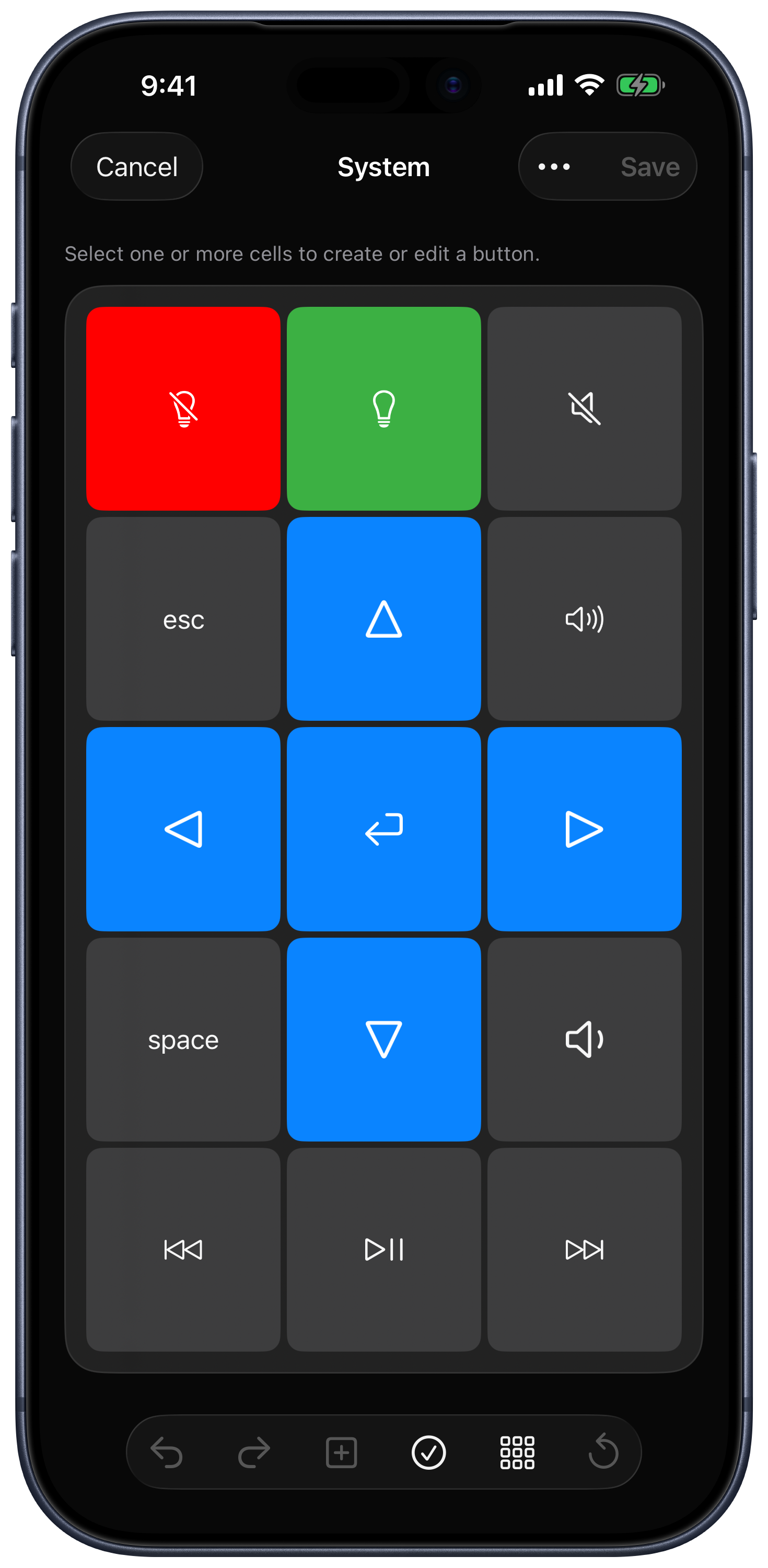
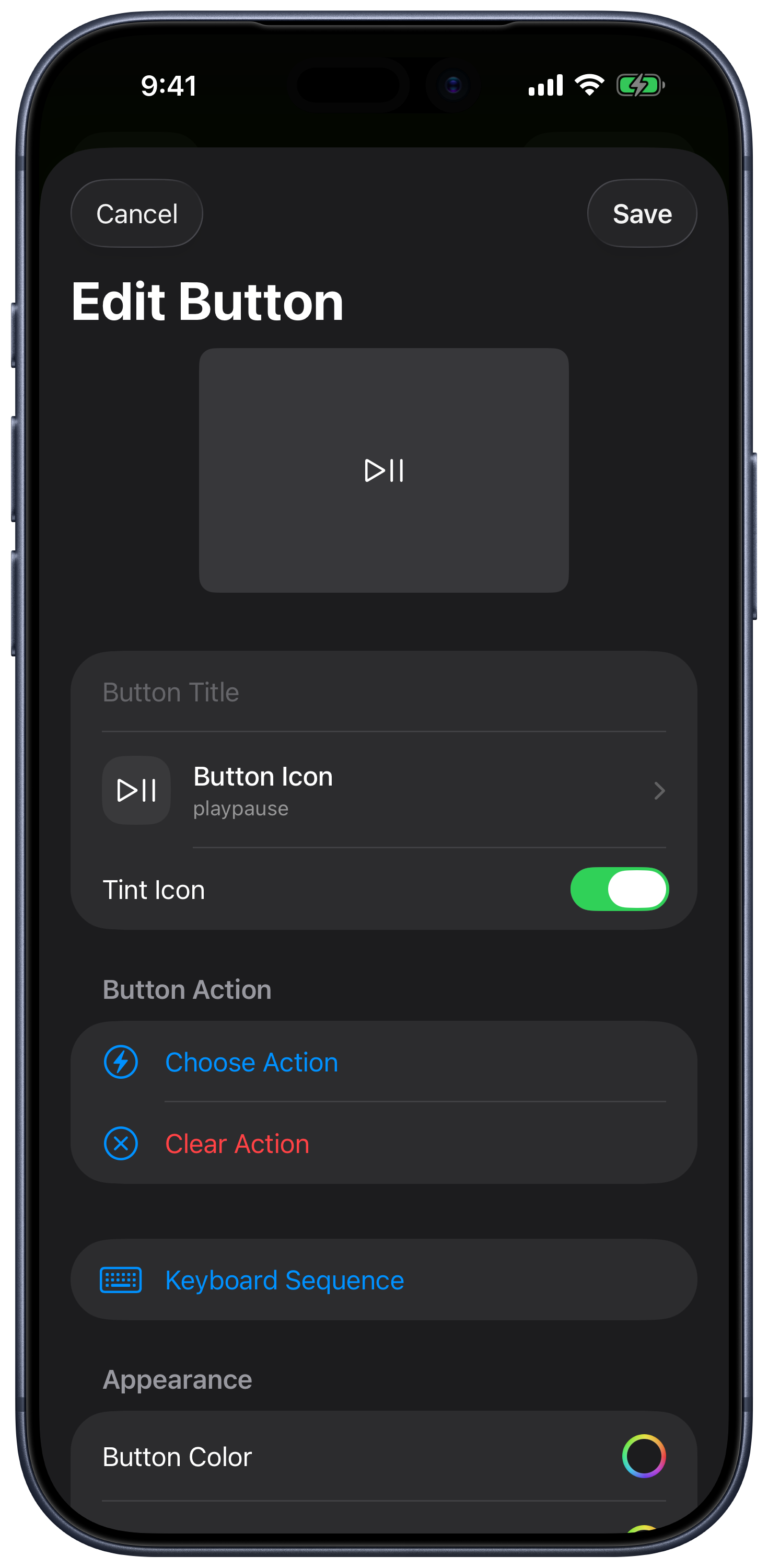
Her er tre paneler du kan lage med kommandoene som datamaskinappene dine støtter:
- Et presentasjonspanel: Store knapper for forrige og neste lysbilde, en snarvei for å starte presentasjonen og en knapp for appens kommando for å skjule skjermbildet. Gi den vanligste handlingen det største trykkfeltet.
- Et panel for redigering eller musikk: Legg snarveier for spill av, stopp, angre, gjør om og ofte brukte verktøy på merkede knapper. Lag en tastesekvens med pauser når en handling trenger flere trinn.
- Et panel for stuen: Samle avspilling, volum, navigasjonstaster, et favorittnettsted og støttede systemhandlinger. Bytt til styreflaten når du må håndtere noe uventet.
Dette er eksempler du kan konfigurere, ikke løfter om egne integrasjoner med alle presentasjons-, redigerings- eller musikkapper. Tilgjengelige kommandoer avhenger av målappen og datamaskinen.
For Mac-arbeidsflyter kan du også knytte et panel til en app, med innstillinger for å følge den aktive Mac-appen eller starte den tilknyttede appen når panelet velges. For mer automatisering støtter egne hjelpeprogramhandlinger AppleScript på Mac og PowerShell på Windows. Skript må settes opp på datamaskinen; vanlige oppsettsendringer gjøres i fjernkontrollappen.
Egne kontroller finnes også i andre apper, blant annet Unified Remote og Mobile Mouse. Grunnen vår til å velge Remote Mouse & Keyboard er kombinasjonen: visuell panelbygger, fleksible knappeoppsett og handlinger samt daglig mus-, tastatur- og mediestyring på ett sted. «I Stream Deck-stil» beskriver ideen med et knappepanel og innebærer ikke kompatibilitet med Elgatos programtillegg eller maskinvare.
Hvilken app bør du velge?
Trenger du bare en ekstra styreflate, begynn med appenes grunnleggende inndatafunksjoner. Er luftmus avgjørende, se på Mobile Mouse. Er Linux eller mange medfølgende fjernkontroller viktigst, vurder alternativene som uttrykkelig støtter dem.
Vil du at fjernkontrollen skal vokse med måten du bruker Mac eller PC på, velg Remote Mouse & Keyboard. Begynn med avspilling og volum, legg til ofte brukte snarveier og bygg et personlig panel uten å kjøpe en egen knappeenhet.
Last ned Remote Mouse & Keyboard, installer gratis Remote Helper og følg tilkoblingsveiledningen for Mac og Windows. Etter tilkobling åpner du KeyPads for å finne et oppsett eller lage ditt eget.