 Hopp til innhold

Koble til datamaskinen din
File Explorer & Player lar deg bruke iPhone, iPad eller Apple TV til å bla gjennom filer på en Mac eller Windows-PC som kjører Remote Helper. Begge enhetene må være tilgjengelige på samme lokalnettverk.
- Last ned og åpne Remote Helper på datamaskinen. Windows krever versjon 2026.12 eller nyere av hjelpeappen.
- Koble datamaskinen og visningsenheten din til samme Wi-Fi eller LAN. Datamaskinen kan bruke Ethernet.
- Åpne File Explorer & Player, velg Legg til enhet og gi tilgang til lokalt nettverk hvis du blir bedt om det.
- Velg datamaskinen som ble funnet, eller velg Manuell adresse. På iPhone og iPad kan Skann QR-kode lese koden som vises i Remote Helper.
- Godkjenn tilgang i Remote Helper når du blir bedt om det, og åpne deretter datamaskinens mapper i appen.
Strøm eller behold en lokal kopi
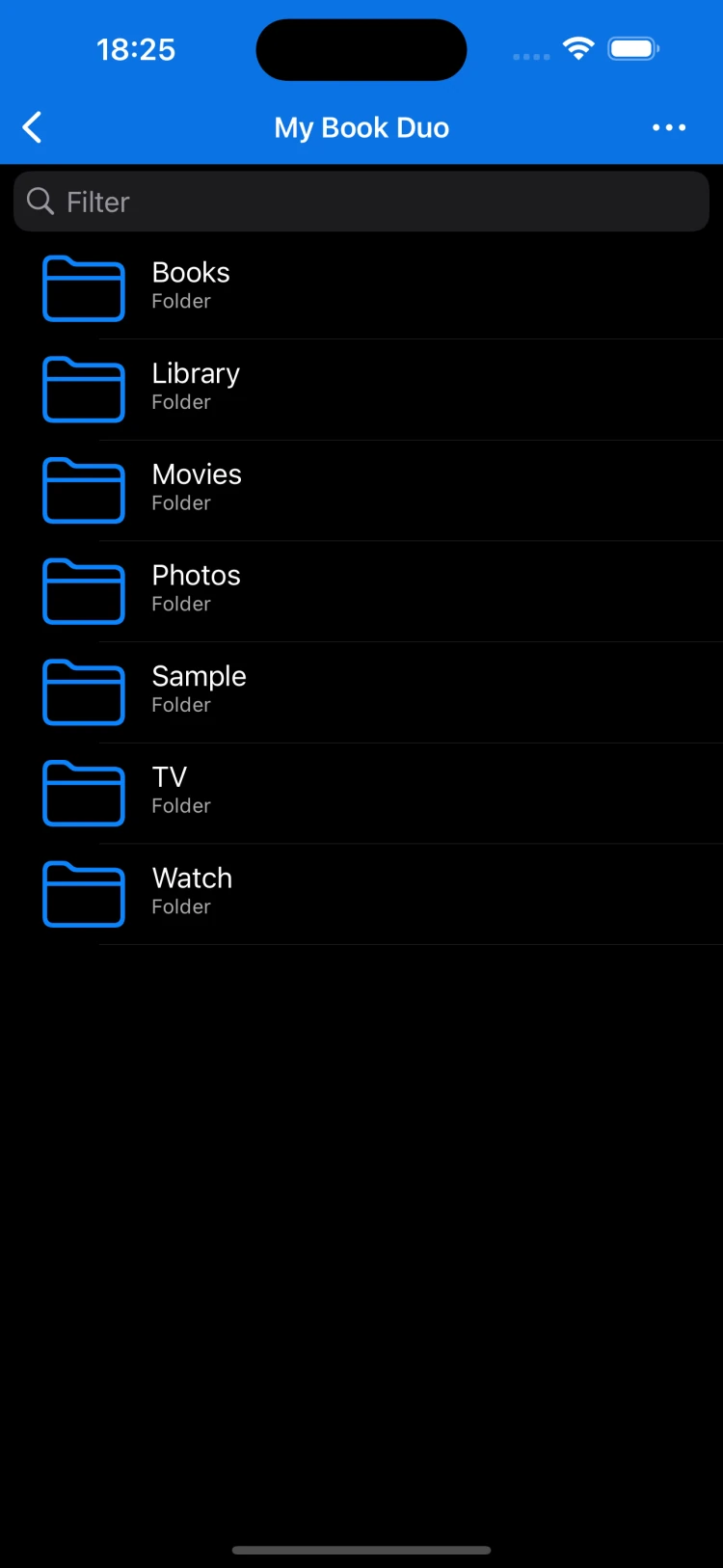
Åpne en mediefil som støttes, for å spille den av over nettverket. Hold datamaskinen våken og tilkoblet under strømming. Spilleren kan fortsette der du slapp, og har kontroller for undertekster, lydspor og avspillingshastighet.
Avspilling avhenger av filformatet og hastigheten på nettverket. Test en liten fil først hvis du feilsøker.
Lagre filer for bruk uten nett
Mac eller Windows-PCiPhone, iPad eller Apple TV
La Remote Helper kjøre, og behold tilkoblingen til samme lokalnettverk.
Filer på datamaskinen dinFrakoblet bibliotek
Last ned filer i appen, og åpne dem deretter uten tilkobling til datamaskinen.
- Åpne handlingsmenyen for en fil eller mappe mens du blar gjennom filene på datamaskinen, og velg Lagre for bruk uten nett. Du kan også velge flere elementer.
- Vent til nedlastingene er fullført. Visningen Nedlastinger viser fremdrift og mislykkede nedlastinger.
- Åpne På denne iPhone-enheten, På denne iPad-enheten eller Frakoblet bibliotek på Apple TV for å bruke de lagrede kopiene uten tilkobling til datamaskinen.
Filer som lastes ned for bruk uten nett, er kopier. Endringer i originalfilene på datamaskinen synkroniseres ikke automatisk til kopiene.
Importer fra Filer eller Bilder
På iPhone eller iPad åpner du På denne iPhone-enheten eller På denne iPad-enheten og velger Importer fra Filer eller Importer bilder/videoer. Velg elementene du vil kopiere til appen. Du kan opprette mapper i det lokale biblioteket for å organisere dem.
Disse importalternativene gjelder for iPhone og iPad. På Apple TV bruker du Lagre for bruk uten nett for å laste ned fra den tilkoblede datamaskinen.
Les og fortsett der du slapp
Åpne dokumenter, bilder eller EPUB- og FB2-bøker som støttes, fra datamaskinen eller det frakoblede biblioteket ditt. Favorittmapper hjelper deg med å finne raskt tilbake, og appen husker hvor langt du har kommet i medieavspillingen og i bøkene.
Hvis tilkoblingen ikke fungerer
- Sørg for at Remote Helper kjører og at datamaskinen er våken. Oppdater eldre versjoner av hjelpeappen for Windows til versjon 2026.12 eller nyere.
- Kontroller at appen har tillatelse til å bruke lokalt nettverk.
- Unngå Wi-Fi-gjestenettverk eller nettverk som isolerer enheter.
- Kontroller tilgangsinnstillingene i hjelpeappen hvis datamaskinen vises, men filene ikke er tilgjengelige.
- Bruk tilkoblingsveiledningen eller kontakt brukerstøtte og oppgi den nøyaktige feilmeldingen og filtypen.