iPhoneをMacやWindows PCに接続するには?
MacまたはWindows PCにRemote Helperをインストールし、両端末を同じローカルネットワークに接続して、Remote Mouse & KeyboardでAdd Deviceを選びます。コンピュータを選択し、求められたらアクセスを承認してください。その後、iPhoneやiPadからマウス、キーボード、メディア、アプリのコマンドを送れます。
接続ガイド では3つの接続方法 を説明しています。自動検出、ヘルパーのQRコードの読み取り、IPアドレスと制御ポートの手動入力です。まず自動検出を使い、一覧にコンピュータが表示されない場合はほかの方法を試します。
コンピュータに無料のRemote Helper をダウンロードし、起動したままにします。
両端末を同じローカルネットワークに接続します。同じLAN内で通信できれば、Ethernet接続のコンピュータとWi-Fi接続のiPhoneでも使えます。
ローカルネットワークへのアクセスを許可し、Add DeviceでApple MacまたはWindows PCを選び、ペアリングを完了します。
Appleのローカルネットワークのプライバシーガイド で、この権限の確認・変更方法を説明しています。
対応するデバイスとOSは?
Remote Mouse & Keyboardは、Remote Helper経由のMacとWindowsの操作、対応テレビとの直接ペアリング、別のiPadとの個別のBluetooth接続に対応しています。iPhoneとiPad用アプリにはiOSまたはiPadOS 17.0以降が必要です。要件と利用できる操作は、接続するデバイスによって異なります。
ヘルパーのダウンロード では、macOS 12以降 とWindows 7 SP1以降 を要件としています。モバイル端末の要件はAppleの米国App Store掲載 で確認できます。古い端末にインストールする前に確認してください。
接続
必要なもの
主な制限
MacまたはWindows PC
Remote Helperと共有ローカルネットワーク
ゲストネットワーク、ファイアウォール、権限不足によって接続できない場合があります
対応するテレビまたはストリーミング端末
同じネットワークとテレビ側のペアリング承認
利用できるボタンとアプリ操作はプラットフォームや機種によって異なります
別のiPad
両端末のアプリとBluetoothペアリング
この接続ではコンピュータ専用のコマンドは使えません
プラットフォーム別のペアリングはテレビガイド をご覧ください。SonyとPanasonicの選択肢は実験的機能です。別のiPadの操作にはBluetoothガイド をご覧ください。Bluetoothはコンピュータのヘルパー接続の代わりにはなりません。
iPhoneをマウスとキーボードとして使うには?
保存済みのコンピュータでInputを開くと、iPhoneやiPadをトラックパッドとキーボードとして使えます。指を動かしてポインタを移動し、タップでクリックし、キーボードを表示してデスクトップの選択中の入力欄に文字を入力します。追加キーには修飾キー、ナビゲーションキー、ファンクションキーのレイアウトがあります。
入力ガイド には5つの標準ジェスチャー が記載されています。1本指タップで左クリック、2本指タップで右クリック、3本指タップで中央クリック、2本指の移動でスクロール、3本指の移動でドラッグまたは選択します。ポインタとスクロールの速度は調整できます。
入力するときは、まずコンピュータで入力先を選びます。文字は操作対象のアプリに送られるため、ブラウザの検索欄に入力する場合とプレゼンアプリにキーを送る場合では異なります。送信前に文字を確認するにはPreviewを有効にしてください。よく使うコマンドに合わせてInput Barと追加キーを設定し、MacまたはWindowsに対応するレイアウトを選びます。
電話でコンピュータの画面を見ることはできますか?
Live Viewは、Remote Mouse & Keyboardで入力操作をしながらコンピュータの画面を表示する機能です。保存済みのコンピュータを開き、Inputを選び、Input BarのLive Viewをタップします。Macでは、電話にデスクトップを表示するためにRemote Helperへの画面収録権限が必要です。
表示には2つのモード 、FollowとFit があります。Followはポインタの周辺を表示し、Fitは画面全体を表示領域に収めます。小さな操作対象を選ぶときはFollow、デスクトップ全体を確認するときはFitを選びます。
Live Viewは、リビングのコンピュータへの入力や、操作対象のアプリの確認に便利です。応答性はコンピュータとネットワークに依存します。ポインタは動くのに画像が出ない場合、入力操作の権限とは別にヘルパーの画面収録権限を確認してください。スクリーンショットの撮影には、iPhoneやiPadの写真追加権限も必要です。
Remote Mouse & Keyboardにインターネットは必要ですか?
いいえ。Remote Mouse & Keyboardは、共有ローカルWi-Fiネットワークまたはインターネット共有を使い、インターネット接続なしでコンピュータを操作できます。Remote Helperは起動している必要があり、端末同士が通信できなければなりません。ソフトウェアのダウンロードやオンラインメディアの利用には、別途インターネットが必要な場合があります。
接続ガイド では、ローカルネットワークとインターネット共有という2つの共有ネットワークの選択肢 を説明しています。インターネットが使えない可能性のあるプレゼンの前に、ヘルパーとアプリを設定し、実際に使用する部屋で接続を試してください。
同じWi-Fi名に接続していても、端末同士が通信できるとは限りません。ホテル、学校、ゲスト用ネットワークでは端末間の通信を分離する場合があります。QRコードやIPアドレスの手動入力は検出を補助しますが、この分離を回避できません。リビングで使う場合も、ローカル接続を許可する信頼できるネットワークにコンピュータと電話を接続してください。
映画の操作やプレゼンテーションにはどう使いますか?
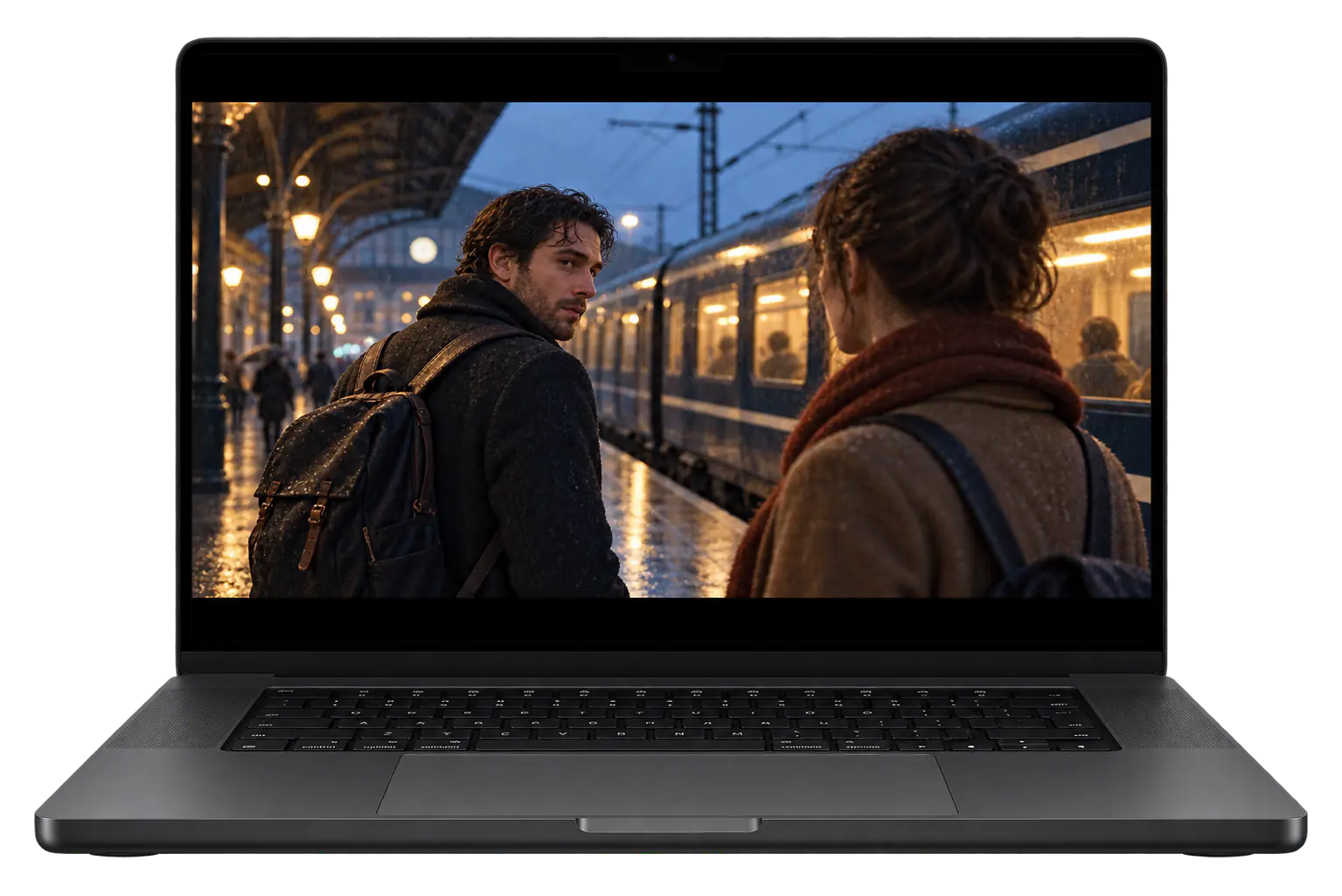
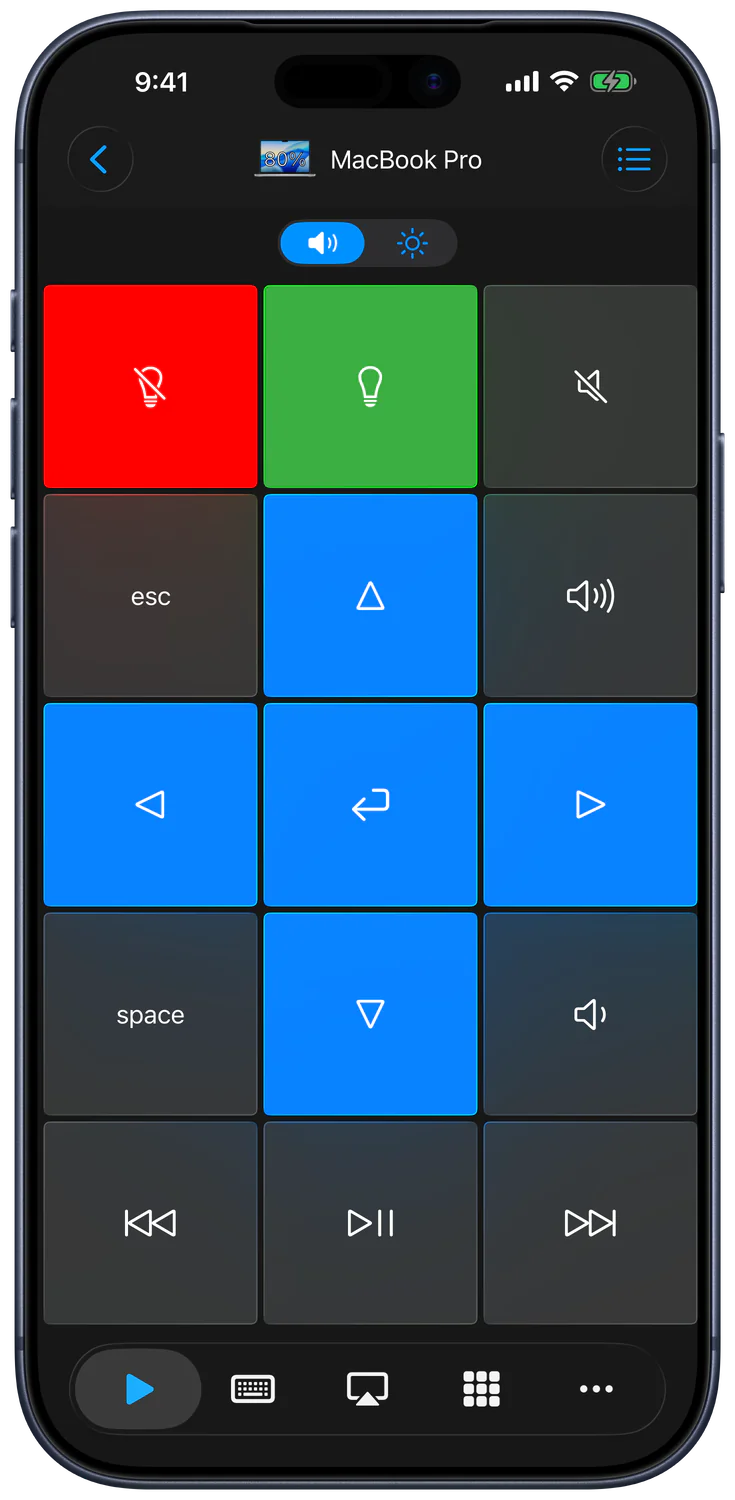
再生と音量にはメディア用キーパッドを使い、プレゼンにはスライドアプリが受け付けるキー操作で専用キーパッドを作成できます。Remote Mouse & Keyboardは、コンピュータを大きな画面に接続し、ソファや演台など部屋の別の位置から操作したいときに役立ちます。
例えば、シンプルなプレゼン用パネルには3つのボタン を置けます。前のスライド、次のスライド、プレゼンの開始または停止です。使うスライドアプリに合わせて各コマンドを設定してください。実際のアプリで各ボタンを試し、話しかける前にそのアプリがキーボード入力の対象になっていることを確認します。
ホームシアターでは、コンピュータでプレーヤーを開き、再生・一時停止と音量を試し、メニュー操作用にトラックパッドを使える状態にします。Macのメディアガイド とWindowsのメディアガイド に手順があります。MacのAirPlay操作 では、対応する音声出力と画面ミラーリングを選べます。この機能はMac接続専用です。
ショートカットやコンピュータ操作を自動化するには?
Remote Mouse & Keyboardでは、名前付きのキー操作シーケンス、対応するSiriアクション、カスタムコンピュータコマンドを実行できます。繰り返す作業用のキーパッドボタンを作成するか、Appleのショートカットでアプリのコンピュータ操作を選びます。対象のコンピュータに接続できる状態を保ち、長いシーケンスに組み込む前に各操作を確認してください。
カスタムアクションガイド では、ヘルパー経由で使える2つのスクリプト言語 、MacのAppleScriptとWindowsのPowerShellを説明しています。対応するヘルパーでアクションを作成し、リモコンのアクション一覧を更新します。動作はスクリプトの内容とコンピュータの権限に依存します。
アプリが手順の間に反応する時間を必要とする場合、キー操作シーケンスに待機時間を追加できます。キーパッドエディタ では大きなボタンやアプリ専用のレイアウトも作れます。音声操作はSiriとショートカット をご覧ください。対応する操作にはタイマーを使えますが、タイマーによってスリープ中や接続できないコンピュータが自動で利用可能になるわけではありません。
コンピュータが見つからない、または操作できないのはなぜ?
コンピュータが見つからない原因は通常、Remote Helperが起動していない、ローカルネットワークへのアクセスが拒否されている、同じネットワーク上で端末同士が通信できないことです。まずこれらを確認してください。検出だけが失敗する場合は、ヘルパーのQRコードを読み取るか、IPアドレスと制御ポートを入力して直接接続します。
詳細設定を変更する前に、3点を確認 しましょう。ヘルパーが開いていること、ローカルネットワークへのアクセス、コンピュータのファイアウォールです。ヘルパーに表示された実際のアドレスとポートを使用してください。ガイドにある例のアドレスは、お使いのコンピュータの設定ではありません。
MicrosoftのWindowsファイアウォールのガイド では、ポートを常時開くよりも、必要なアプリを許可する方法を推奨しています。使用する信頼できるネットワークにルールを適用してください。管理対象のコンピュータでは管理者の支援が必要な場合があります。
症状に応じて、MacでRemote Helperが見つからない 、Windowsファイアウォールのトラブルシューティング 、またはトラブルシューティング一覧 をご覧ください。
コンピュータへのアクセスを管理するには?
Remote Helperはローカルネットワーク上のコンピュータ操作へのアクセスを管理します。新しい接続をコンピュータで承認したい場合は、未知のデバイスにアクセス許可を求める設定を有効にしてください。ヘルパーの設定で保存済みデバイスを確認し、使う入力機能や画面機能に必要なOSの権限を付与します。
Macでは、入力操作と画面収録という2つの別々の権限 を確認する必要があります。接続できても、Live Viewに画面を表示する権限があるとは限りません。Macヘルパーガイド は操作設定を、Appleのプライバシー資料 はiPhoneとiPadのローカルネットワーク権限を説明します。
テレビは機種ごとのペアリングコードまたは承認操作を使い、iPadの操作は両端末でBluetoothペアリングを行います。接続の問題を調べる際は、これらの方式を区別してください。信頼できるネットワークとデバイスのアクセスに関する説明は、ローカルネットワークのセキュリティ をご覧ください。
次にどのガイドを使えばよいですか?
デバイスのペアリング後に行いたい操作に合うガイドを選んでください。マウスとキーボードはInput、ボタンパネルはKeypads、保存済みの接続はDevicesから始めます。Mac、Windows PC、テレビ、別のiPadを特定の用途で設定する際は、各プラットフォームの記事をご覧ください。
主な操作とカスタマイズを説明する8つの機能ガイド があります。
デバイスや部屋を管理 し、デフォルトのリモコンを選択して、コンピュータに再接続したり、スリープを解除したりできます。Input Barや追加キーを含むマウス、キーボード、Live Viewの使い方 。
キーパッドエディタ でキーパッドを作成・整理 できます。接続したコンピュータのアプリを起動・終了 します。
コンピュータの操作を実行 し、MacのAirPlay出力を切り替え ます。名前を付けたキー操作シーケンスでSiriとショートカットを設定 できます。
外観とライブアクティビティのコントロールをカスタマイズ できます。テレビやストリーミング端末を追加 、またはBluetoothで別のiPadを操作 。
自分のコンピュータや用途に合う設定は?
操作したいコンピュータに合わせてMacまたはWindowsのガイドを選び、マウス入力、文字入力、メディア、プレゼンテーションの用途に絞ってください。比較記事ではRemote Mouse & Keyboardとリモートデスクトップツールの違いを説明し、用途別ガイドでは各プラットフォームでの具体的なローカル操作手順を紹介します。
以下の記事では、2つのデスクトッププラットフォーム と一般的な設定方法を説明しています。
Wake-on-LANの動作は、対応ハードウェア、電源設定、保存されたネットワークのハードウェアアドレス、ネットワークの対応状況に依存します。利用を前提にする前に、該当するスリープ解除ガイドをご確認ください。
アプリの画面はどのようなものですか?
以下のスクリーンショットは、Remote Mouse & Keyboardの英語版iPhone画面です。キーパッド、トラックパッド入力、キーボード操作、アプリランチャーを紹介しています。Macに接続したControl 2026.43で撮影しました。主な画面の確認にご利用ください。プラットフォーム専用の操作や新しいバージョンでは表示が異なる場合があります。
このギャラリーには8枚のスクリーンショット があります。キーパッド、入力、キーボード、アプリ、システム操作、キーパッドエディタ、デバイス、カスタマイズを紹介しています。画像を開いて各操作を確認できます。入力ガイド はジェスチャーとキーボードの動作を、設定ガイド は外観とライブアクティビティのカスタマイズを説明します。撮影時のバージョンは、以下のApp Storeバージョンとは別です。
App Storeの数値は何を示していますか?
2026年10月22日の確認時、Remote Mouse & Keyboardの米国標準版には14,426件の評価があり、平均は5点中4.46でした。別掲載のProは5,426件で平均4.74でした。これは2つの掲載に対する利用者評価の記録であり、接続速度や信頼性の測定値ではありません。
数値はAppleの公開掲載データ に基づき、各アプリの全バージョンの平均評価と評価件数を使っています。平均は小数第2位に丸めており、App Storeの画面とは丸め方が異なる場合があります。2つの掲載を合計すると19,852件の評価 ですが、これは利用者の実人数ではありません。
同じデータによると、標準アプリの初回公開日は2013年4月13日 、Proは2014年6月7日 です。標準アプリはダウンロード料金0米ドル で、任意のアプリ内課金があります。確認日の米国ストアでProの購入価格は39.99米ドル でした。地域別の価格や将来の評価は異なる場合があります。
技術系のレビューではどう紹介されていますか?
技術系ライターは、このアプリを以前のRemote Control for Macという名前で紹介し、Macの操作や自動化を取り上げています。以下の2つの抜粋は、公開されたレビューのSiriショートカットとメディア操作に関する記述です。製品の歴史的な背景を示すもので、現在の設定手順と購入情報はこのページに記載しています。
「Remote Control for Macは、Siriショートカットによってさらに便利になるiOSユーティリティの優れた例でもあります。」
MacStoriesの編集責任者、John Voorhees。レビューを読む 。
「ユーザーはiOS端末から直接、音量、再生、AirPlayミラーリングを操作できます。」
MacRumorsのライター、Frank McShan。2020年6月14日のアプリ紹介を読む 。
MacStoriesのレビューはMacコマンドとSiriのルーチンの組み合わせを説明しています。MacRumorsの記事は以前のMac/PC Pro版を紹介しています。ほかの紹介記事はメディア掲載とレビュー をご覧ください。古い記事では、以前の画面や価格が掲載されている場合があります。
ガイドの執筆者とアプリの開発者は?
Evgeny Cherpakは、Remote Sunrise LTDとRemote Mouse & Keyboardを手がける独立系アプリ開発者です。Apple端末向けユーティリティとWindows向け連携ソフトを開発し、製品の説明資料とサポートも提供しています。すでに所有している端末を使い、リモート操作、生産性、音楽、ファイルアクセスを実用的に支えることに取り組んでいます。
Remote Mouse & Keyboardは2013年 に公開されました。Remote Sunriseの歩み で紹介しているように、Evgenyは2016年 に独立してアプリ開発を始めました。詳しくはLinkedInの職歴プロフィール やアプリ開発に関する記事 をご覧ください。
Remote Sunriseは会社紹介ページ で、製品全体で600万回以上のダウンロード と90%以上の好意的な評価 を報告しています。これは会社全体の実績であり、上記の米国App Storeの個別アプリの評価とは異なります。
このガイドは、アプリの操作説明、確認日付きのApp Storeデータ、リンク先のプラットフォーム資料をまとめたものです。スクリーンショットには撮影当時のバージョンを記載しています。公開日:2022年10月19日 。更新日:2026年10月22日 。
App Store の詳細
標準版のRemote Mouse & Keyboardは無料でダウンロードでき、プレミアム機能には任意のアプリ内課金があります。表は、記載された確認日の米国App Storeの情報です。ダウンロード前にリンク先で、お住まいの地域の価格、要件、購入オプションを確認してください。
2026年10月22日確認。提供状況、価格、要件は変わる場合があります。最新情報はApp Storeの掲載をご覧ください。
詳細 App Store の掲載ページ
名前 Remote, Mouse and Keyboard 確認済みバージョン 2026.54 iOS / iPadOSの要件 17.0 以降 ダウンロード価格 無料でダウンロードできます。アプリ内課金については掲載ページをご確認ください 米国のユーザー評価 5点中4.46(14426件の評価) 情報元 App StoreでRemote, Mouse and Keyboardを見る
 コンテンツへスキップ