 コンテンツへスキップ

すぐにわかる回答
Mac上のRemote Helperが見つからない場合は、最新のRemote Helperをインストールして開き、MacとiPhoneまたはiPadを同じ信頼できるネットワークに接続してください。ローカルネットワークへのアクセスを許可し、macOSのファイアウォールの確認画面をチェックして、VPNやゲストネットワークの分離機能がデバイスの検出をブロックしていないことを確認してください。
最終更新日:2026年9月12日。
症状と対処法
| 症状 | 確認すること |
|---|---|
| アプリにMacが表示されない | Remote Helperの起動、同じネットワークへの接続、ローカルネットワークのアクセス許可 |
| Macは表示されるが接続できない | macOSのファイアウォール、ヘルパーの権限、VPN、ネットワークの分離 |
| 以前は接続できていた | Remote Helper、アプリ、Mac、ルーターを再起動してから再接続 |
| マウスは使えるが、一部の操作ができない | 利用する機能に必要なmacOSのプライバシー権限 |
手順に沿った解決方法
- rs.ltd/getから最新版のRemote Helperをインストールします。
- MacでRemote Helperを開き、起動したままにしてください。
- MacとiPhoneまたはiPadを、信頼できる同じWi-Fiネットワークまたはインターネット共有に接続してください。
- iPhoneまたはiPadで、Remote Mouse & Keyboardのローカルネットワークへのアクセスを許可してください。
- macOSで確認を求められたら、ファイアウォールでRemote Helperの通信を許可してください。
- テスト中はVPNやネットワークの分離機能を一時的に無効にしてください。
- Remote Helperを再起動し、アプリのデバイス一覧を更新してください。

対応 / 非対応
QRコードまたはアドレスの手入力を試す
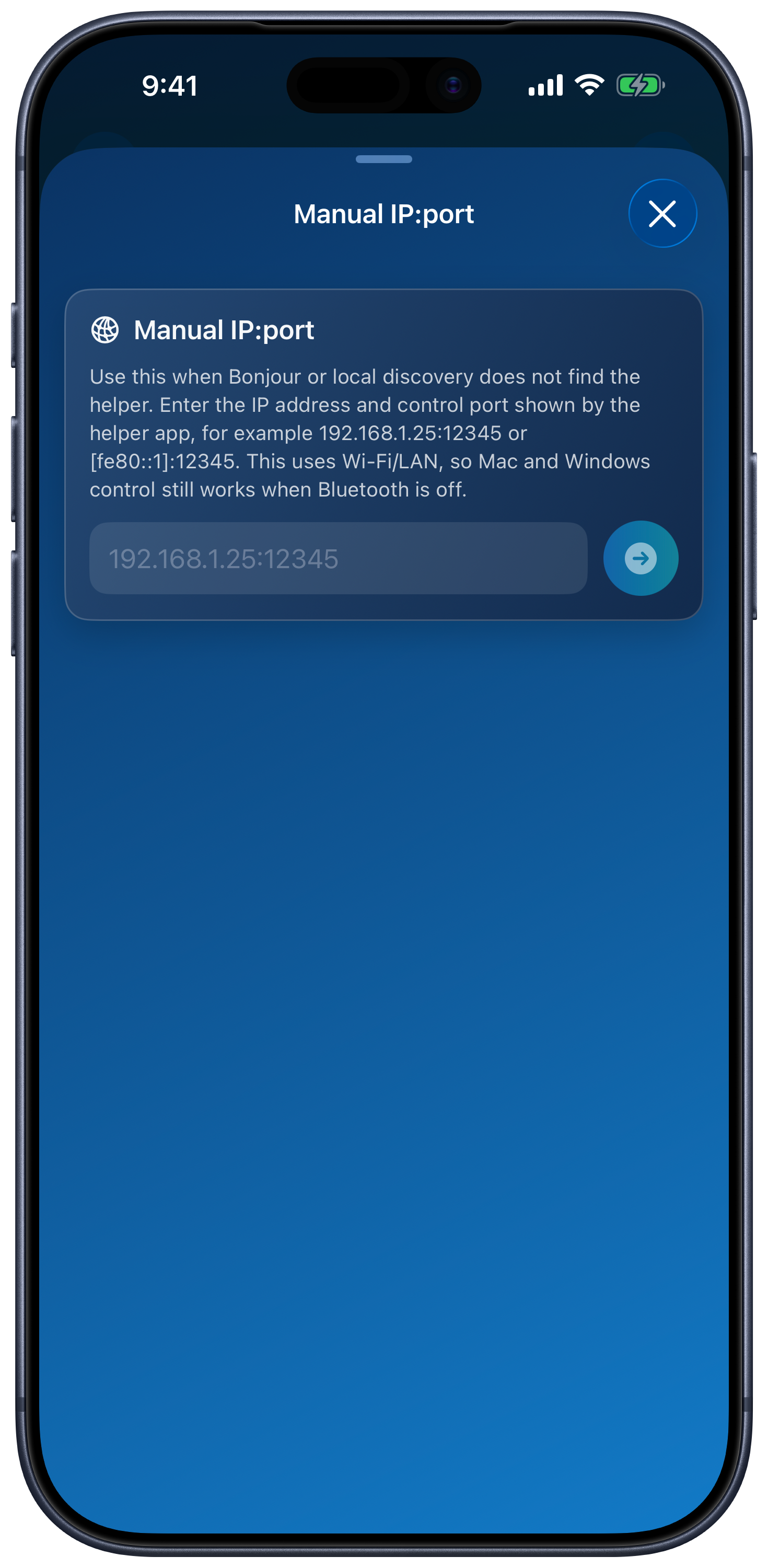
デバイスを追加 → Apple Macで、QRコードをスキャンを選んでヘルパーのコードをスキャンするか、IP:portを手動で入力を選んでヘルパーの現在のIPアドレスと制御ポートを入力してください。自動検出がうまくいかない場合に役立つことがありますが、ブロックされたネットワーク通信を回避することはできません。Macへの接続にBluetooth検出は必要ありません。
接続に必要な条件
| 対応 | 非対応 |
|---|---|
| Remote Helperがインストールされ、起動しているMac | Remote HelperがインストールされていないMac |
| 同じWi-Fiネットワークまたはインターネット共有 | 別々のネットワーク、ゲストネットワーク、ホテルのネットワーク、学校のネットワーク、または分離されたネットワーク |
| Remote Helperを許可するmacOSのファイアウォール規則 | ヘルパーへのローカル接続をブロックするファイアウォールやVPNの規則 |
Mac用ヘルパーに関するよくある質問
Remote Helperは自動的に起動するようにしておくべきですか?
Remote Helperを起動したままにしておくと、アプリからMacをすばやく見つけられます。終了している場合は、接続する前に開いてください。
アプリがローカルネットワークへのアクセス許可を求めるのはなぜですか?
iOSとiPadOSでは、アプリが近くのデバイスを検出して通信するために、ローカルネットワークへのアクセス許可が必要です。
接続ガイドの全文はどこで読めますか?
Remote Mouseの接続ガイドをご覧ください。
よく寄せられる質問
Remote MouseでMacが見つからないのはなぜですか?
よくある原因は、Remote Helperが起動していないこと、接続先のネットワークが異なること、ローカルネットワークへのアクセスが許可されていないこと、macOSのファイアウォール規則、VPN、ルーターの分離機能です。
Remote Helperにインターネット接続は必要ですか?
インターネット接続がなくても、同じWi-Fiネットワークやインターネット共有でローカル操作ができます。ただし、両方のデバイスがローカルネットワーク上で互いに通信できる必要があります。
Remote Helperはどこからダウンロードできますか?
https://rs.ltd/getからRemote Helperをダウンロードしてください。