
ポインター操作。スクロール。スワイプ。
スマートフォンやタブレットから、マルチタッチジェスチャでコンピュータを操作できます。
 コンテンツへスキップ

Mac または Windows PC 用の、必要な機能に集中したワイヤレストラックパッドとキーボード。iPhone と iPad 向けに設計。
iPhone・iPad · Mac・Windows用ヘルパー
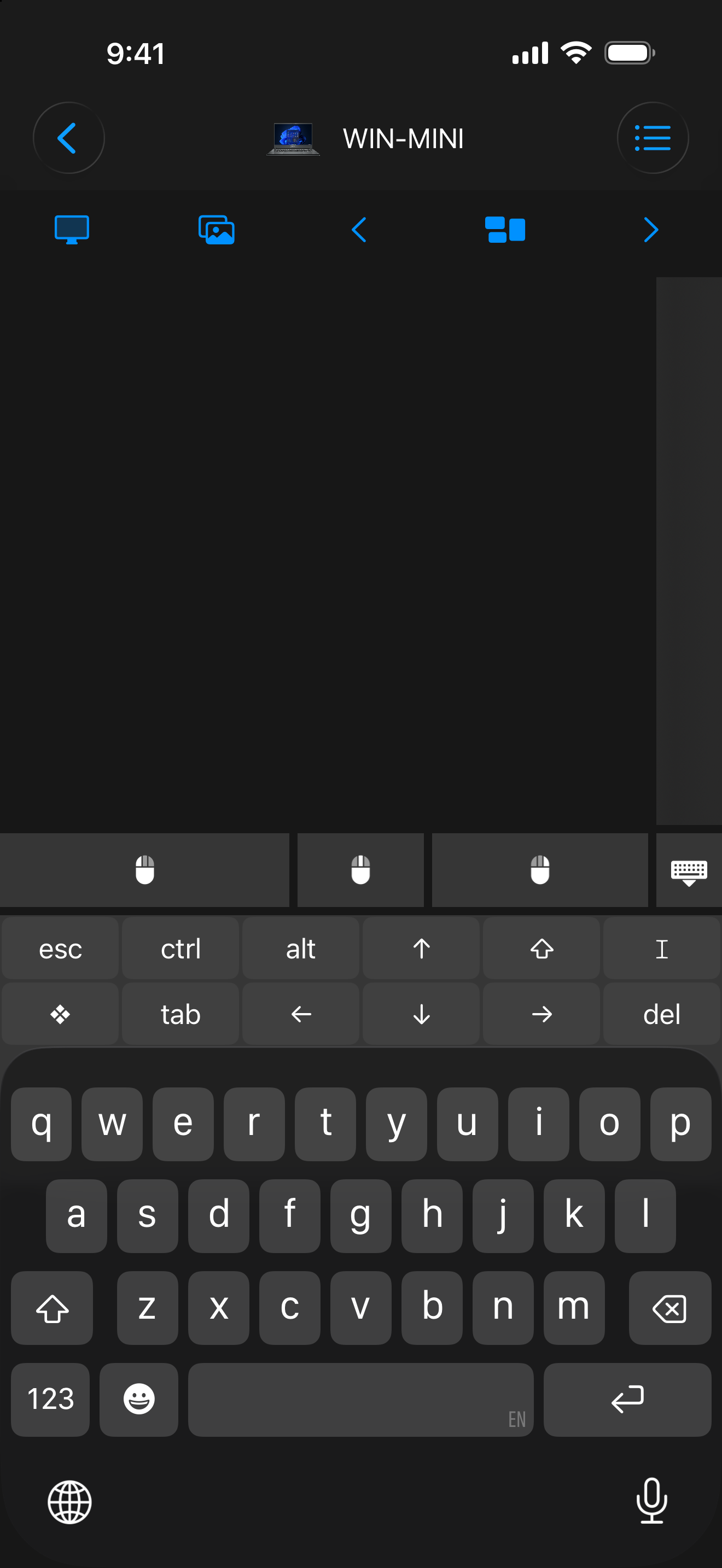
スマートフォンやタブレットから、マルチタッチジェスチャでコンピュータを操作できます。
縦向きでも横向きでも、テキストショートカット、絵文字、ファンクションキーを使って入力できます。
Remote Helperをインストールし、同じローカルネットワークに接続して、コンピュータ側でデバイスを許可します。
Inputとも呼ばれるMouse · Keyboardは、iPhoneやiPadを、トラックパッドとキーボードでMacやWindows PCを操作するための専用ツールにします。マルチタッチのスクロールやジェスチャを使い、文字を入力し、複数のコンピュータを切り替えて操作できます。
アプリは、縦向き・横向きのレイアウト、ライト・ダークの外観、テキストショートカット、絵文字、ファンクションキーに対応しています。
トラックパッドとキーボードに特化した機能ならMouse · Keyboardを。メディア操作、カスタムキーパッド、アプリアクション、Siriのワークフロー、対応テレビへの接続が必要ならRemote Mouse & Keyboardをお選びください。
どちらもコンピュータへの接続にRemote Helperを使用します。ほかの選択肢は、アプリの比較をご覧ください。
デバイス同士が、同じローカルネットワーク上で通信できる必要があります。ゲスト用Wi-Fiやデバイス間の通信が分離されたWi-Fiでは、接続がブロックされる場合があります。Remote Helperは、コンピュータへのアクセス許可と入力操作に必要な権限を管理します。ローカルネットワークとセキュリティのガイドをご覧ください。
2026年9月30日確認。配信状況、価格、動作要件は変更される場合があります。最新の詳細は App Store の掲載ページをご確認ください。
| 詳細 | App Store の掲載ページ |
|---|---|
| 名前 | Mouse · Keyboard |
| 確認済みバージョン | 2026.44 |
| iOS / iPadOSの要件 | 17.0 以降 |
| ダウンロード価格 | 米国のストアではUSD 7.99 |
| 情報元 | App StoreでMouse · Keyboardを見る |
MacまたはWindows PCにRemote Helperをインストールし、両方のデバイスを同じローカルネットワークに接続します。次に、Mouse · Keyboardでコンピュータを選択し、確認を求められたらアクセスを許可してください。
Mouse · Keyboardは、トラックパッドとキーボードによる入力に特化しています。Remote Mouse & Keyboardには、メディアのリモート操作、カスタムキーパッド、アプリアクション、対応テレビへの接続など、より幅広い操作機能が加わります。
開発者が直接サポート
まずはガイドを読むか、開発者にお問い合わせください。