 コンテンツへスキップ

すぐにわかる回答
LGテレビのペアリングコードが表示されない場合は、LGテレビがスリープしないようにし、iPhoneとテレビを同じ信頼できるWi-Fiネットワークに接続して、ローカルネットワークへのアクセスを許可してください。テレビの画面にPINコードまたは承認画面が表示されるか確認してください。一部のLG webOSテレビでは、コードを表示する代わりに接続の承認を求められます。
最終更新:2026年5月7日。
症状と対処法
| 症状 | 確認すること |
|---|---|
| テレビにコードが表示されない | テレビのスリープ解除、同じWi-Fi、ローカルネットワークへのアクセス許可 |
| アプリはコードの入力を待っているが、テレビには承認画面が表示されている | LGテレビの確認画面で承認する |
| ペアリング前にLGテレビが一覧から消える | テレビとルーターを再起動し、ゲストWi-Fiは使わない |
| ペアリングの確認画面が一度表示されてから消える | ペアリングをやり直し、期限が切れる前に承認する |
手順に沿った解決方法
- LGテレビの電源を入れ、ホーム画面か通常の入力画面を表示したままにしてください。
- iPhoneまたはiPadとLGテレビを、信頼できる同じWi-Fiネットワークに接続してください。
- ローカルネットワーク上の検出を妨げるゲストネットワークの分離機能、VPN、ルーターの設定を無効にしてください。
- iPhoneまたはiPadで「設定」を開き、Remote Control for TVを選択して、「ローカルネットワーク」をオンにします。
- アプリを開いてLGテレビを選択し、テレビの画面を見ておいてください。
- LGテレビに接続の承認画面が表示されたら、承認してください。PINが表示されたら、現在のPINをアプリに入力してください。
- 確認画面が表示されない場合は、LGテレビを再起動し、LGの設定ガイドに従ってもう一度試してください。
LGのペアリングコードと承認画面の違い
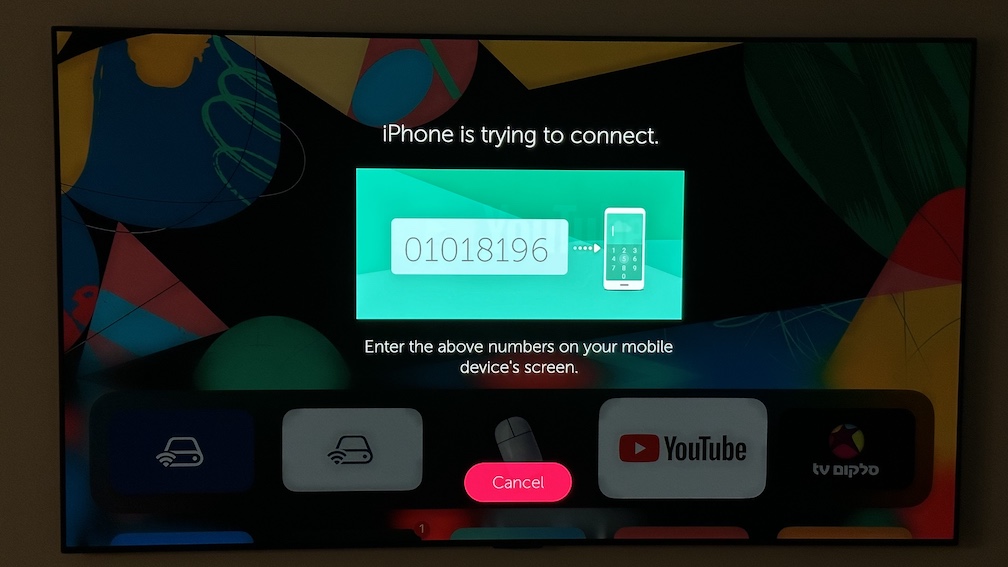
| LGテレビの画面 | 対処方法 |
|---|---|
| 数字のPINコード | 現在表示されているコードをアプリに入力する |
| 許可 / 拒否の確認画面 | テレビでアプリを承認する |
| 確認画面が表示されない | テレビのスリープを解除して検出をやり直し、必要に応じてテレビを再起動する |
| 別のテレビに確認画面が表示される | キャンセルして、デバイス一覧から正しいLGテレビを選択する |
関連する対処法
LGのペアリングコードに関するよくある質問
LGのペアリングにはインターネット接続が必要ですか?
ローカルネットワークでテレビリモコンをペアリングするには、主に同じ信頼できるローカルネットワークへの接続が必要です。ただし、LGのオンラインサービスやストリーミングアプリにはインターネット接続が必要な場合があります。
LGテレビの電源がオフでもペアリングできますか?
初回のペアリングには、テレビがスリープしておらず、接続可能な状態である必要があります。ペアリング後のスリープ解除の動作は、LGのモデル、ファームウェア、待機時の設定によって異なります。
保存済みのLGテレビを削除して、追加し直したほうがよいですか?
はい。以前はペアリングできていたのに、現在はテレビがアプリからの接続を拒否するか、応答しない場合は試してください。保存済みのテレビを削除し、LGテレビを再起動してから、もう一度ペアリングしてください。
よく寄せられる質問
LGテレビのペアリングコードが表示されないのはなぜですか?
よくある原因は、Wi-Fiネットワークの違い、テレビのスリープ、ローカルネットワークへのアクセス許可が無効になっていること、ルーターの分離機能、webOSの承認画面の見落とし、数字のコードを表示する代わりに承認を求めるLGモデルであることです。
すべてのLGテレビでPINコードが表示されますか?
いいえ。LGのモデルやwebOSのバージョンによって、テレビの承認画面や数字のPINでペアリングする場合があります。
iPhoneの画面で待てばよいですか、それともテレビを見ておけばよいですか?
ペアリング中はLGテレビの画面を見ておいてください。必要な確認画面は、iPhoneアプリだけでなくテレビにも表示されることがあります。