 コンテンツへスキップ

Remote Control for TVを、iPhone、iPad、Apple Watch、Macで使えるLGテレビ用リモコンアプリとしてご利用ください。同じローカルWi-Fiネットワークを通じて、対応するLGスマートテレビやLG webOSテレビに接続できます。
すぐにわかる回答
Remote Control for TVを使えば、iPhoneやiPadからWi-Fi経由で対応するLGテレビを操作できます。ペアリング後は、テレビが各操作に対応している場合に、リモコンのキー、アプリの起動、文字入力、LG webOSのタッチパッド操作、HDMI入力の切り替え、Apple Watchからの操作、ウィジェット、Siriショートカットを利用できます。
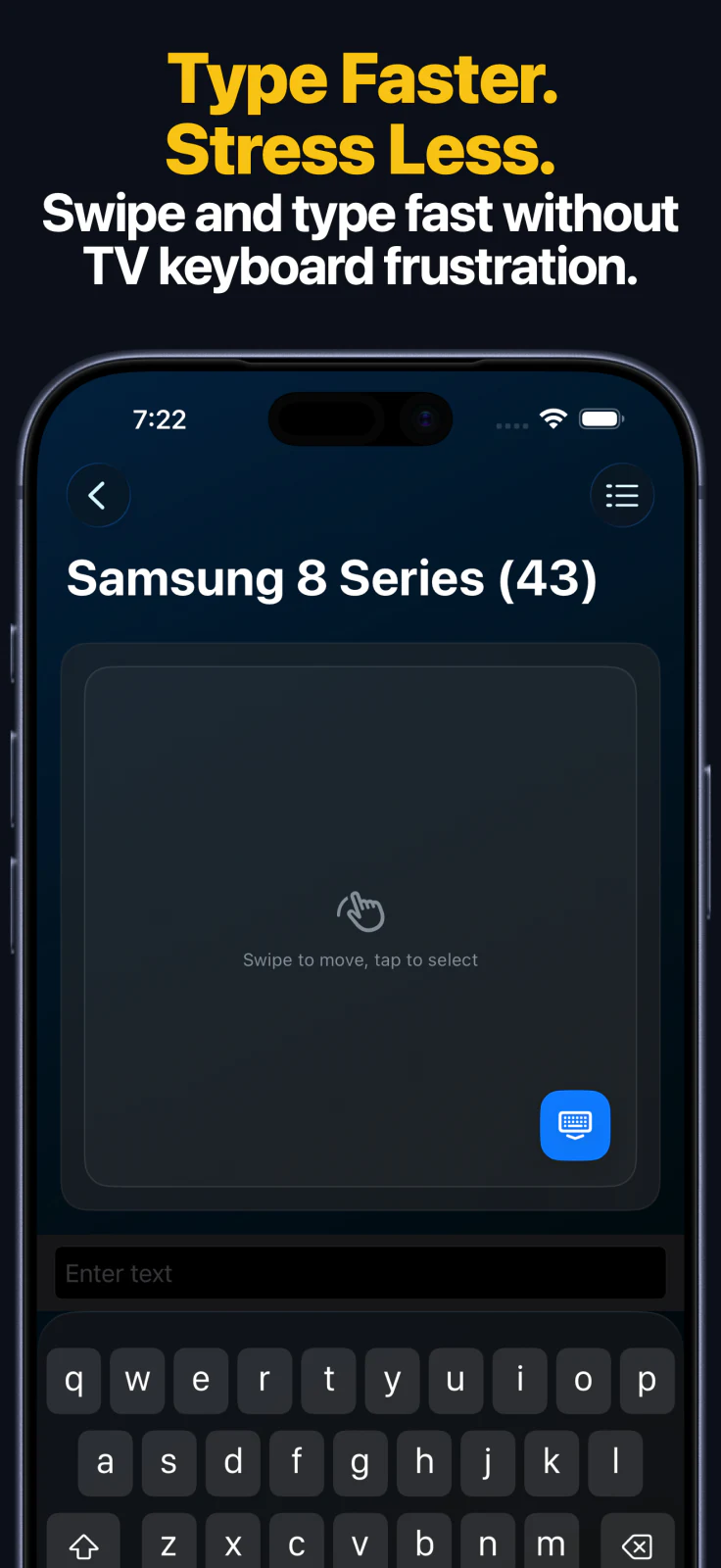
LGテレビ用リモコンの機能
- ナビゲーション、再生、音量調節、一般的なテレビ操作に対応するリモコンのフルキーパッド。
- 対応するLG webOSテレビでのタッチパッド操作。
- 対応するLGテレビでのアプリ起動。
- テレビのキーボードの代わりに、iPhoneまたはiPadから文字を入力。
- 対応するLGテレビでの入力ソースとHDMI入力の切り替え。
- テレビを保存した後は、Apple Watchでキーパッド操作、アプリの起動、入力ソースの切り替えができます。
- macOSからの操作、ウィジェット、対応するアクション用のSiriショートカット。
設定方法
- iPhoneまたはiPadにRemote Control for TVをインストールします。
- iPhoneまたはiPadとLGテレビを、同じローカルネットワークに接続してください。
- アプリを開いてLGテレビを選びます。
- テレビで接続を承認するか、テレビに表示されたPINを入力してください。
- テレビを保存して、リモート操作、アプリの起動、タッチパッド操作、入力の切り替え、Apple Watch、Siriショートカットを利用してください。
スクリーンショットやトラブルシューティングについては、LGテレビの設定ガイドをご覧ください。
LG テレビのよくある質問
アプリでLGテレビが見つからないのはなぜですか?
テレビがスリープしないようにし、両方のデバイスが同じローカルネットワーク上にあることを確認して、テレビに表示される承認またはPIN入力の手順を完了してください。
すべてのLGテレビで使えますか?
機能への対応は、LGテレビのモデル、webOSのバージョン、ファームウェア、地域、ローカルネットワークの設定によって異なります。
iPhoneからLGテレビに文字を入力できますか?
はい。対応するLGテレビでは、ペアリング後に文字入力を利用できます。
よく寄せられる質問
iPhoneをLGテレビのリモコンとして使えますか?
はい。Remote Control for TVは、同じローカルWi-Fiネットワーク上の対応するLGスマートテレビやLG webOSテレビを、iPhoneやiPadから操作できます。
LGテレビはタッチパッド操作に対応していますか?
はい。対応するLG webOSテレビでは、ペアリング後にアプリのタッチパッド操作を利用できます。
Apple WatchでLGテレビを操作できますか?
はい。iPhoneまたはiPadでペアリングした後、Apple Watchアプリから対応するLGテレビを操作できます。キーパッド操作、アプリの起動、入力ソースの切り替えは、対応している場合に利用できます。