 コンテンツへスキップ

すぐにわかる回答
Remote Control for TVでLGテレビが見つからない場合は、iPhoneまたはiPadとLGテレビが同じ信頼できるWi-Fiネットワークに接続されていること、ローカルネットワークへのアクセスが許可されていること、テレビがスリープしていないこと、ルーターのゲストモードやデバイス分離モードを使っていないことを確認してください。
最終更新:2026年5月7日。
症状と対処法
| 症状 | 確認すること |
|---|---|
| LGテレビがまったく表示されない | 同じWi-Fi、ローカルネットワークへのアクセス許可、テレビのスリープ解除、ゲストネットワークを使わない |
| LGテレビが表示された後に消える | テレビとルーターを再起動し、テレビがスリープしないようにして、もう一度検出を試す |
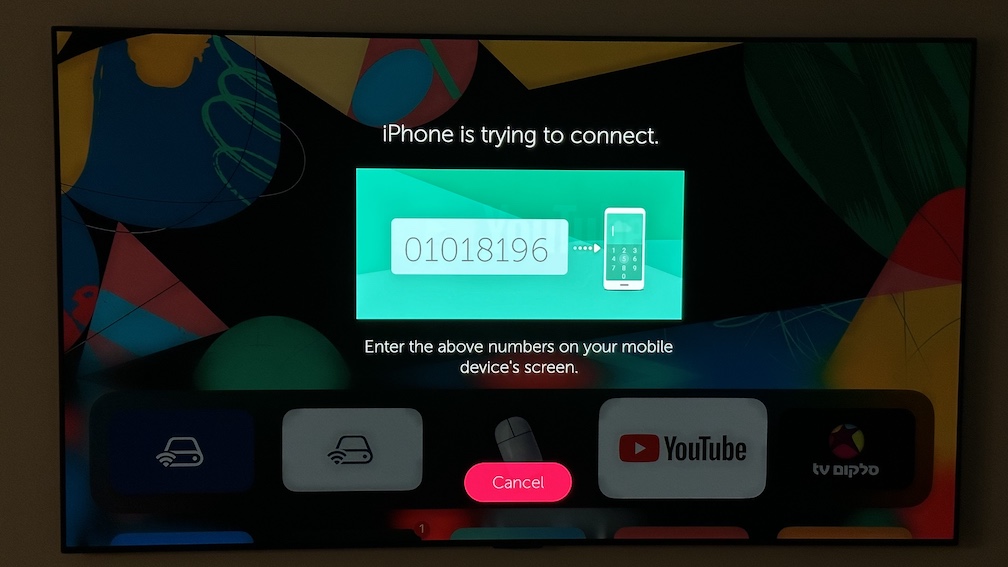
| ペアリングの確認画面が表示されない | アプリを開き直してLGテレビをもう一度選択し、テレビに確認画面が表示されるか見ておく |
| ペアリングはできるが操作できない | 保存済みのテレビを削除し、テレビを再起動してから、もう一度ペアリングする |
手順に沿った解決方法
- iPhoneまたはiPadとLGテレビを、信頼できる同じWi-Fiネットワークに接続してください。
- ルーターでゲストネットワークやワイヤレス分離機能を使用している場合は、無効にしてください。
- iOSまたはiPadOSの「設定」で、Remote Control for TVのローカルネットワークへのアクセスを許可してください。
- LGテレビの電源を入れ、スリープしないようにしてください。
- アプリを開いてデバイス一覧を更新し、LGテレビを選択してください。
- テレビに確認画面が表示されたら承認し、PINが表示されたら入力してください。
- それでも検出できない場合は、テレビ、iPhoneまたはiPad、ルーターを再起動し、LGの設定ガイドに従ってもう一度試してください。
対応 / 非対応
| 対応 | 非対応 |
|---|---|
| 同じローカルネットワークに接続された、対応するLGスマートテレビとLG webOSテレビ | デバイス同士が分離されたゲストネットワークや、デバイス検出をブロックするネットワーク |
| 必要に応じてテレビに表示される承認画面とPINによるペアリング | 検出リクエストに応答しないスリープ中のテレビ |
| 対応している場合は、タッチパッドでの操作、アプリの起動、テキスト入力、入力切替が可能 | LGのモデルやwebOSのバージョンによって、外部から利用できない機能 |
LGの検出に関するよくある質問
ルーターがLGテレビの検出をブロックしているのでしょうか?
その可能性はあります。ゲストネットワーク、クライアント分離、一部のメッシュネットワーク設定、VPNプロファイル、厳格なファイアウォールは、ローカルネットワーク上の検出用通信をブロックすることがあります。
LGテレビの電源を入れておく必要がありますか?
はい。初回の検出とペアリングには電源を入れておく必要があります。ペアリング後のスリープ解除の動作は、LGのモデル、ファームウェア、待機時の設定によって異なります。
ローカルネットワーク上での検出の仕組みはどこで確認できますか?
ローカルネットワークへのアクセス許可とペアリングの仕組みについては、ローカルネットワークのセキュリティをご覧ください。
よく寄せられる質問
LGテレビのリモコンアプリでテレビが見つからないのはなぜですか?
よくある原因は、Wi-Fiネットワークの違い、ゲストネットワークの分離機能、ローカルネットワークへのアクセスが許可されていないこと、テレビのスリープ、ルーターによる検出のブロック、LGテレビのペアリング確認画面の見落としです。
ゲストWi-FiでもLGテレビを検出できますか?
通常はできません。ゲストネットワークではデバイス同士が分離されることが多いため、iPhoneとテレビが互いを検出できません。
インターネット接続なしでLGテレビを操作できますか?
信頼できるローカルネットワーク上では、インターネット接続がなくてもリモート操作が可能です。ただし、ストリーミングサービスやLGのオンライン機能にはインターネット接続が必要な場合があります。