 Saltar al contenido

Sustituir un control remoto de TV perdido es útil. Dejar de alternar entre el control del televisor, el del reproductor y varias apps del teléfono es aún mejor.
La mejor app de control remoto para TV en iPhone debe adaptarse a tu sala. Si ves contenido con Apple TV, por ejemplo, querrás navegar por Apple TV y cambiar el volumen del televisor desde el mismo panel. Quizá también quieras un botón de pausa en la muñeca, un widget junto a otros controles de la pantalla de inicio o un atajo de Siri sin abrir el control completo.
Para ese tipo de instalación recomendamos Remote Control for TV, de Remote Sunrise. Destaca por combinar paneles personalizados, asignación de botones de TV al reproductor y controles rápidos en iPhone, Apple Watch, Siri, widgets, Actividades en directo y Centro de control.
Sobre esta comparativa: Somos los desarrolladores de Remote Control for TV. Seleccionamos cuatro competidores destacados de varias marcas en la búsqueda «TV remote» del App Store de EE. UU., una app por editor, y comparamos sus fichas actuales con nuestras funciones. Fuentes revisadas el 19 de noviembre de 2026. Son recomendaciones editoriales según el uso; las funciones compatibles dependen del modelo de TV, el firmware y la edición de la app.
Las cinco apps de control remoto para TV de un vistazo
| App y desarrollador | Ideal para | Por qué merece la pena considerarla | Modelo de compra |
|---|---|---|---|
| Remote Control for TV · Remote Sunrise LTD | Un control personal para TV y reproductor | Paneles personalizados, botones de TV vinculados, Siri, Apple Watch, widgets, Actividades en directo y Centro de control | Controles básicos gratuitos; suscripciones Premium o compra de por vida opcionales |
| Universal TV Remote · · KRAFTWERK 9 LTD | Navegación por la TV mediante gestos | Navegación con panel táctil y Wake-on-LAN en televisores compatibles conectados anteriormente | Descarga gratuita; compras dentro de la app y suscripción Premium |
| TV Remote – Universal Control · EVOLLY.APP | Un control familiar con escritura y búsqueda por voz | Detección por Wi-Fi, panel táctil, entrada con teclado, apertura de canales y búsqueda por voz | Descarga gratuita; opciones de compra Premium o suscripción |
| TV Remote – Universal · Zap Software Studio BV | Una selección de controles para muchas marcas | Indica compatibilidad con Samsung, LG, Roku, Sony, Philips, Fire TV, Android/Google TV, Hisense y Vizio | Descarga gratuita; compras dentro de la app |
| Universal TV Remote Control・ · toggle apps | Elegir entre deslizamientos y botones de dirección | Panel táctil y cruceta combinados, teclado, gestión de apps, controles multimedia y teclado numérico | Descarga gratuita; ofrece suscripciones y acceso de por vida |
Los enlaces al App Store identifican las apps exactas, algo importante cuando tantas tienen nombres parecidos. Los precios y las opciones de compra pueden cambiar. Que una ficha destaque una función no demuestra que otras apps carezcan de ella; la comparativa se centra en ventajas documentadas y motivos para preferir la nuestra.
1. Remote Control for TV: ideal para una sala conectada a tu medida
Nuestra app reúne televisores y reproductores compatibles en iPhone y iPad, con controles complementarios en Apple Watch y Mac. Las plataformas compatibles incluyen Apple TV, Samsung, LG, Roku, Fire TV, Android TV, Google TV, Hisense y Vizio. Consulta la guía de compatibilidad para conocer las funciones disponibles en tus equipos.
Ofrece más que otro conjunto de botones de dirección. Puedes diseñar el panel, decidir qué dispositivo recibe determinados botones y colocar los controles habituales donde resulten más accesibles.
Por ejemplo, conserva en pantalla la navegación y reproducción de Apple TV, pero asigna el volumen y silencio al televisor Samsung o LG conectado. Para pausar, usa el control remoto, Apple Watch o una interfaz de control rápido compatible.
Los botones básicos del control, los controles básicos de Apple Watch y los botones básicos de widgets son gratuitos. Premium añade personalización de paneles, asignación de la TV conectada, entrada con teclado, apertura de apps y controles rápidos ampliados. El dispositivo sigue determinando qué comandos puede ejecutar.
Consigue nuestra app en el App Store · Descubre Remote Control for TV
2. Universal TV Remote ·: ideal para navegar con gestos
Universal TV Remote de KRAFTWERK 9 destaca la navegación por la TV mediante deslizamientos en un panel táctil en lugar de pulsaciones repetidas en botones de dirección. Su ficha también describe cómo activar televisores compatibles con Wake-on-LAN tras una conexión inicial.
Considérala si: Buscas principalmente un control convencional de Smart TV con navegación por gestos.
Por qué elegir la nuestra: Un panel táctil cómodo es solo una parte de una instalación con varios dispositivos. Remote Control for TV añade un editor visual de paneles y un proceso de asignación de TV conectada para que reproductor y televisor compartan un panel. La diferencia importa cuando un equipo gestiona la navegación y otro el volumen.
KRAFTWERK 9 indica que la configuración inicial aún puede necesitar el control físico. Sus funciones Premium están disponibles mediante suscripción.
Fuente: Universal TV Remote · en el App Store.
3. TV Remote – Universal Control: ideal para controles familiares y búsqueda por voz
TV Remote – Universal Control de EVOLLY.APP anuncia detección automática por Wi-Fi, panel táctil grande, apertura directa de canales, entrada con teclado y búsqueda por voz. Entre las marcas anunciadas figuran Samsung, Roku, LG, Sony, Fire TV, Android TV, Vizio e Hisense.
Considérala si: Quieres funciones habituales de control remoto para TV, además de buscar y escribir cómodamente desde el teléfono.
Por qué elegir la nuestra: Nuestra app busca que el control sea personal y accesible más allá de su pantalla principal. Los paneles personalizados y la asignación TV-reproductor cambian lo que hace el panel; Apple Watch, los widgets y el Centro de control cambian dónde accedes a él. Nuestros atajos de Siri ejecutan acciones configuradas del dispositivo, un uso distinto de la búsqueda por voz dentro de una app de control remoto.
Su ficha ofrece Premium para eliminar anuncios y desbloquear funciones, con opciones de compra y suscripción.
Fuente: TV Remote – Universal Control en el App Store.
4. TV Remote – Universal: ideal para una amplia selección de marcas
La ficha de TV Remote – Universal de Zap Software Studio se centra en usar un teléfono con varias marcas de TV. Menciona LG, Roku, Samsung, Sony, Philips, Amazon Fire TV, Android TV, Google TV, Hisense y Vizio.
Considérala si: Estás comparando una amplia cobertura de marcas y quieres comprobar si tu televisor concreto se conecta.
Por qué elegir la nuestra: Admitir dos dispositivos en una app es el punto de partida. Nuestra configuración de TV conectada permite que los botones compatibles del panel del reproductor controlen el televisor mientras los demás siguen controlando el reproductor. Añade diseños personalizados y controles del ecosistema Apple para adaptarlo a cómo ves la TV.
La ficha es un punto de partida útil para la compatibilidad, pero no documenta ese mismo uso de un panel combinado. Comprueba la app actual y tu modelo antes de asumir que tienen las mismas funciones.
Fuente: TV Remote – Universal en el App Store.
5. Universal TV Remote Control・: ideal para alternar deslizamientos y pulsaciones
toggle apps destaca un panel táctil y una cruceta combinados para elegir entre gestos y botones de dirección. Su ficha también incluye entrada con teclado, gestión de apps de TV, controles multimedia, volumen y teclado numérico, con compatibilidad anunciada para varias marcas principales de TV y reproductores.
Considérala si: Te gusta tener botones familiares y navegación por deslizamientos juntos en el iPhone.
Por qué elegir la nuestra: Nuestra personalización va más allá de elegir un estilo de navegación. Puedes cambiar los controles y la apariencia del panel, dirigir botones de TV compatibles desde el panel del reproductor y tener acciones rápidas en Apple Watch, widgets, Siri y Centro de control.
toggle apps anuncia suscripciones semanales y anuales y acceso de por vida. Revisa la oferta actual y las funciones incluidas antes de comprar.
Fuente: Universal TV Remote Control・ en el App Store.
La función que cambia una instalación de TV y reproductor
Imagina un Apple TV conectado a un televisor Samsung. Exploras y reproduces contenido en Apple TV, pero el televisor gestiona el volumen. Un control que solo guarda ambos dispositivos aún puede obligarte a alternar entre dos pantallas de control.
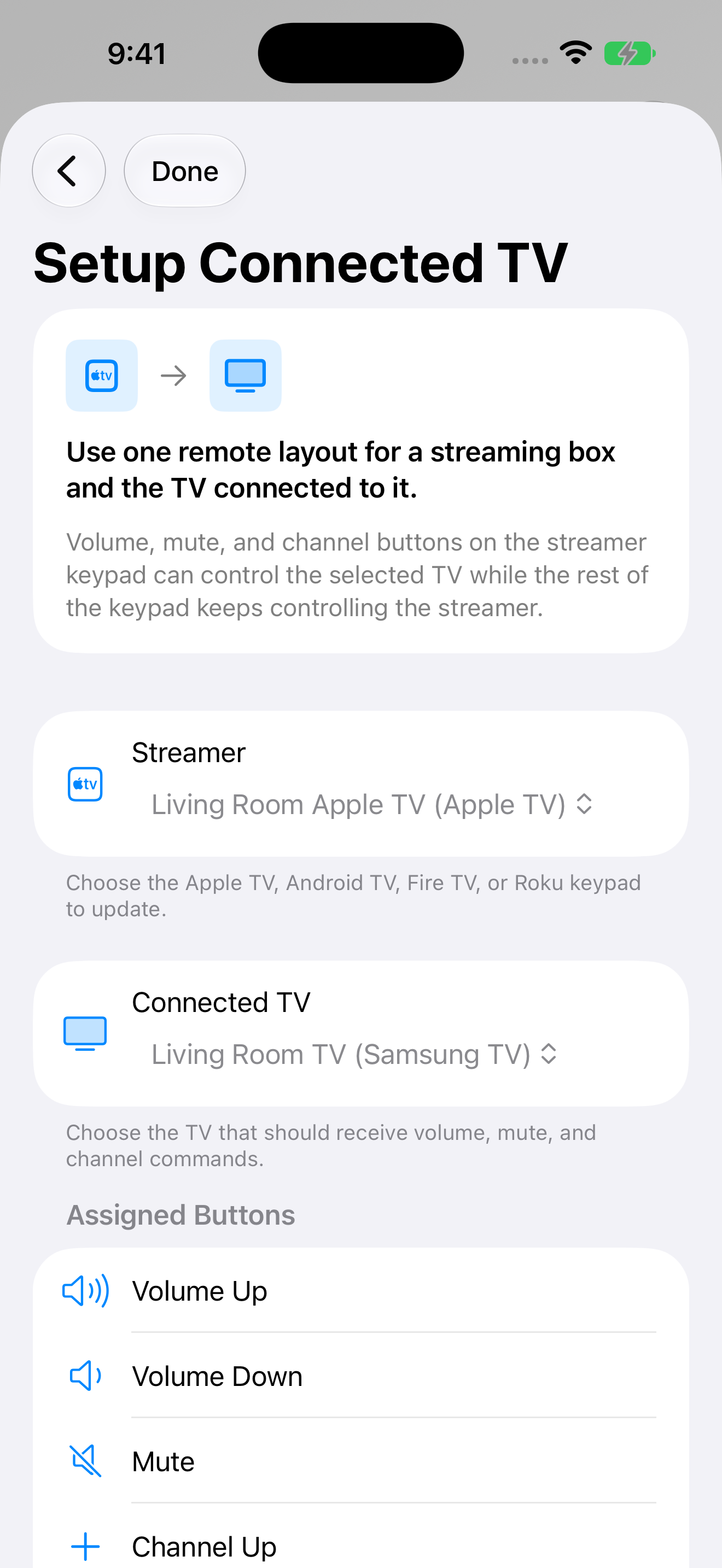
Nuestra asignación de TV conectada te mantiene en el panel del reproductor. Asigna sus botones compatibles de volumen, silencio y canales al televisor conectado. La navegación y reproducción siguen controlando el reproductor.
El mismo proceso admite controles guardados para Apple TV, Android TV, Fire TV y Roku. Primero hay que añadir y enlazar ambos dispositivos. Solo cambian los botones compatibles que aparecen en la pantalla de asignación; los demás botones y el diseño se conservan.
- Abre los ajustes del panel y elige Configurar botones de TV.
- Elige el control del reproductor que quieras seguir usando.
- Selecciona el televisor conectado a ese reproductor.
- Revisa los botones compatibles y asígnalos. Usa Restablecer para recuperar los comandos originales del reproductor.
Esa es la diferencia práctica entre guardar varios controles en una app y tener un panel útil para ambos dispositivos. Los comandos disponibles de volumen, silencio y canales dependen del televisor seleccionado.
Haz que el panel sea tuyo
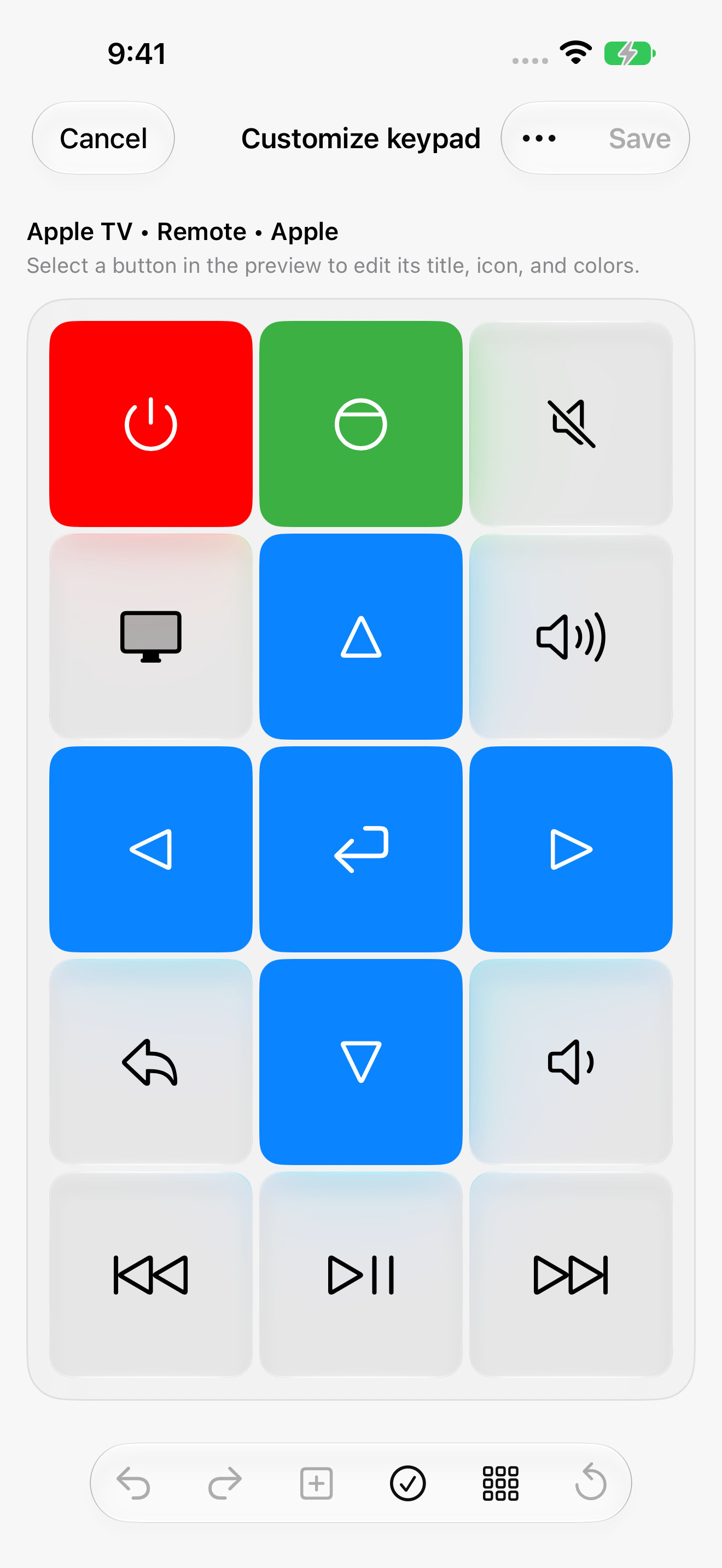
Un control remoto de TV no tiene por qué ser igual para todos. Quizá quieras un botón de silencio grande, menos teclas poco usadas, etiquetas más claras o un diseño que entienda toda la familia.
Con nuestro editor de paneles personalizados puedes ajustar el diseño y tamaño de botones, elegir títulos e iconos y cambiar colores. También puedes configurar acciones y secuencias compatibles. Empieza por los controles diarios y añade los extras que necesites.
Accede al control sin abrir toda la app
El mejor control suele ser el que tienes al instante. Así se integra nuestra app con tus dispositivos Apple y los controles del sistema que ya usas.
Siri y Atajos
Crea un atajo con nombre para enviar una tecla del control, abrir una app de TV compatible o cambiar a una entrada disponible. Puedes combinar acciones de TV con otros pasos en Atajos, por ejemplo abrir tu app de TV elegida y ejecutar otras acciones de configuración compatibles.
En iOS 26 y posteriores, Mostrar control remoto también puede presentar controles interactivos de reproducción y volumen mediante Siri. Las acciones disponibles dependen del dispositivo seleccionado y algunas requieren Premium. Consulta la guía de configuración de Siri.
Apple Watch
Pausa, navega y usa los controles disponibles desde la muñeca tras configurar el dispositivo en el iPhone. Los televisores compatibles también permiten abrir apps y algunos seleccionar fuentes. Premium añade controles rápidos configurables en el Grupo Inteligente de watchOS 11 y posteriores; los relojes compatibles pueden usar Doble toque para Reproducir/Pausar.
La ventaja es sencilla: cuando el teléfono se carga al otro lado de la sala, tu muñeca aún puede ser el control. Consulta los controles de TV en Apple Watch.
Widgets de la pantalla de inicio
Coloca botones de TV en la pantalla de inicio para tener las acciones habituales cerca de tus otros controles. Los botones básicos de widgets son gratuitos; los diseños y acciones disponibles dependen del dispositivo guardado y de tu nivel de acceso.
Actividades en directo
Mantén un control activo en la pantalla de bloqueo y, en iPhone compatibles, en la Dynamic Island. Las Actividades en directo permiten acceder rápidamente a los controles compatibles del dispositivo actual mientras usas otras apps. La función debe estar activada y está sujeta a la disponibilidad y límites de actividad de iOS.
Centro de control, controles de la pantalla de bloqueo y botón de acción
En iOS 18 y posteriores, añade Abrir control remoto, Tecla del control, Reproducir/Pausar o Silenciar al Centro de control. En iPhone compatibles, los controles del sistema también pueden colocarse en la pantalla de bloqueo o asignarse al botón de acción. Las acciones de teclas y multimedia requieren Premium; Abrir control remoto lleva directamente al control seleccionado.
Son controles que la app ofrece para dispositivos guardados compatibles, por lo que puedes usarlos con marcas de TV además de Apple TV. Las mismas funciones del Centro de control también están disponibles en macOS 26 y posteriores.
Apps, escritura, habitaciones y control en Mac
Abre apps de TV compatibles, escribe búsquedas con el teclado y cambia entre las fuentes disponibles. Guarda dispositivos por habitación para distinguir fácilmente el dormitorio de la sala. Usa la app complementaria para Mac cuando el ordenador ya esté abierto a tu lado.
Estas funciones dependen del modelo. Por ejemplo, la navegación con panel táctil está disponible en dispositivos Apple TV, Samsung y LG compatibles; no significa que todas las marcas ofrezcan todos los controles.
¿Qué app de control remoto para TV elegir?
Si lo principal es sustituir una cruceta, compara los controles convencionales anteriores con tu televisor. Si quieres búsqueda, panel táctil o teclado numérico, comprueba esas funciones en tu modelo exacto antes de pagar.
Elige Remote Control for TV si quieres un control adaptado a toda tu instalación: paneles personalizados, un panel para reproductor y TV, y acceso rápido con Siri, Apple Watch, widgets, Actividades en directo y Centro de control.
Empieza con los controles gratuitos y confirma que tu TV se conecta. Después explora las opciones de personalización y control rápido que te serán útiles en tu sala.
Descarga Remote Control for TV · Encuentra la guía de configuración de tu TV