 Zum Inhalt springen

Dein Computer spielt einen Film ab, zeigt eine Präsentation oder steht gerade außer Reichweite. Dein iPhone liegt bereits neben dir. Die passende Fernbedienungs-App macht daraus eine kabellose Maus, eine Tastatur, eine Medienfernbedienung – und manchmal ein Bedienfeld, das zu deiner Arbeitsweise passt.
Hier stellen wir fünf App-Store-Optionen zur Steuerung von Mac oder Windows-PC vor, mit einer App pro Entwickler. Kostenlose, Pro- und verwandte Editionen sind jeweils zusammengefasst, damit du fünf unterschiedliche Alternativen erhältst.
Unsere Empfehlung für ein individuelles Setup ist Remote Mouse & Keyboard. Mit dem visuellen Keypad-Editor legst du eigene Kurzbefehle und Aktionen auf selbst gestaltete Tasten. Maus, Tastatur und Mediensteuerung für den Alltag bleiben dabei in derselben App.
Über diesen Vergleich: Wir sind Remote Sunrise, die Entwickler von Remote Mouse & Keyboard. Diese redaktionelle Auswahl basiert auf Einträgen im US-App-Store und offizieller Dokumentation, geprüft am 19. November 2026. Im Mittelpunkt standen Computerunterstützung, alltägliche Steuerung, Anpassungsmöglichkeiten und Kaufmodelle. Alle fünf Apps unterstützen Mac und Windows über eine zugehörige Desktopsoftware; einzelne Funktionen unterscheiden sich je nach Plattform und Edition.
Die fünf Apps im Überblick
| App und Entwickler | Am besten geeignet für | Eigene Steuerungen | Kaufmodell |
|---|---|---|---|
| Remote Mouse & Keyboard · Remote Sunrise LTD | Persönliches Bedienfeld und Fernbedienung für den Alltag | Visueller Keypad-Editor, Tastengrößen, Symbole, Tastensequenzen und App-Aktionen | Kostenloser Download; optionale Premium-Käufe und Abonnements |
| Remote Mouse · 耀 阮 | Vertrautes Trackpad und Medienfernbedienung | Spezielle Medien- und Browser-Bedienfelder, Kurzbefehle und umsortierbare Bedienfelder | Kostenloser Download; In-App-Käufe und Pro-Mitgliedschaft |
| Unified Remote · Unified Intents AB | Große Bibliothek fertiger Fernbedienungen | Eigene Fernbedienungen, unter anderem mit dokumentiertem Desktop-Dateiablauf | Kostenloser Download; einmaliger Kauf der Vollversion |
| Mobile Mouse WIFI Remote · R.P.A. Tech | Air-Mouse-Steuerung und Präsentationen | Programmierbare Tastenkürzel und spezielle App-Steuerungen | Kostenpflichtige App; optionale Erweiterungen einschließlich Cloud-Abonnement |
| WiFi Mouse · Necta / 士猛 王 | Zusätzliche Maus und Tastatur für deinen Computer | Tastenkombinationen und vorgefertigte Steuerungen | Kostenloser Download; In-App-Käufe |
Die Kaufmodelle beziehen sich auf die verlinkten iPhone-Editionen. Aktuelle Preise und freigeschaltete Funktionen findest du im App Store.
1. Remote Mouse & Keyboard: am besten für dein persönliches Setup
Die meisten möchten zunächst nur den Mauszeiger bewegen oder ein Video pausieren. Mit der Zeit zeigt sich eine Handvoll ständig benötigter Befehle: Lautstärke ändern, eine App öffnen, Folien wechseln oder einen Tastaturkurzbefehl senden.
Remote Mouse & Keyboard bündelt diese Befehle in eigenen Keypads. Erstelle ein Bedienfeld auf deinem iPhone oder iPad, benenne die Tasten, wähle Symbole und Farben und verbinde benachbarte Zellen zu größeren Tasten. Eine oft genutzte Aktion bekommt so eine große, leicht auffindbare Taste, statt genauso viel Platz wie alle anderen zu haben.
Dieselbe App enthält Trackpad, Tastatur, Mediensteuerung, App-Start und eine Live-Ansicht des Computerbildschirms. Verwende das Trackpad für einen unerwarteten Dialog und kehre dann zu deinen eigenen Tasten für wiederkehrende Aktionen zurück.
Warum unsere App: Sie verbindet die tägliche Computersteuerung mit einem visuellen Bedienfeld-Editor. Wenn sich deine Fernbedienung an deine Arbeitsweise anpassen soll, ist diese Kombination ein guter Grund, hier anzufangen.
Vor der Installation: Zur Computersteuerung muss Remote Helper auf deinem Mac oder Windows-PC laufen und das lokale Netzwerk erreichbar sein. Manche Keypads und Aktionen erfordern Premium-Zugriff. Mac-spezifische Befehle sind in der App und den Anleitungen gekennzeichnet.
Im App Store ansehen · Keypad-Editor entdecken
2. Remote Mouse: am besten für vertraute Trackpad- und Mediensteuerung
Remote Mouse ist eine gute Wahl, wenn dein Smartphone vor allem als kabellose Maus, Tastatur und Trackpad dienen soll. Der Store-Eintrag nennt Multi-Touch-Gesten, Gyro-Maussteuerung, Medien- und Browser-Bedienfelder, einen App-Umschalter und geteilte Zwischenablage. Neben Mac und Windows wird auch Linux unterstützt.
Die Stärke: Viele vertraute Fernbedienungsfunktionen und spezielle Bedienfelder für typische Aufgaben wie Medienwiedergabe und Surfen.
Warum unsere App wählen: Wenn du ein Bedienfeld für deine eigenen Befehle gestalten möchtest, bietet Remote Mouse & Keyboard einen visuellen Rastereditor mit anpassbaren Tastengrößen und Tastensequenzen. Remote Mouse betont im Store seine speziellen Bedienfelder und deren Anordnung; unser Keypad-Editor lässt dich das Layout selbst gestalten.
Kaufmodell: Kostenloser Download mit In-App-Käufen und Pro-Mitgliedschaft. Welche Bedienfelder freigeschaltet werden, erfährst du im aktuellen Store-Eintrag.
Quelle: Remote Mouse im App Store.
3. Unified Remote: am besten für eine große Auswahl an App-Fernbedienungen
Unified Remote wirbt mit Unterstützung für mehr als 100 Programme, darunter Eingabe, Medien, Präsentationen, Bildschirmansicht, Dateien und Systembefehle. Der aktuelle iPhone-Store-Eintrag nennt auch Siri und Kurzbefehle. Der Desktopserver unterstützt Windows, macOS und Linux.
Die Stärke: Eine große Auswahl fertiger Fernbedienungen und ein erweiterbares System für eigene Steuerungen. Die kostenlose Edition enthält 18 Fernbedienungen; ein einmaliger Kauf schaltet die Vollversion frei.
Warum unsere App wählen: Unser visueller Keypad-Editor ist der bessere Einstieg, wenn du Layouts direkt auf deinem iPhone oder iPad erstellen und anpassen möchtest. Auch Unified Remote unterstützt Anpassungen. Der dokumentierte Installationsablauf für eigene Fernbedienungen erfordert jedoch, Dateien im entsprechenden Ordner auf dem Computer abzulegen und den Server neu zu starten. Das kann technisch versierten Nutzern entgegenkommen; unser Editor bringt Layoutänderungen auf das Gerät in deiner Hand.
Quellen: Unified Remote im App Store · Offizielle Installationsanleitung für eigene Fernbedienungen.
4. Mobile Mouse WIFI Remote: am besten für Air Mouse und Präsentationen
Mobile Mouse WIFI Remote verbindet Trackpad und Tastatur mit einem Air-Mouse-Modus: Bewege dein iPhone, um den Mauszeiger zu bewegen. Der Store-Eintrag nennt außerdem programmierbare Tastenkürzel, einen App-Starter im Dock-Stil, Medien- und Präsentationssteuerung sowie Apple-Watch-Funktionen.
Die Stärke: Air-Mouse-Eingabe und spezielle Präsentationsfunktionen machen die App interessant, wenn du oft abseits des Pults oder Schreibtischs stehst.
Warum unsere App wählen: Wähle Remote Mouse & Keyboard, wenn du benannte, farblich gekennzeichnete Aktionen in einem frei anpassbaren Layout möchtest. Auch Mobile Mouse bietet programmierbare Tastenkürzel. Unser Vorteil für diesen Anwendungsfall liegt im Rastereditor und seinen unterschiedlichen Tastentypen, einschließlich einer Trackpad-Fläche.
Kaufmodell: Die WLAN-Edition ist kostenpflichtig und bietet optionale Erweiterungen. Der Cloud-Zugriff ist als optionales Abonnement erhältlich. Weitere Editionen desselben Anbieters zählen wir zur gleichen App-Familie, damit sie keine zusätzlichen Plätze in dieser Liste belegen.
Quelle: Mobile Mouse WIFI Remote im App Store.
5. WiFi Mouse: am besten als zusätzliche Maus und Tastatur
WiFi Mouse macht das iPhone über das lokale Netzwerk zu Maus, Tastatur und Gesten-Trackpad. Der iPhone-Store-Eintrag nennt außerdem Mediensteuerung, App-Start, Dateiverwaltung, Bildschirmaufnahmen, Präsentationssteuerung und einen Gamecontroller. Über Mouse Server funktioniert es mit Mac, Windows und Linux.
Die Stärke: Ein praktischer Kandidat, wenn du vor allem eine fehlende Maus ersetzen oder den Computer vom Sofa aus steuern möchtest. Vorgefertigte Steuerungen bieten danach weitere Möglichkeiten.
Warum unsere App wählen: Remote Mouse & Keyboard passt besser, wenn du über vorgefertigte Steuerungen hinausgehen und eigene Bedienfelder gestalten möchtest. Ordne häufige Aktionen in einem Layout an und gib jeder eine gut erkennbare Beschriftung, ein Symbol und eine passende Größe.
Kaufmodell: Kostenloser Download mit In-App-Käufen. Laut Necta hängen die verfügbaren Pro-Funktionen von der App-Edition, der Plattform und der Serverversion ab.
Quellen: WiFi Mouse im App Store · Offizielle FAQ zu Funktionen und Editionen.
Ein Bedienfeld im Stil eines Stream Deck – auf dem Gerät, das du schon hast
Mit einer Maus suchst du einen Befehl auf dem Bildschirm. Ein eigenes Bedienfeld legt ihn direkt unter deinen Finger. Genau das macht den Ansatz im Stil eines Stream Deck nützlich: Deine häufigsten Aktionen werden zu gut erkennbaren Tasten.
Remote Mouse & Keyboard bringt diese Idee mit dem Keypad-Editor auf dein iPhone oder iPad. Beginne mit einem integrierten oder heruntergeladenen Keypad oder erstelle ein eigenes. Ändere Zeilen und Spalten, verbinde Zellen und lege Titel, Symbol, Farben und Aktion jeder Taste fest.
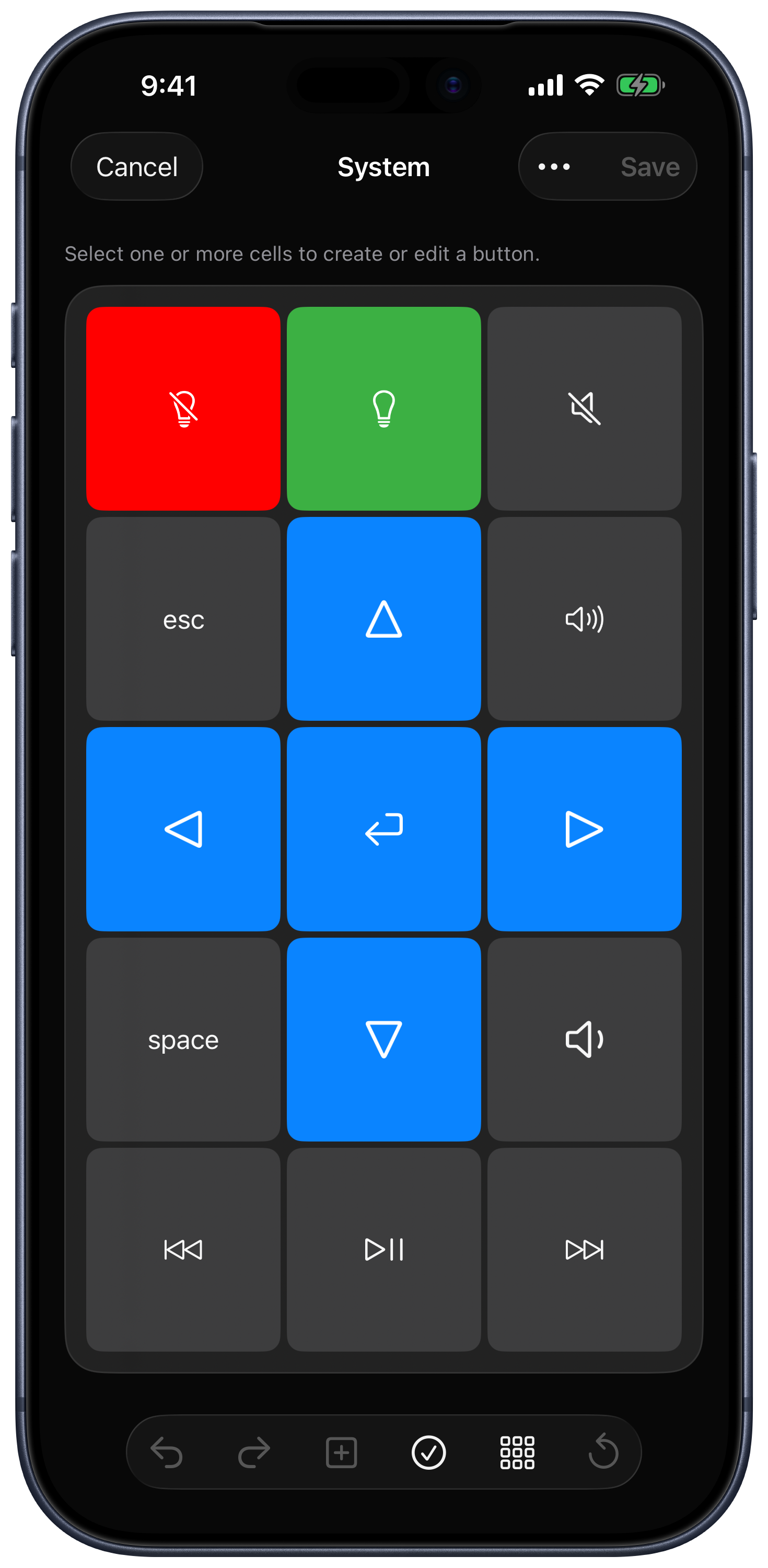
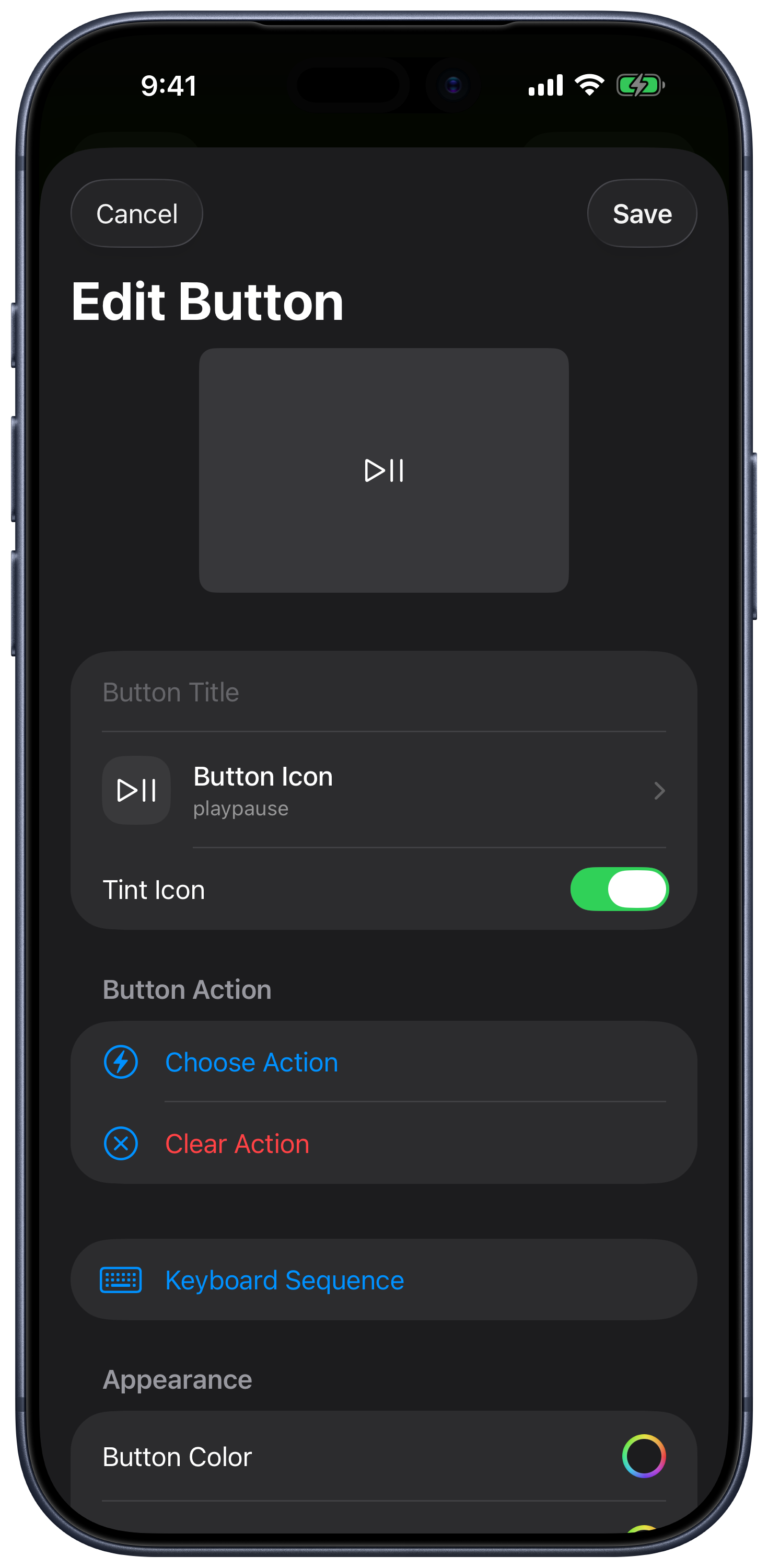
Hier sind drei Bedienfelder, die du mit den unterstützten Befehlen deiner Desktop-Apps erstellen könntest:
- Ein Präsentationsbedienfeld: Große Tasten für die vorherige und nächste Folie, ein Kurzbefehl zum Starten der Präsentation und eine Taste für den Befehl zum Ausblenden des Bildschirms. Gib der häufigsten Aktion die größte Taste.
- Ein Bedienfeld für Schnitt oder Musik: Lege die Kurzbefehle deiner App für Wiedergabe, Stopp, Rückgängig, Wiederholen und häufig genutzte Werkzeuge auf beschriftete Tasten. Erstelle eine Tastensequenz mit Pausen, wenn eine Aktion mehrere Schritte benötigt.
- Ein Bedienfeld fürs Wohnzimmer: Halte Wiedergabe, Lautstärke, Navigationstasten, eine Lieblingswebsite und unterstützte Systemaktionen zusammen. Wechsle zum Trackpad, wenn du auf etwas Unerwartetes reagieren musst.
Diese Beispiele kannst du selbst einrichten. Sie sind keine Zusage spezieller Integrationen mit jeder Präsentations-, Schnitt- oder Musik-App. Welche Befehle verfügbar sind, hängt von der Zielanwendung und dem Computer ab.
Für Mac-Workflows kannst du außerdem ein Keypad mit einer App verknüpfen. Einstellungen ermöglichen, der aktiven Mac-App zu folgen oder beim Auswählen des Keypads die verknüpfte App zu starten. Für weitergehende Automatisierung unterstützen eigene Helper-Aktionen AppleScript auf dem Mac und PowerShell unter Windows. Skriptaktionen müssen am Computer eingerichtet werden; normale Layoutänderungen nimmst du in der Fernbedienungs-App vor.
Eigene Steuerungen gibt es auch anderswo, etwa in Unified Remote und Mobile Mouse. Für Remote Mouse & Keyboard spricht die Kombination: ein visueller Bedienfeld-Editor, flexible Tastenlayouts und Aktionen sowie Maus-, Tastatur- und Mediensteuerung für den Alltag an einem Ort. „Im Stil eines Stream Deck“ beschreibt die Idee eines Tastenbedienfelds und bedeutet keine Kompatibilität mit Elgato-Plugins oder -Hardware.
Welche App solltest du wählen?
Wenn du nur ein zusätzliches Trackpad brauchst, beginne mit den grundlegenden Eingabefunktionen der genannten Apps. Ist Air-Mouse-Steuerung entscheidend, sieh dir Mobile Mouse an. Sind Linux oder viele mitgelieferte Fernbedienungen besonders wichtig, berücksichtige die Alternativen, die diese ausdrücklich unterstützen.
Wenn deine Fernbedienung mit deiner Nutzung von Mac oder PC mitwachsen soll, wähle Remote Mouse & Keyboard. Beginne mit Wiedergabe und Lautstärke, ergänze häufig genutzte Kurzbefehle und erstelle ein persönliches Bedienfeld, ohne ein separates Tastenpad zu kaufen.
Lade Remote Mouse & Keyboard, installiere den kostenlosen Remote Helper und folge der Verbindungsanleitung für Mac und Windows. Öffne nach dem Verbinden KeyPads, um ein Layout auszuwählen oder ein eigenes zu erstellen.