 Zum Inhalt springen

Bevor du beginnst
Sibelius KeyPad ist ein ergänzendes Tastenfeld für Sibelius auf einem Mac oder Windows-Computer. Es sendet Tastaturkurzbefehle an die Desktop-App; Sibelius selbst ist eine separate Software.
In drei Schritten verbinden
- Installiere und öffne den kostenlosen Remote Helper auf deinem Computer.
- Verbinde dein iPhone oder iPad und deinen Computer mit demselben WLAN oder persönlichen Hotspot. Öffne Sibelius KeyPad, wähle deinen Computer aus und erlaube den Zugriff in der Hilfs-App, wenn du dazu aufgefordert wirst.
- Öffne Sibelius und deine Partitur auf dem Computer. Stelle sicher, dass Sibelius die aktive App ist, bevor du Tastenkürzel für die Noteneingabe sendest.
Folge der Anleitung zu Mac-Berechtigungen oder der Einrichtungsanleitung für Windows, wenn du eine Verbindung herstellen kannst, aber die Eingabe nicht funktioniert.
Finde die Bedienelemente für die Noteneingabe
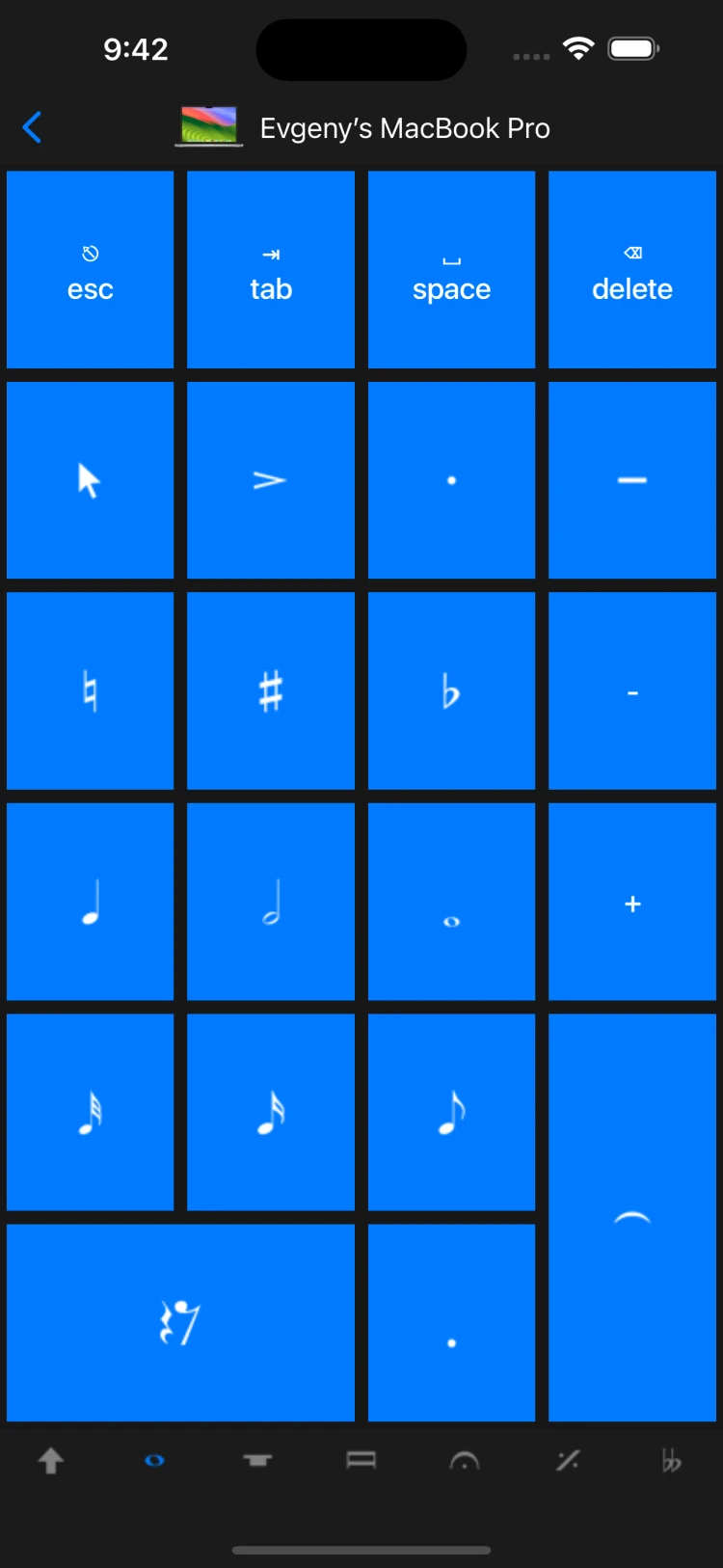
Die App enthält sechs Tastenfeldgruppen: Gängige Noten, Weitere Noten, Balken und Tremoli, Artikulationen, Jazz-Artikulationen und Vorzeichen.
Du kannst Tasten Tastaturkurzbefehle zuweisen, den beim Wechseln des Tastenfeld-Tabs gesendeten Kurzbefehl auswählen und Layouts auf die Werkseinstellungen zurücksetzen. Die App kann das Sibelius-Tastenfeld auf dem Computer passend zu deiner Auswahl umschalten.
Wenn eine Taste die falsche Aktion ausführt
Prüfe, ob Sibelius den Fokus hat und sein Tastaturkurzbefehl mit dem übereinstimmt, der der Taste zugewiesen ist. Eine angepasste Belegung der Tastaturkurzbefehle in der Desktop-App kann ändern, was eine Tastenkombination bewirkt. Probiere eine Standard-Notationstaste aus, bevor du ein eigenes Layout überprüfst.
Beginne bei Problemen mit der Erkennung oder Kopplung mit der Verbindungsanleitung. Bei Fragen zur Notation kontaktiere den Support und nenne deine Sibelius-Version, dein Betriebssystem und die verwendete Taste.