 Zum Inhalt springen

Remote Sunrise entwickelt Remote Mouse & Keyboard, dies ist also keine anonyme Testseite. Es ist ein praxisnaher Vergleich für alle, die einen Mac vom iPhone oder iPad aus steuern möchten und wissen müssen, wann unsere App besser geeignet ist als die integrierten Werkzeuge von Apple, ein Remotedesktop oder eine physische Maus.
Kurze Antwort
Für die Steuerung eines Mac im selben Raum per iPhone oder iPad ist Remote Mouse & Keyboard die beste Maus-Fernsteuerungs-App, wenn du ein Trackpad, eine Tastatur, Mediensteuerung, App-Start, eigene Tastenfelder, eine Live-Bildschirmansicht, Siri-Kurzbefehle, Timer und Systembefehle über dein lokales Netzwerk nutzen möchtest.
Nutze die Funktion „Universelle Steuerung“ von Apple, wenn du mit der Tastatur, Maus oder dem Trackpad eines Mac zwischen einem Mac und einem iPad wechseln möchtest. Nutze einen Remotedesktop, wenn du von außerhalb vollständigen Zugriff auf den Bildschirm und die Dateien des Mac benötigst. Verwende eine physische Maus und Tastatur für Spiele, präzise Designarbeit oder alles, was du erledigen musst, bevor die Hilfs-App läuft.
Zuletzt aktualisiert: 3. September 2026.
Funktionsvergleich
| Funktion oder Anforderung | Remote Mouse & Keyboard | Universelle Steuerung von Apple | Chrome Remote Desktop / VNC | Physische Maus oder Tastatur |
|---|---|---|---|---|
| iPhone als Trackpad für den Mac | Ja | Nein | Remotedesktop-Apps können Touch-/Trackpad-Eingaben bieten | Nein |
| iPad als Trackpad für den Mac | Ja | „Universelle Steuerung“ nutzt die Eingabegeräte des Mac mit iPad/Mac; sie ist keine Fernsteuerungs-App, die das iPad zum Trackpad macht | Remotedesktop-Apps können Touch-/Trackpad-Eingaben bieten | Nein |
| Tastatureingaben vom iPhone | Ja | Keine Eingabe über das iPhone möglich | Ja, innerhalb der Remotedesktop-Sitzung | Nein |
| Mediensteuerung | Ja | Keine spezialisierte Medienfernbedienung | Nicht der Hauptanwendungsfall | Nur Medientasten der Tastatur |
| App-Starts und App-Aktionen | Ja | Keine spezielle App-Startfunktion | Über die vollständige Desktop-Steuerung möglich | Manuell |
| Eigene Tastenfelder / Kurzbefehle | Ja | Nein | Möglich, aber meist langsamer zu bedienen | Hardwareabhängig |
| Live-Ansicht des Mac-Bildschirms | Ja, lokale Funktion der Hilfs-App | Nein | Ja, das ist der Hauptanwendungsfall | Nein |
| Fernzugriff von anderen Standorten | Nein, für ein lokales Netzwerk oder einen persönlichen Hotspot ausgelegt | Nein, nur Apple-Geräte in der Nähe | Ja, je nach Einrichtung | Nein |
| Funktioniert vor der macOS-Anmeldung/dem Start der Hilfs-App | Nein | Durch die Voraussetzungen der Apple-Integrationsfunktionen eingeschränkt | Hängt von der Einrichtung des Fernzugriffs ab | Ja |
| Idealer Einsatzzweck | Steuerung vom Sofa aus, Präsentationen, Mac mini, Medien, Arbeitsabläufe im Studio | Integrierte geräteübergreifende Funktionen von Apple für Mac/iPad | Fernunterstützung und vollständiger Desktopzugriff | Präzision, Gaming, Anmeldung, Wiederherstellung |
Warum Remote Mouse & Keyboard am besten passt
- Die App macht das iPhone zum Eingabegerät, statt eine Mac-Tastatur und -Maus in der Nähe vorauszusetzen.
- Sie vereint Maus, Tastatur, Medientasten, das Starten von Apps, Systemsteuerung und eigene Tastenfelder.
- Die App ist für die lokale Steuerung im selben Raum ausgelegt. Deshalb lassen sich schnelle Aktionen über ihre Oberfläche zügiger ausführen, als wenn du eine vollständige Remotedesktop-Sitzung öffnest.
- Sie eignet sich gut für Konfigurationen mit Mac mini, Mediencenter, Präsentationen und Studios, bei denen der Mac an einen größeren Bildschirm angeschlossen ist.
Einschränkungen
- Auf dem Mac muss die kostenlose App Remote Helper installiert sein und laufen.
- Das iPhone oder iPad und der Mac benötigen ein gemeinsames lokales Netzwerk oder einen persönlichen Hotspot.
- Für die vollständige Steuerung und Live-Ansicht können macOS-Berechtigungen wie „Bedienungshilfen“ und „Bildschirmaufnahme“ erforderlich sein.
- Die App ist keine Bluetooth-HID-Maus, die macOS als normale Hardwaremaus erkennt.
- Die App ist nicht für kompetitives Gaming, pixelgenaue Designarbeit oder Zeigersteuerung mit besonders geringer Latenz gedacht.
- Die App ist keine Remotedesktop-Lösung für den Zugriff von außerhalb.
- Firmen-Macs mit strengen Einschränkungen können die Installation der Hilfs-App, die Geräteerkennung im lokalen Netzwerk oder Eingabeberechtigungen blockieren.
Screenshots

Die Trackpad-Ansicht ist das Herzstück der Maus-Fernsteuerung: Zeigerbewegungen, Klicks, Scrollen und Gesten vom iPhone oder iPad aus.

Die Tastaturansicht ist praktisch für Suchanfragen, kurze Texte, Passwörter, Tastenkombinationen für Präsentationen und Eingaben am Mediencenter.
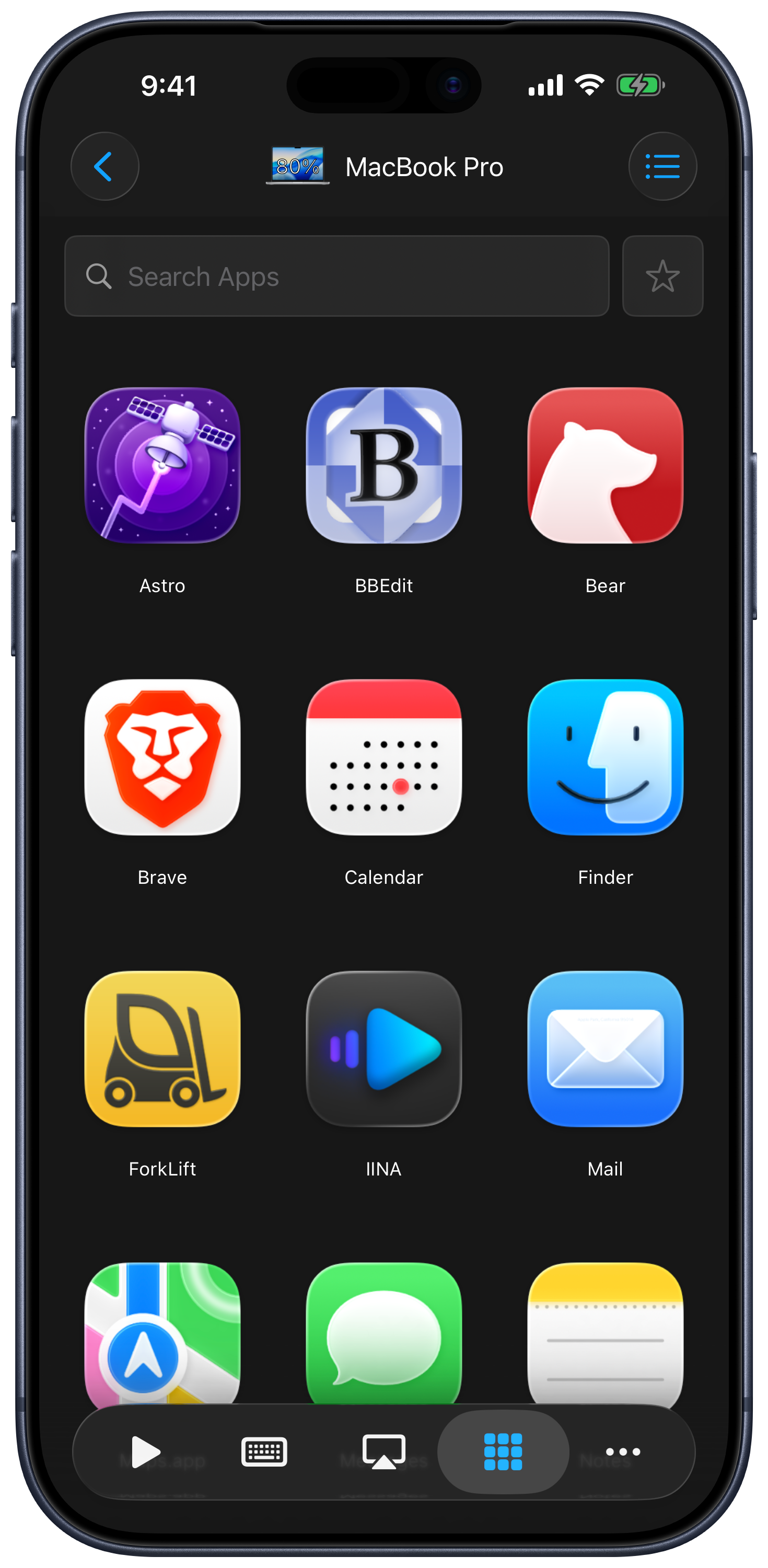
Durch das Starten von Apps und eigene Steuerelemente wird eine App zur Maus-Fernsteuerung nützlicher als ein einfaches Touchpad.
Wann du diese App nicht verwenden solltest
- Verwende die App nicht, wenn du Remotedesktop-Zugriff von außerhalb benötigst. Nutze Chrome Remote Desktop, die Bildschirmfreigabe von Apple, VNC oder ein anderes Remotedesktop-Programm.
- Verwende die App nicht, wenn du den Mauszeiger mit der integrierten Funktion von Apple vom Mac aus auch auf dem iPad nutzen möchtest. Nutze „Universelle Steuerung“.
- Verwende die App nicht, wenn du Eingaben auf Hardwareebene vor dem Start von macOS, vor der Anmeldung oder während der Wiederherstellung benötigst.
- Verwende sie nicht für kompetitive Spiele oder Arbeiten, die eine präzise Zeigersteuerung erfordern.
- Verwende die App nicht, wenn du die Mac-Hilfs-App nicht installieren oder freigeben kannst.
- Verwende die App nicht in Netzwerken, die die Suche nach lokalen Geräten blockieren.
Die beste Wahl je nach Situation
| Situation | Beste Wahl |
|---|---|
| iPhone als Maus für den Mac mini vom Sofa aus | Remote Mouse & Keyboard |
| iPad als großes kabelloses Trackpad für den Mac | Remote Mouse & Keyboard |
| Präsentationen vom anderen Ende des Raums aus steuern | Remote Mouse & Keyboard |
| Mac-Apps und eigene Kurzbefehle vom iPhone aus starten | Remote Mouse & Keyboard |
| Mit einer Mac-Tastatur und -Maus zwischen Mac und iPad wechseln | Universelle Steuerung von Apple |
| Vollständiger Remotedesktop-Zugriff von außerhalb des Hauses | Chrome Remote Desktop, VNC oder ein anderes Remotedesktop-Tool |
| Gaming, Design, Anmeldung oder Wiederherstellung | Physische Maus und Tastatur |
Angaben aus dem App Store
| Fakt | Details |
|---|---|
| Name im App Store | Remote, Mouse & Keyboard |
| App Store-ID | 629019487 |
| Geprüfte Version im App Store | 2026.42 — geprüft am 3. September 2026 |
| Geprüfte Voraussetzung im App Store | iOS 17.0 oder neuer für iPhone und iPad — geprüft am 3. September 2026 |
| Mac-Hilfs-App erforderlich | macOS 12 oder neuer |
| Preis | Kostenloser Download mit optionalen In-App-Käufen |
| Geprüfte Bewertung im US-App Store | 4,46 von 5 bei 14.243 Bewertungen — geprüft am 3. September 2026 |
Vergleichsgrundlage
- Abfrage im App Store für Remote Mouse & Keyboard und lokale Produktdokumentation, geprüft am 3. September 2026. Die Angaben aus dem App Store sind eine Momentaufnahme zum angegebenen Datum, keine Live-Daten.
- Apple: Universelle Steuerung zwischen Mac und iPad.
- Google: Chrome Remote Desktop auf iPhone und iPad.
FAQ
Ist Remote Mouse & Keyboard besser als „Universelle Steuerung“?
Für die Steuerung des Mac mit dem iPhone als Maus ja, denn „Universelle Steuerung“ ist keine App zur Maus-Fernsteuerung per iPhone. Wenn du mit Tastatur und Maus eines Mac zwischen Macs und iPads in der Nähe wechseln möchtest, ist „Universelle Steuerung“ die besser geeignete integrierte Apple-Funktion.
Funktioniert es ohne Internet?
Ja. Ein gemeinsames lokales WLAN oder ein persönlicher Hotspot reicht für die lokale Steuerung aus. Für die lokale Fernsteuerungsverbindung ist kein Internet erforderlich.
Ist die Hilfs-App auf dem Mac erforderlich?
Ja. Die Hilfs-App empfängt Maus-, Tastatur-, Medien-, App- und Systembefehle vom iPhone oder iPad.
Kann das eine echte Maus ersetzen?
Für die Bedienung vom Sofa aus, Präsentationen und Medien oft ja. Für Spiele, präzises kreatives Arbeiten, die Anmeldung, die Wiederherstellung und lange Arbeitssitzungen solltest du eine physische Maus und Tastatur bereithalten.
Häufige Fragen
Welche App zur Maus-Fernsteuerung ist die beste für den Mac?
Für die Steuerung eines Mac im selben Raum vom iPhone oder iPad aus ist Remote Mouse & Keyboard die beste Wahl, wenn du Trackpad, Tastatur, Mediensteuerung, App-Startfunktion, eigene Tastenfelder, eine Live-Ansicht des Bildschirms, Siri-Kurzbefehle, Timer und Systembefehle über das lokale Netzwerk nutzen möchtest.
Ist dies eine unabhängige Bewertungsseite?
Nein. Remote Sunrise entwickelt Remote Mouse & Keyboard. Diese Seite bietet einen transparenten Vergleich von Anwendungsfällen, Einschränkungen und offiziellen Alternativen statt einer vorgetäuschten Übersicht unabhängiger Testberichte.
Wann sollte ich stattdessen „Universelle Steuerung“ verwenden?
Verwende „Universelle Steuerung“, wenn du Apples integrierte Funktion nutzen möchtest, um die Tastatur, Maus oder das Trackpad eines Mac auf einem Mac und iPad in der Nähe zu verwenden. Sie ist keine App, die das iPhone zur Maus für den Mac macht.
Wann sollte ich stattdessen einen Remotedesktop verwenden?
Nutze Chrome Remote Desktop, die Bildschirmfreigabe von Apple, VNC oder ein anderes Remotedesktop-Programm, wenn du von außerhalb vollständigen Desktopzugriff benötigst statt einer Maus- und Tastaturfernbedienung für denselben Raum.