 Zum Inhalt springen

Was du brauchst
Installiere Remote KeyPad & NumPad auf deinem iPhone oder iPad und Remote Helper auf deinem Mac oder Windows-PC. Verbinde beide Geräte mit demselben lokalen Netzwerk. Der Computer kann Ethernet nutzen, wenn er damit dasselbe Netzwerk wie dein Mobilgerät erreicht.
Verbinde deinen Computer
-
Remote Helper öffnen
Auf deinem Mac oder Windows-PC.
-
Wähle deinen Computer
In der App auf deinem iPhone oder iPad.
-
Bestätige und probiere eine Taste aus
Erlaube die Verbindung und bringe dann die Desktop-App, die du steuern möchtest, in den Vordergrund.
Detaillierte Verbindungsschritte
- Öffne Remote Helper auf dem Computer.
- Öffne Remote KeyPad & NumPad auf deinem iPhone oder iPad und wähle deinen Computer aus.
- Erlaube auf deinem Mobilgerät den Zugriff auf das lokale Netzwerk, wenn du dazu aufgefordert wirst.
- Bestätige die Verbindung in Remote Helper, wenn du dazu aufgefordert wirst. Erteile auf dem Mac außerdem die von der Hilfs-App angeforderte Berechtigung zur Eingabesteuerung.
- Öffne die gewünschte Desktop-App und wähle ein Feld aus, bevor du Zahlen oder Tastatureingaben sendest.
Einzelheiten zur Verbindung, zu Berechtigungen und zur manuellen Adresseingabe findest du in der Verbindungsanleitung.
Wähle dein Tastenfeld
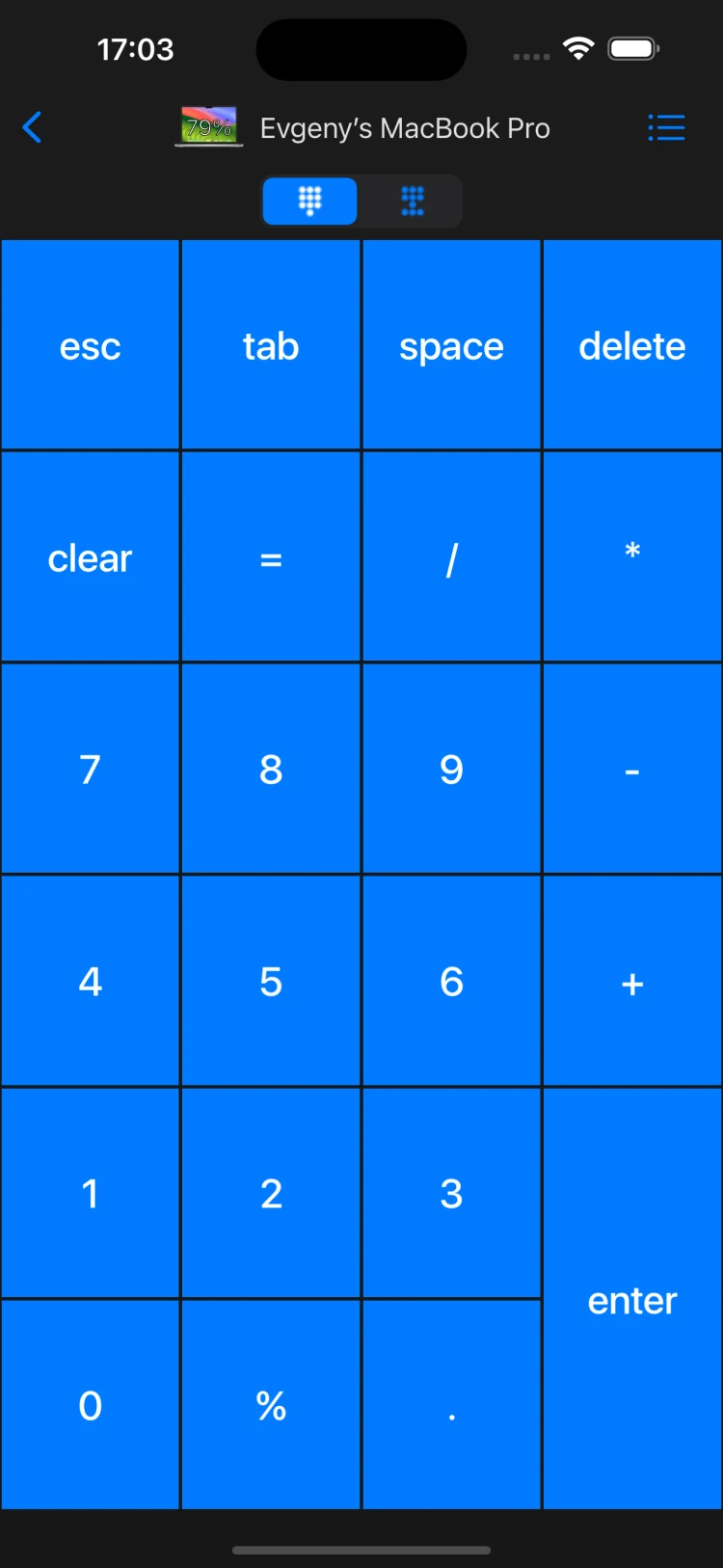
Beginne mit dem Ziffernblock für Tabellenkalkulationen oder dem Navigationsblock, um dich durch Dokumente zu bewegen. Erstelle eigene Tastenfelder für Tastenkombinationen in deinen Desktop-Apps. Die gewünschte App oder das gewünschte Feld sollte auf deinem Computer aktiv sein, wenn du eine Tastenkombination sendest.
Wenn Tasteneingaben nicht erscheinen
Prüfe zuerst, ob die App verbunden ist. Klicke dann auf dem Computer in ein Textfeld und versuche, eine einzelne Zahl einzugeben. Wenn die Eingabe weiterhin nicht funktioniert, prüfe die Berechtigungen der Hilfs-App auf dem Mac oder die Firewall-Einstellungen unter Windows.
Wenn eine eigene Tastenkombination die falsche Aktion auslöst, prüfe die Tastenkombination in der Desktop-App und ob sie Sondertasten für Mac oder Windows erwartet.
Nutzt du bereits die Pro-Edition?
Es gelten dieselben Voraussetzungen für die Hilfs-App und die Nutzung desselben Netzwerks. Öffne die Edition, die du gekauft hast. Bei Fragen zum Kauf lies den Eintrag der Pro-Edition oder kontaktiere den Support.