 Zum Inhalt springen

Mit deinem Computer verbinden
Mit File Explorer & Player kannst du auf deinem iPhone, iPad oder Apple TV Dateien auf einem Mac oder Windows-PC durchsuchen, auf dem Remote Helper läuft. Beide Geräte müssen im selben lokalen Netzwerk erreichbar sein.
- Lade auf dem Computer Remote Helper herunter und öffne es. Unter Windows ist Version 2026.12 oder neuer des Hilfsprogramms erforderlich.
- Verbinde den Computer und dein Wiedergabegerät mit demselben WLAN oder LAN. Der Computer kann Ethernet nutzen.
- Öffne File Explorer & Player, wähle Gerät hinzufügen und erlaube den Zugriff auf das lokale Netzwerk, wenn du dazu aufgefordert wirst.
- Wähle den gefundenen Computer aus oder wähle Adresse manuell eingeben. Auf iPhone und iPad kannst du mit QR-Code scannen den von Remote Helper angezeigten Code einlesen.
- Erlaube den Zugriff in Remote Helper, wenn du dazu aufgefordert wirst, und öffne dann die Ordner des Computers in der App.
Streamen oder eine lokale Kopie behalten
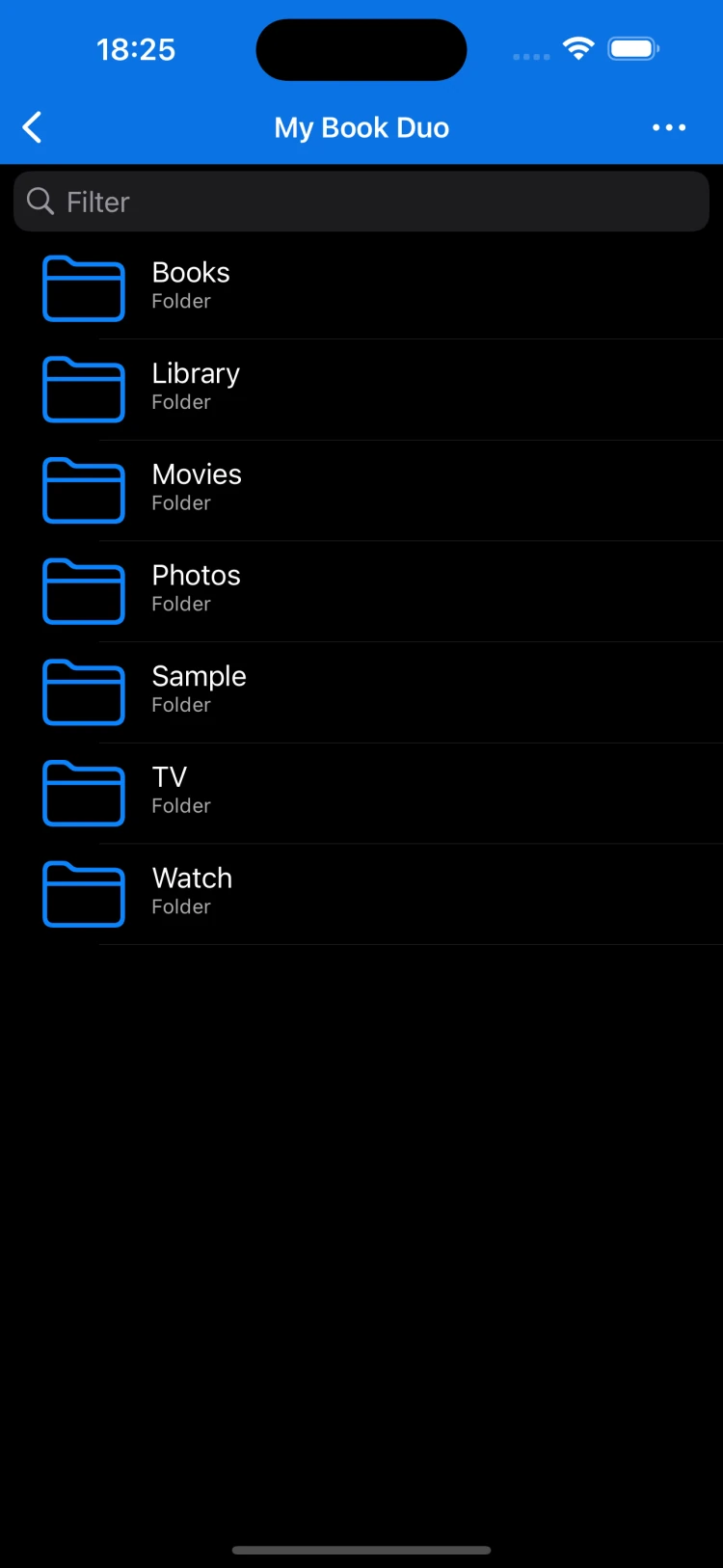
Öffne eine unterstützte Mediendatei, um sie über dein Netzwerk abzuspielen. Sorge dafür, dass der Computer während des Streamings nicht in den Ruhezustand wechselt und verbunden bleibt. Der Player kann die Wiedergabe an der zuletzt erreichten Stelle fortsetzen und bietet Steuerelemente für Untertitel, Audiospuren und die Wiedergabegeschwindigkeit.
Die Wiedergabe hängt vom Dateiformat und der Geschwindigkeit deines Netzwerks ab. Teste bei der Fehlersuche zuerst eine kleine Datei.
Dateien für die Offline-Nutzung speichern
Mac oder Windows-PCiPhone, iPad oder Apple TV
Lass Remote Helper laufen und bleibe im selben lokalen Netzwerk.
Dateien auf deinem ComputerOffline-Bibliothek
Lade Dateien in der App herunter und öffne sie anschließend ohne Verbindung zum Computer.
- Öffne beim Durchsuchen deines Computers das Aktionsmenü einer Datei oder eines Ordners und wähle Offline speichern. Du kannst auch mehrere Elemente auswählen.
- Warte, bis die Downloads abgeschlossen sind. Die Ansicht „Downloads“ zeigt den Fortschritt und Elemente mit fehlgeschlagenem Download.
- Öffne Auf diesem iPhone, Auf diesem iPad oder auf Apple TV Offline-Bibliothek, um die gespeicherten Kopien ohne Verbindung zum Computer zu verwenden.
Offline-Downloads sind Kopien. Änderungen an den Originaldateien auf dem Computer werden nicht automatisch mit diesen Kopien synchronisiert.
Aus Dateien oder Fotos importieren
Öffne auf iPhone oder iPad Auf diesem iPhone oder Auf diesem iPad und wähle Aus Dateien importieren oder Fotos/Videos importieren. Wähle die Elemente aus, die du in die App kopieren möchtest. Du kannst in der lokalen Bibliothek Ordner erstellen, um die Elemente zu organisieren.
Diese Importoptionen sind für iPhone und iPad verfügbar. Verwende auf Apple TV Offline speichern, um Dateien von deinem verbundenen Computer herunterzuladen.
Lesen und später weiterlesen
Öffne unterstützte Dokumente, Fotos oder Bücher im EPUB- und FB2-Format von deinem Computer oder aus deiner Offline-Bibliothek. Ordnerfavoriten helfen dir, schnell zurückzufinden, und die App merkt sich die Wiedergabeposition in Medien und die Leseposition in Büchern.
Wenn die Verbindung nicht funktioniert
- Stelle sicher, dass Remote Helper läuft und der Computer nicht im Ruhezustand ist. Aktualisiere ältere Versionen des Hilfsprogramms für Windows auf Version 2026.12 oder neuer.
- Prüfe die Berechtigung „Lokales Netzwerk“ für die App.
- Vermeide Gäste-WLANs oder Netzwerke, die Geräte voneinander isolieren.
- Prüfe die Zugriffseinstellungen des Hilfsprogramms, wenn der Computer angezeigt wird, die Dateien aber nicht verfügbar sind.
- Nutze die Verbindungsanleitung oder kontaktiere den Support und gib den genauen Fehler und den Dateityp an.