 Gå til indhold

Find ikonet for Remote Helper
- Åbn Remote Helper fra Start-menuen på din pc.
- Se i meddelelsesområdet nederst til højre på skærmen, ved siden af uret. Hvis ikonet er skjult, skal du klikke på pilen ^ for at vise skjulte ikoner.
- Højreklik på ikonet for Remote Helper, og vælg Vis QR-kode. Hvis en undermenu viser flere adresser, skal du vælge adressen til det netværk, som din telefon eller tablet bruger.
- Gå tilbage til QR-scanneren i appen, og ret kameraet mod koden på din pc.
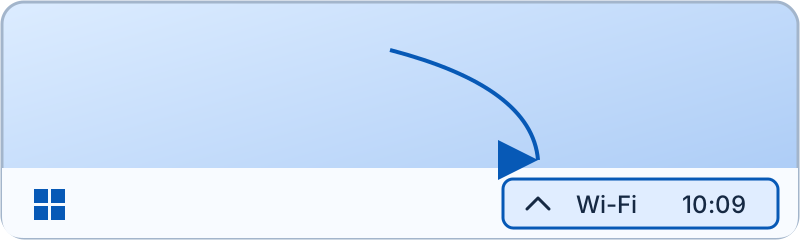
Menuen ser sådan ud:

Kan du ikke se ikonet? Åbn Remote Helper igen fra Start-menuen. Hvis appen allerede kører, skal du vælge Vis i dialogboksen. Hvis den ikke er installeret endnu, kan du downloade Remote Helper på din pc.
Indstillinger
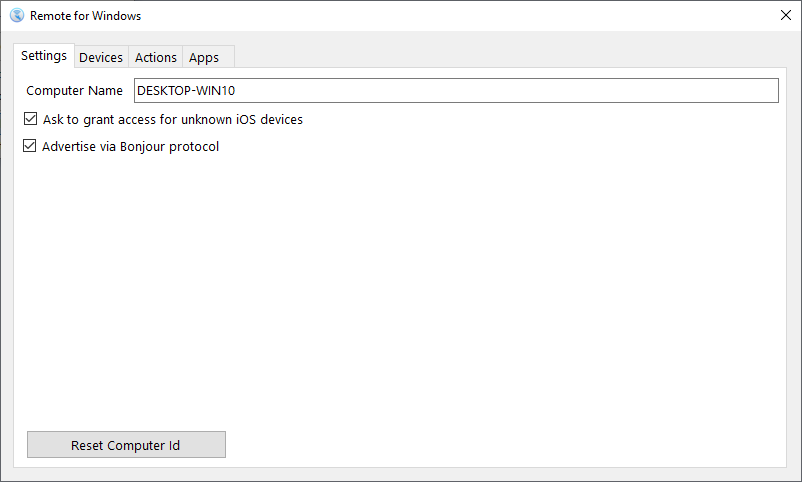
- Skift det computernavn, der vises i appen.
- Bed om din tilladelse til at give adgang, hver gang ukendte enheder forsøger at oprette forbindelse.
- Bonjour er en protokol fra Apple, der automatisk finder enheder.
Enheder
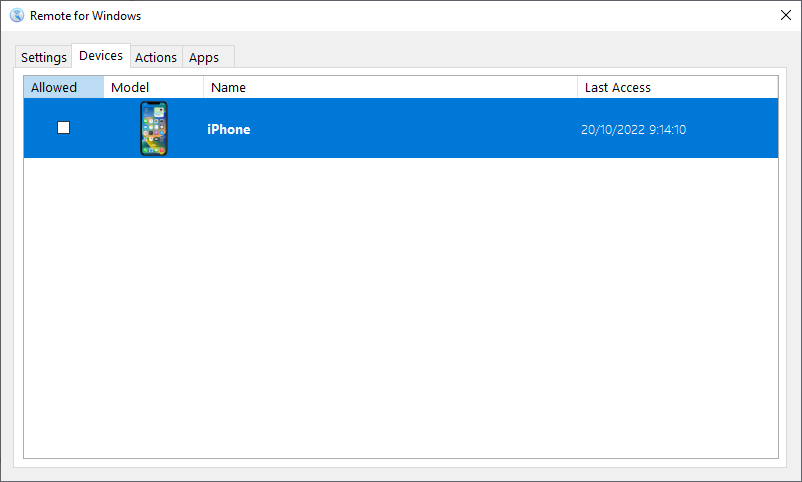
Hvis du har brug for at blokere en enheds adgang til din computer eller ophæve blokeringen, kan du gøre det her ved at spærre eller åbne for dens adgang. Du kan også se, hvornår den sidst oprettede forbindelse til din computer, og fjerne ældre enheder, der ikke længere bruges.
Handlinger
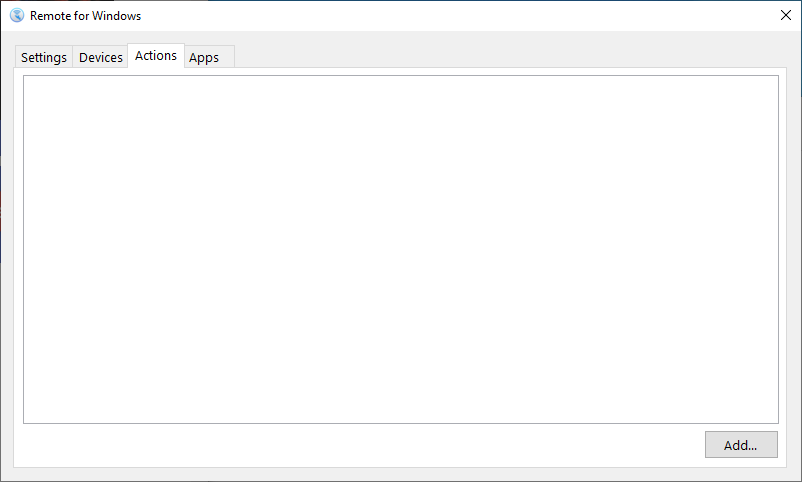
Du kan oprette dine egne handlinger med sproget PowerShell og udføre dem via appen Remote Mouse & Keyboard.
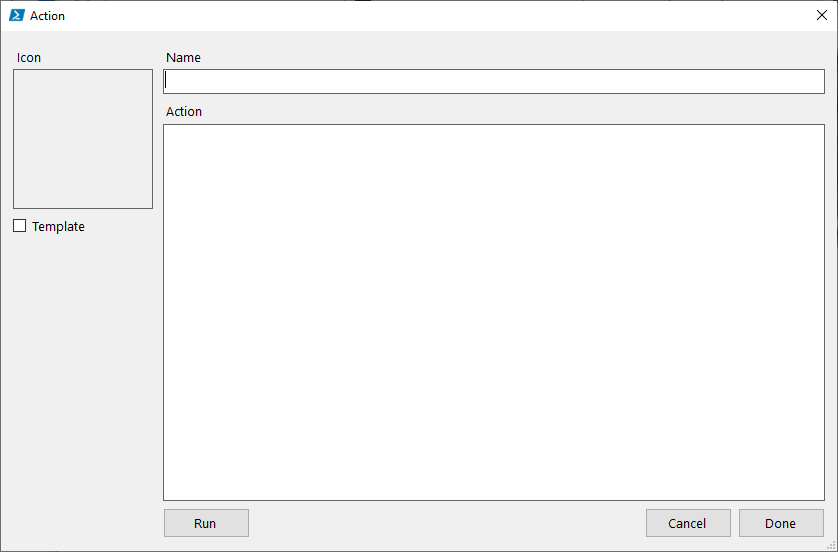
En handling skal have et ikon (lad afkrydsningsfeltet Skabelon være umarkeret, hvis det skal vises i sin oprindelige form), en titel og et indhold skrevet i PowerShell. Det anbefales, at du kører handlingen i appen for at kontrollere, at den virker, og giver appen de nødvendige tilladelser, hvis det er påkrævet.
Apps
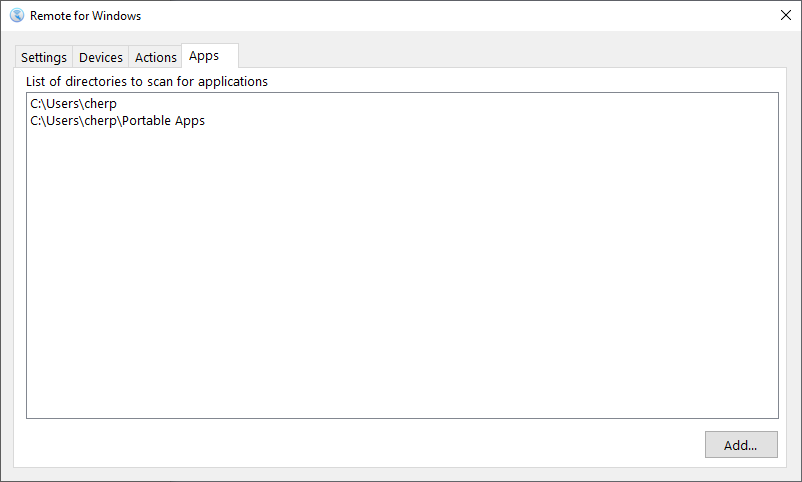
Appen søger automatisk efter apps på standardplaceringerne i Windows, men hvis den app, du leder efter, ikke er på listen, kan du tilføje dens placering her.