 انتقل إلى المحتوى

استخدم هذا المركز لتوصيل تلفزيون أو جهاز بث مدعوم بتطبيق Remote Control for TV، وهو تطبيق للتحكم عن بُعد في التلفزيون على iPhone وiPad. يتصل التطبيق عبر Wi-Fi، لذا يجب أن يكون iPhone أو iPad والتلفزيون على الشبكة المحلية نفسها قبل بدء الاقتران. بعد حفظ الجهاز، يمكنك أيضًا مواصلة استخدامه من Apple Watch وMac والأدوات وSiri في الإعدادات المدعومة.
أدلة إعداد الأجهزة
- إعداد Apple TV لأجهزة Apple TV HD وApple TV 4K.
- إعداد تلفزيون Samsung للاقتران مع تلفزيون Samsung الذكي وإعدادات الوصول.
- إعداد تلفزيون LG للموافقة على الاتصال والاقتران برمز PIN في LG webOS.
- إعداد Roku لإعدادات التحكم عبر تطبيق Roku للأجهزة المحمولة.
- إعداد Fire TV للاقتران مع Fire TV باستخدام رمز PIN.
- إعداد Android TV وGoogle TV لأجهزة العلامات التجارية العاملة بنظام Android TV، وأجهزة Google TV، والأجهزة التي تحمل علامة Chromecast.
- إعداد تلفزيون Hisense لخدمة التحكم عن بُعد في VIDAA والاقتران.
- إعداد تلفزيون Vizio للاقتران مع Vizio باستخدام رمز PIN.
الاتصالات التجريبية لأجهزة Sony وPanasonic
يوفّر Remote Mouse & Keyboard أيضًا أوضاع اتصال تجريبية لأجهزة Sony وPanasonic. اتبع دليل إعداد Sony BRAVIA أو دليل إعداد Panasonic VIERA لمعرفة إعدادات الوصول عن بُعد والاقتران والاتصال اليدوي بعنوان IP.
اختر نظام تشغيل التلفزيون أولًا: ينبغي للطرازات التي تعمل بنظام Android TV أو Google TV أو Fire TV استخدام دليل المنصة المطابق أعلاه. تستخدم الأوضاع التجريبية طرق اتصال منفصلة، وتختلف الميزات بحسب الطراز.
قبل البدء
- تأكد من اتصال iPhone أو iPad والتلفزيون بالشبكة نفسها.
- فعّل وصول التطبيق إلى الشبكة المحلية في إعدادات iPhone أو iPad.
- أبقِ التلفزيون خارج وضع السكون أثناء الاقتران. لن تعرض بعض أجهزة التلفزيون رمز PIN أو طلب الموافقة وهي في وضع السكون.
- توقّع خطوة اقتران تختلف بحسب المنصة. تطلب بعض أجهزة التلفزيون الموافقة على الطلب، بينما تعرض أجهزة أخرى رمز PIN تُدخله في التطبيق.
طرق إضافية للتحكم في التلفزيون بعد الاقتران
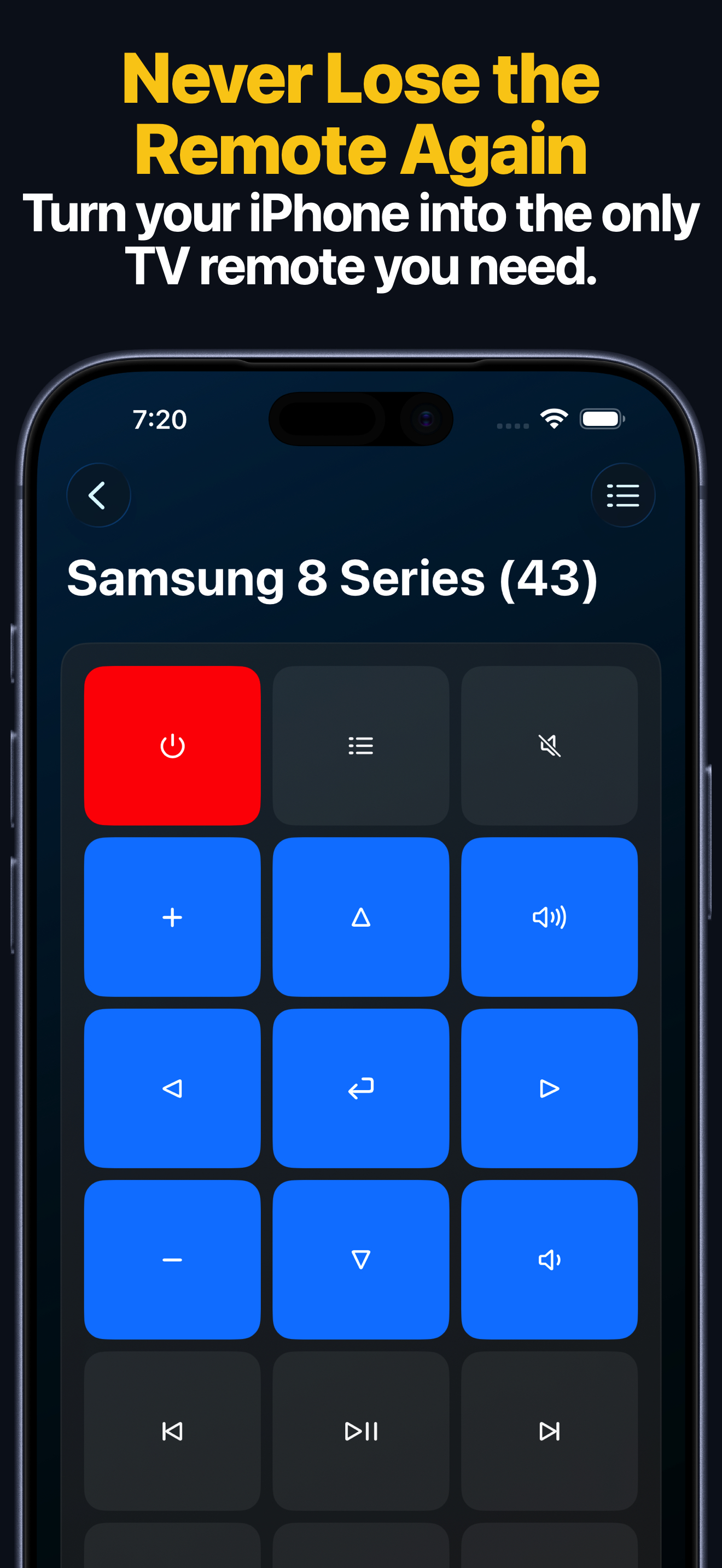
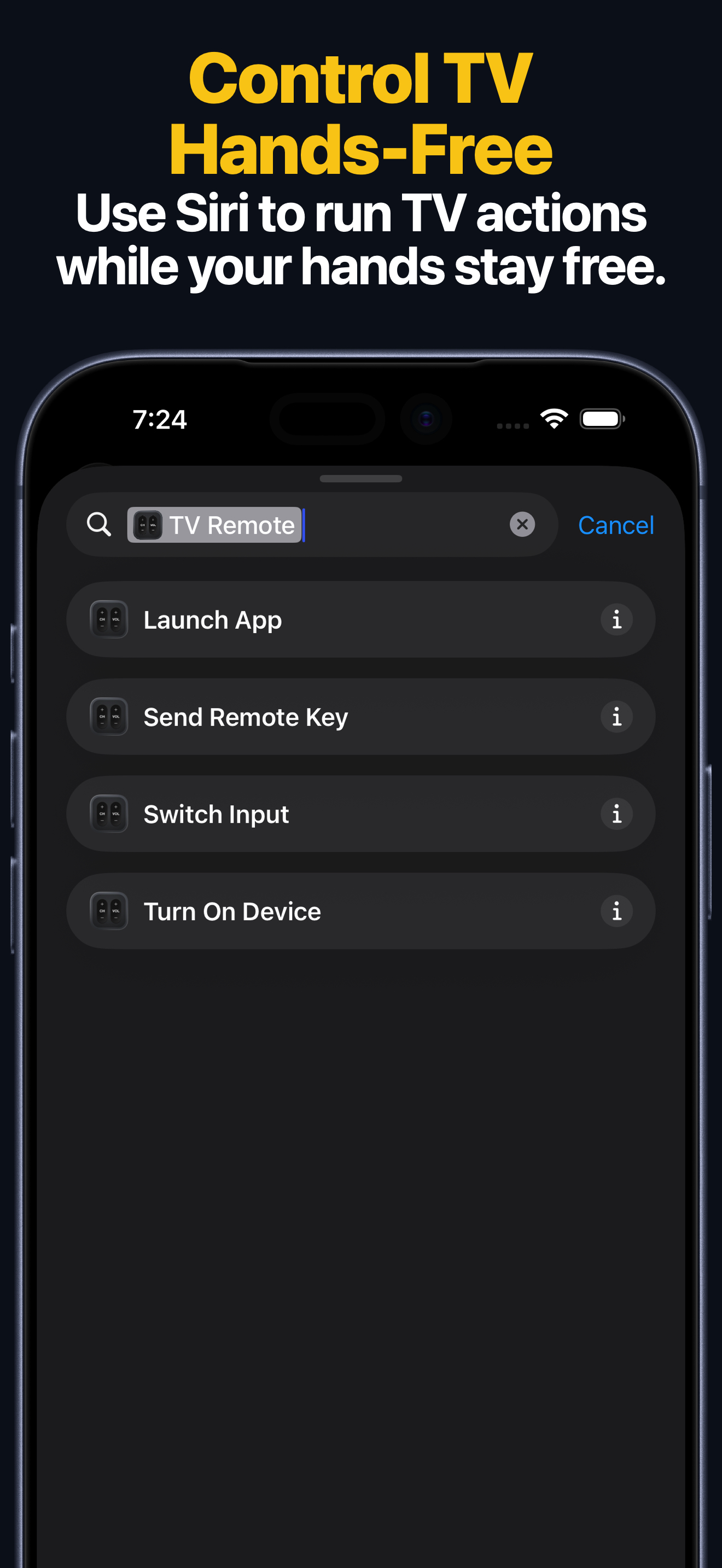
- يزامن تطبيق Apple Watch الأجهزة المحفوظة من iPhone، ويوفّر تحكمًا سريعًا بلوحة الأزرار لكل فئة من فئات الأجهزة المدعومة.
- على Apple Watch، يتوفر تشغيل التطبيقات لأجهزة Apple TV وSamsung وLG وAndroid TV وFire TV وRoku وHisense. كما تدعم أجهزة LG وHisense تبديل المصادر من الساعة.
- يمكن لتطبيق macOS استخدام الأجهزة المحفوظة نفسها من جهاز Mac للتحكم بأزرار التحكم عن بُعد وإدخال النصوص وتشغيل التطبيقات وتبديل المصادر، عندما يدعم الجهاز هذه الميزات.
- تتيح اختصارات Siri وApp Intents أربعة إجراءات رئيسية على الأجهزة المحفوظة التي تدعمها: إرسال ضغطة مفتاح وتشغيل الجهاز وفتح تطبيق وتبديل مصدر الإدخال.
مشكلات الاتصال
إذا تعذّر على التطبيق على iPhone أو iPad العثور على التلفزيون، فابدأ بعمليات التحقق التالية:
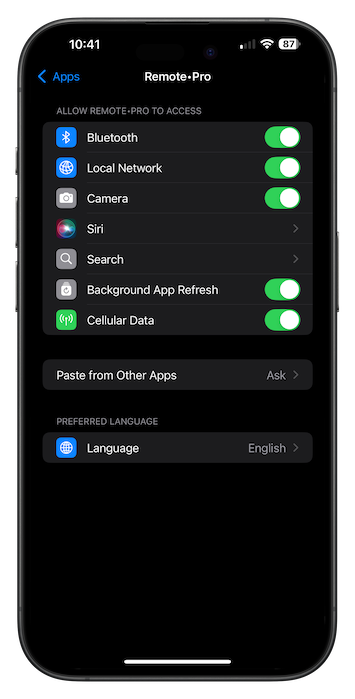
- يُرجى التحقق من أن التطبيق لديه إذن استخدام الشبكة المحلية بفتح إعدادات iOS -> اختيار التطبيق من قائمة التطبيقات -> وتفعيل مفتاح الشبكة المحلية.
- إن أمكن، وصّل التلفزيون الذكي باستخدام كابل Ethernet؛ وإن تعذّر ذلك، فتحقّق من إعدادات Wi-Fi على التلفزيون وتأكد من اتصاله بشبكتك.
إصلاح مشكلات الشبكة
-
أعد تشغيل جهاز التوجيه (افصل قابس الطاقة، وانتظر بضع ثوانٍ، ثم أعد توصيله).
-
تحقّق من إعدادات جدار الحماية (على جهاز التوجيه).
-
تحظر الشبكات العامة (في الفنادق والمدارس والمكتبات وغيرها) الاتصالات بين الأجهزة.
صفحات استكشاف الأخطاء وإصلاحها حسب المشكلة
- تطبيق التحكم في تلفاز Samsung عن بُعد يعرض رسالة تفيد برفض الاتصال
- عدم ظهور رمز الاقتران على تلفاز LG
- تطبيق التحكم في Roku عن بُعد لا يستطيع تشغيل التلفاز
- تعذّر عثور تطبيق التحكم في Fire TV عن بُعد على الجهاز
- عدم ظهور رمز الاقتران لتطبيق التحكم في Android TV عن بُعد
- غياب إذن الوصول إلى الشبكة المحلية لتطبيق التحكم في التلفاز عن بُعد على iPhone
الأسئلة الشائعة
هل يمكنني استخدام هذا الدليل لتلفزيونات Samsung وLG وأجهزة Roku وFire TV وAndroid TV وApple TV وHisense وVizio؟
نعم. تتضمن هذه الصفحة روابط لتعليمات الإعداد لكل منصة مدعومة.
لماذا يحتاج أحد أجهزة التلفزيون إلى رمز PIN بينما يطلب آخر الموافقة فقط؟
تختلف خطوات الاقتران بحسب منصة التلفزيون. قد تعرض أجهزة Apple TV وSamsung وFire TV وAndroid TV وHisense وVizio رمز PIN، بينما قد تطلب أجهزة LG الموافقة أو رمز PIN بحسب الطراز.
هل يعمل التطبيق عبر Bluetooth أو الأشعة تحت الحمراء؟
لا. يستخدم التطبيق شبكتك المحلية، لذا يُعد الوصول عبر الشبكة نفسها المتطلب الأساسي.
هل يمكنني مواصلة التحكم في التلفزيون المقترن من Apple Watch أو Mac أو Siri؟
نعم. أقرِن الجهاز مرة واحدة على iPhone أو iPad، ثم استخدم الجهاز المحفوظ من تطبيق Apple Watch وتطبيق macOS والأدوات واختصارات Siri أو App Intents، عندما تكون تلك الإجراءات مدعومة للعلامة التجارية.
هل ما زلت بحاجة إلى مساعدة؟
أسئلة متكررة
لماذا لا يستطيع التطبيق العثور على التلفزيون؟
تنتج معظم مشكلات اكتشاف الأجهزة عن استخدام شبكات Wi-Fi مختلفة، أو تعطيل الوصول إلى الشبكة المحلية على iPhone أو iPad، أو استخدام شبكات الضيوف، أو إعدادات خاصة بالتلفزيون تحظر الاتصالات عن بُعد.
هل يجب أن يكون iPhone والتلفزيون على شبكة Wi-Fi نفسها؟
نعم. يتصل التطبيق عبر الشبكة المحلية، لذا يجب أن يكون الجهازان ضمن مقطع الشبكة نفسه.
ما أجهزة التلفزيون والبث التي تشملها أدلة الإعداد هذه؟
تشمل هذه الأدلة إعدادات أجهزة Apple TV وتلفزيونات Samsung وLG وأجهزة Roku وFire TV وAndroid TV وGoogle TV وتلفزيونات Hisense وVizio التي يدعمها التطبيق.
هل يمكنني مواصلة التحكم في التلفزيون من Apple Watch أو Mac أو Siri بعد الاقتران؟
نعم. بعد الإعداد الأولي على iPhone أو iPad، يمكن أيضًا استخدام الجهاز المحفوظ من تطبيق Apple Watch وتطبيق macOS والأدوات واختصارات Siri أو App Intents، مع اختلاف دعم الميزات بحسب العلامة التجارية.