 انتقل إلى المحتوى

استخدم هذا الدليل لتوصيل تلفزيون Samsung ذكي بتطبيق Remote Control for TV للتحكم بالتلفزيون عن بُعد على iPhone وiPad.
إجابة سريعة
لتوصيل تلفزيون Samsung، أبقِ iPhone أو iPad والتلفزيون على شبكة Wi-Fi نفسها، واضبط إشعار الوصول في Samsung على إيقاف أو المرة الأولى فقط، واختر تلفزيون Samsung في التطبيق، وأدخل رمز PIN الخاص بالتلفزيون إذا ظهر. بعد الإقران، استخدم صفحة معرّفات التطبيقات المخصّصة لتلفزيونات Samsung عندما تحتاج إلى إضافة زر تشغيل تطبيق مفقود يدويًا.
كيفية توصيل تلفزيون Samsung
- تأكد من اتصال iPhone أو iPad وتلفزيون Samsung بالشبكة نفسها.
للتحكم في تلفزيون Samsung، ينبغي إيقاف إشعار الوصول أو ضبطه على المرة الأولى فقط. قد تختلف الإعدادات قليلًا على تلفزيونك، لكن الخطوات عمومًا هي:
- افتح شاشة الإعدادات واختر عام.
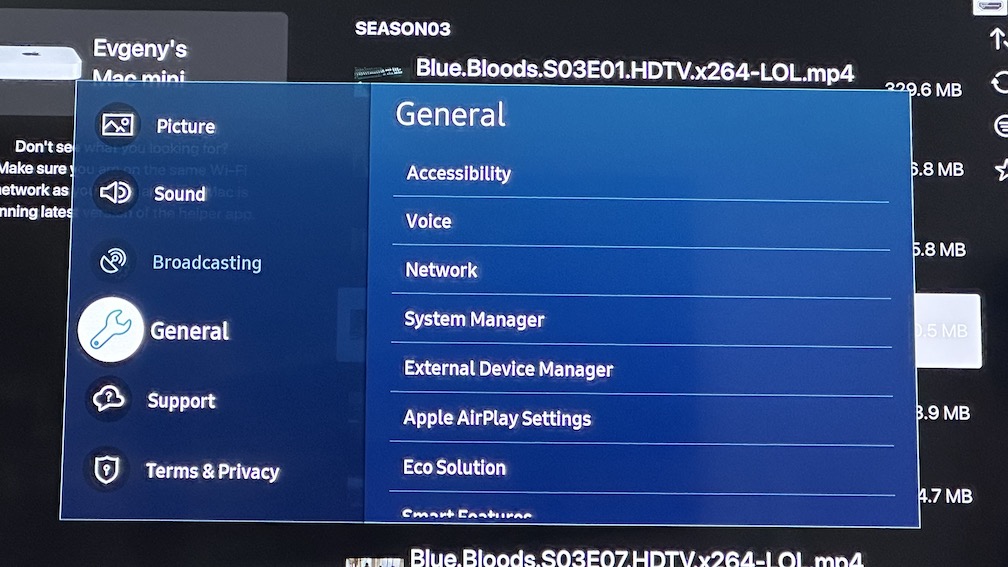
- اختر مدير الأجهزة الخارجية.
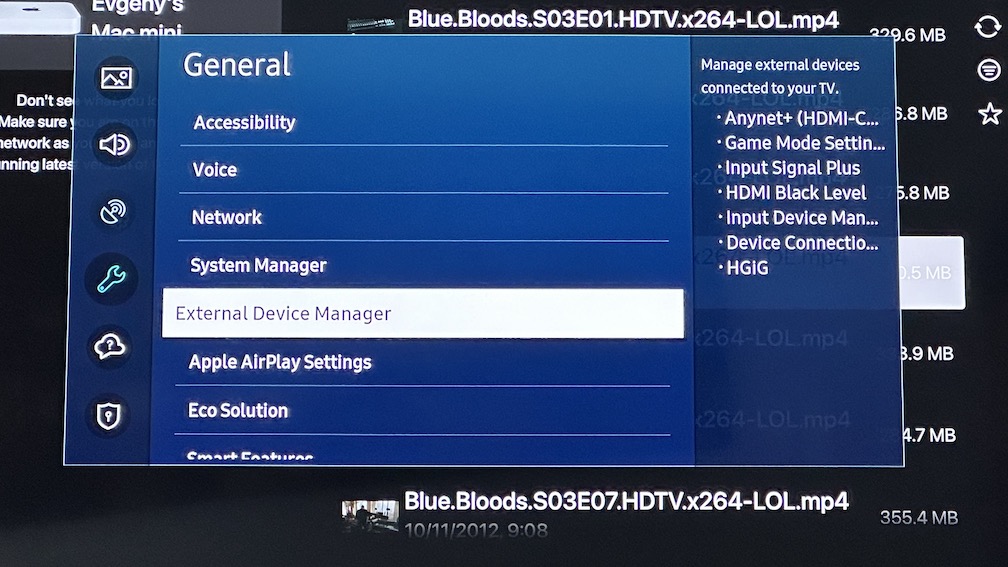
- ثم اختر مدير اتصال الأجهزة.
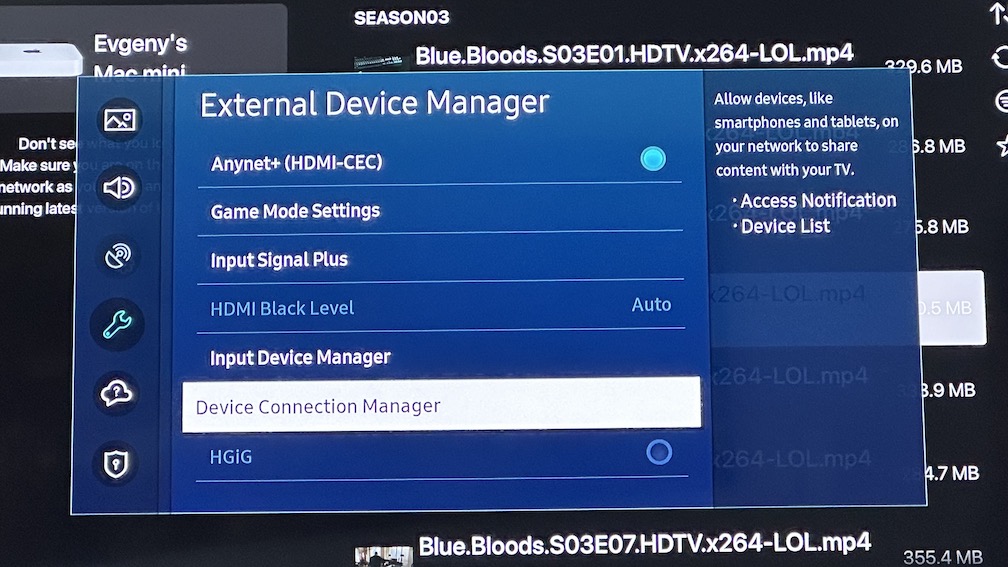
- اختر إشعار الوصول.
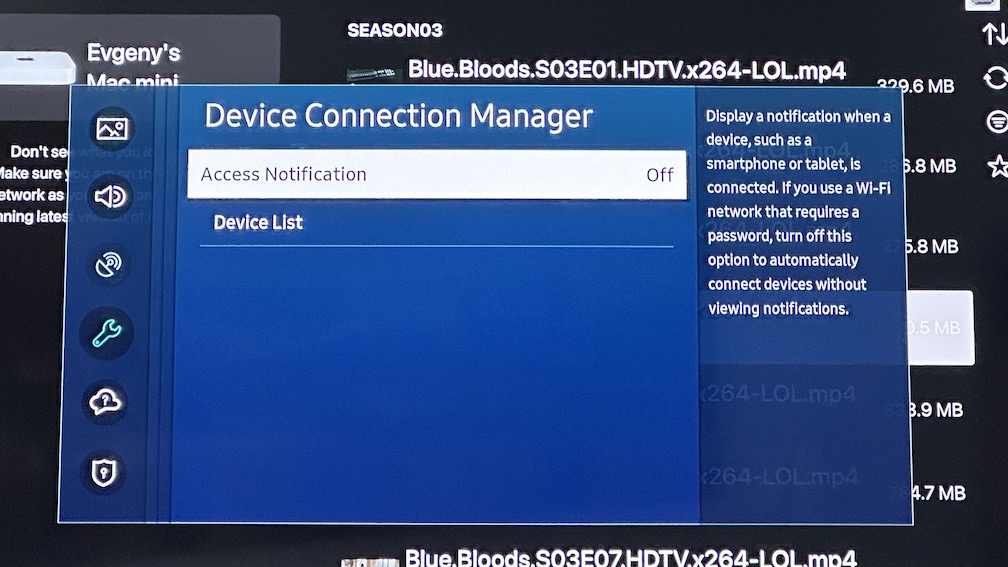
- اضبطه على إيقاف أو المرة الأولى فقط.
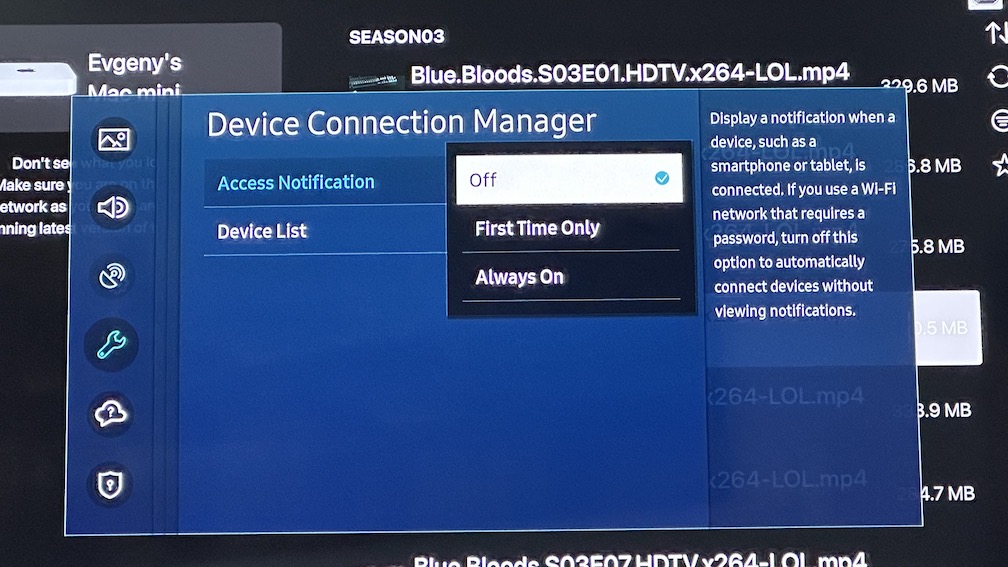
بعد ذلك، اختر تلفزيون Samsung في التطبيق. تعرض بعض تلفزيونات Samsung أيضًا رمز PIN من 4 أرقام على الشاشة. أدخل هذا الرمز في التطبيق لإكمال الإقران.
ما يدعمه التطبيق بعد الاقتران
- عناصر تحكم كاملة عن بُعد للتنقل والتشغيل.
- تشغيل التطبيقات مباشرةً من التطبيق.
- كتابة عبارات البحث وكلمات السر باستخدام لوحة مفاتيح iPhone أو iPad.
- تبديل مصادر التلفزيون ومدخلات HDMI.
- استخدام Apple Watch للتحكم السريع بلوحة الأزرار وتشغيل التطبيقات على تلفزيونات Samsung المدعومة.
- التحكم عبر macOS في تلفزيون Samsung المحفوظ نفسه من جهاز Mac.
- أدوات الشاشة الرئيسية واختصارات Siri أو App Intents.
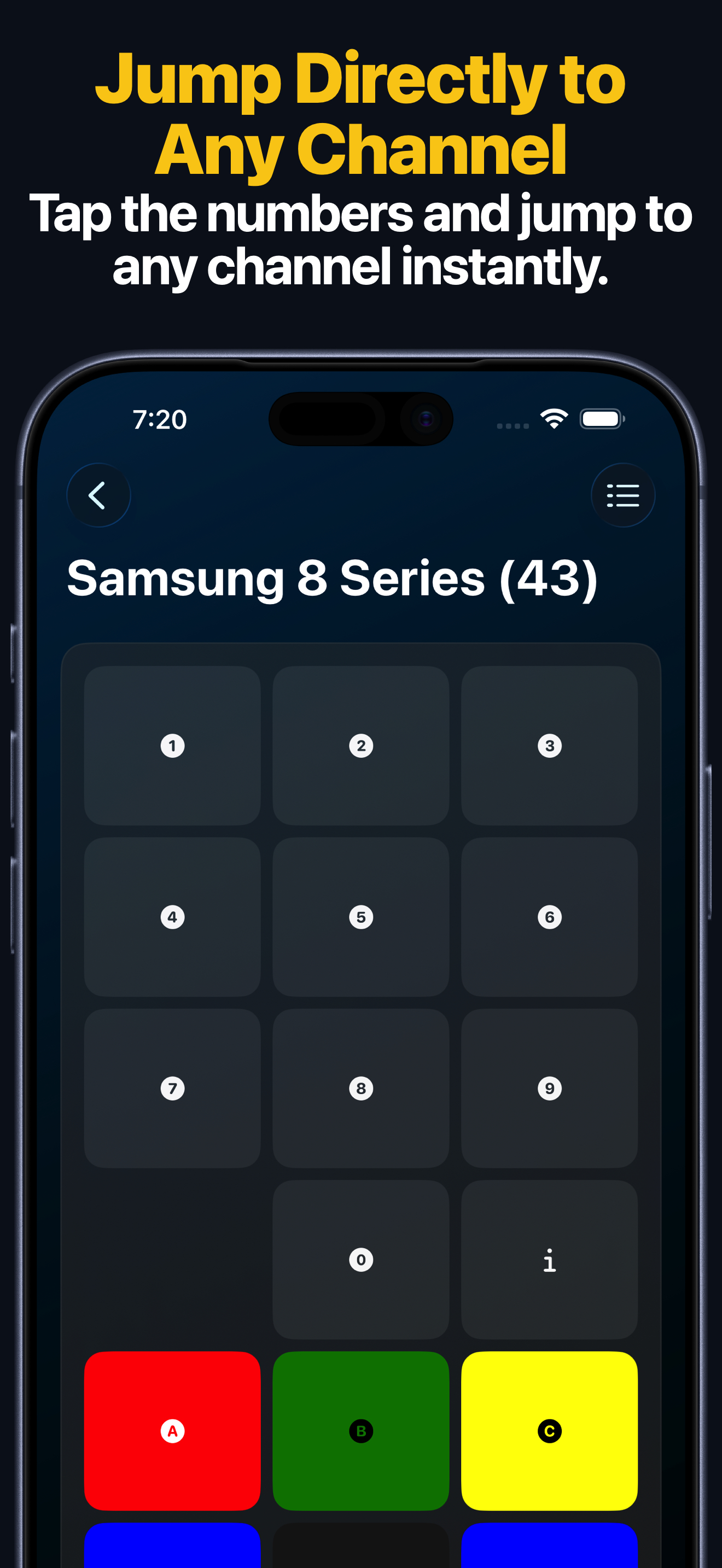
Apple Watch وMac وSiri
- يدعم تطبيق Apple Watch التحكم باستخدام لوحة الأزرار وتشغيل التطبيقات على تلفزيونات Samsung المدعومة.
- يمكن لتطبيق macOS التحكم في تلفزيونات Samsung المحفوظة من جهاز Mac، بما يشمل الأزرار وإدخال النصوص وتشغيل التطبيقات، حيثما يدعم التلفزيون تلك الميزات.
- يمكن لاختصارات Siri وApp Intents إرسال ضغطات الأزرار وتشغيل تلفزيونات Samsung المتوافقة وتشغيل التطبيقات. إذا كان تخطيط Samsung لديك يتضمن زر المصدر، فيمكن أيضًا استخدام إجراء هذا الزر من Siri.
مشكلات الاتصال الشائعة في تلفزيونات Samsung
إذا تعذّر عليك الاتصال بالتلفاز
- تحقق مجددًا من أن إشعار الوصول لا يزال مضبوطًا على إيقاف أو المرة الأولى فقط.
- أبقِ التلفاز في وضع التشغيل أثناء الاقتران.
- إذا عرض التلفزيون رمز PIN من 4 أرقام، فأدخله في التطبيق.
- تأكد من اتصال كلا الجهازين بالشبكة المحلية نفسها.
الأسئلة الشائعة حول تلفزيونات Samsung
هل يمكنني فتح التطبيقات على تلفزيون Samsung من iPhone؟
نعم. يمكن للتطبيق تشغيل التطبيقات مباشرةً بعد الإقران على تلفزيونات Samsung المدعومة.
هل يمكنني تبديل مدخلات HDMI من التطبيق؟
نعم. يتوفر تبديل المصادر والمدخلات على تلفزيونات Samsung المدعومة.
هل يمكنني التحكم في تلفزيون Samsung من Apple Watch أو Mac أو Siri؟
نعم. بعد الإقران على iPhone أو iPad، يمكن أيضًا التحكم في تلفزيونات Samsung المدعومة من Apple Watch وتطبيق macOS والأدوات واختصارات Siri أو App Intents.
أسئلة متكررة
لماذا لا يستطيع التطبيق الاتصال بتلفزيون Samsung لديّ؟
غالبًا ما تنتج مشكلات الاتصال في Samsung عن إعدادات إشعار الوصول، أو الاتصال بشبكات Wi-Fi مختلفة، أو عدم الانتباه إلى طلب رمز PIN على التلفزيون.
هل تعرض تلفزيونات Samsung رمز PIN أثناء الإقران؟
تعرض بعض تلفزيونات Samsung رمز PIN من 4 أرقام أثناء الإقران. إذا ظهر، فأدخله في التطبيق.
ما الذي يمكنني فعله بعد إقران تلفزيون Samsung؟
بعد الإقران، يدعم التطبيق التحكم عن بُعد وتشغيل التطبيقات وإدخال النصوص وتبديل المصادر على الطرز المدعومة، واستخدام لوحة الأزرار وتشغيل التطبيقات من Apple Watch، والتحكم عبر macOS، والأدوات، واختصارات Siri أو App Intents على الأجهزة المدعومة.