 انتقل إلى المحتوى

استخدم هذا الدليل لتوصيل Android TV أو Google TV بتطبيق Remote Control for TV، وهو تطبيق للتحكم عن بُعد في التلفزيون على iPhone وiPad.
يشمل Android TV أيضًا العديد من التلفزيونات التي تحمل علامة Google TV أو Chromecast.
إجابة سريعة
لتوصيل Android TV أو Google TV، أبقِ iPhone أو iPad والتلفزيون على شبكة Wi-Fi نفسها، واختر Android TV في التطبيق، وأدخل رمز الاقتران الظاهر على التلفزيون، ووافق على الاتصال إذا طُلب منك ذلك. بعد الإعداد، استخدم صفحة معرّفات التطبيقات المخصصة لأجهزة Android TV وGoogle TV عندما تحتاج إلى إضافة اسم حزمة أو عنوان URL أو رابط عميق غير موجود يدويًا.
كيفية توصيل Android TV أو Google TV
- تأكد من اتصال iPhone أو iPad والتلفزيون بالشبكة نفسها.
- افتح التطبيق واختر جهاز Android TV.
- عندما يعرض التلفزيون رمز اقتران، أدخله في التطبيق.
- إذا طلب منك التلفزيون السماح بالاتصال أو الموافقة عليه، فأكّد ذلك على التلفزيون.
تشمل العلامات التجارية الشائعة لأجهزة Android TV وGoogle TV كلًا من Sony وTCL وHisense وPhilips وPanasonic وSharp وXiaomi وThomson وNokia وSkyworth وHaier وToshiba.
ما يدعمه التطبيق بعد الاقتران
- عناصر تحكم كاملة عن بُعد للتنقل والتشغيل.
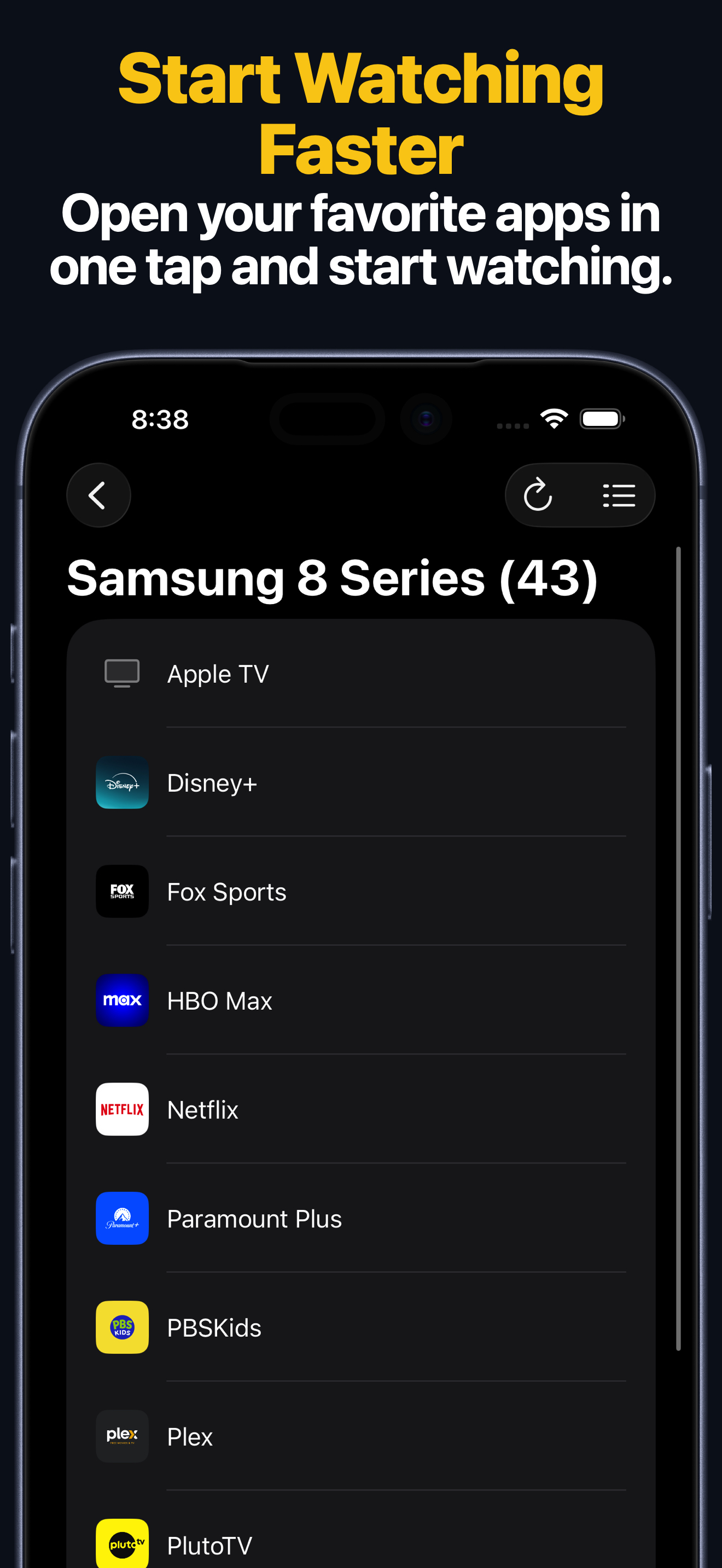
- تشغيل التطبيقات مباشرةً من التطبيق.
- كتابة عبارات البحث وكلمات السر من iPhone أو iPad.
- الوصول من Apple Watch للتحكم السريع عبر لوحة الأزرار وتشغيل التطبيقات.
- التحكم في جهاز Android TV أو Google TV المحفوظ نفسه من جهاز Mac عبر macOS.
- أدوات الشاشة الرئيسية لوصول أسرع.
- اختصارات Siri وApp Intents للتحكم في تشغيل الوسائط ومستوى الصوت وتنفيذ إجراءات مصادر الإدخال المدعومة.
Apple Watch وMac وSiri
- يدعم تطبيق Apple Watch التحكم بلوحة الأزرار وتشغيل التطبيقات على أجهزة Android TV وGoogle TV المدعومة.
- يمكن لتطبيق macOS التحكم في أجهزة Android TV المحفوظة من جهاز Mac، بما في ذلك الأزرار وإدخال النصوص وتشغيل التطبيقات.
- يمكن لاختصارات Siri وApp Intents إرسال أوامر أزرار التحكم عن بُعد، وتشغيل الأجهزة المتوافقة، وتشغيل التطبيقات، واستخدام إجراءات زر «المصدر» أو زر HDMI المدعومة عندما تكون هذه الأزرار موجودة في تخطيط أزرار الجهاز.
مشكلات الاتصال الشائعة في Android TV وGoogle TV
إذا تعذّر عليك الاتصال بالتلفاز
- إذا كان التلفزيون يحمل علامة Google TV أو Chromecast، فاختر Android TV في التطبيق أيضًا.
- أبقِ التلفزيون خارج وضع السكون أثناء الاقتران. لن تعرض بعض أجهزة التلفزيون الرمز وهي في وضع السكون أو في حالة استهلاك منخفض للطاقة.
- قد تمنع شبكات الضيوف أو الفنادق أو المدارس أو غيرها من الشبكات المعزولة الأجهزة من اكتشاف بعضها.
- أعد تشغيل التلفزيون وحاول الاقتران مجددًا إذا لم يظهر الرمز إطلاقًا.
الأسئلة الشائعة حول Android TV
هل يدعم التطبيق Google TV؟
نعم. ينبغي إضافة أجهزة Google TV التي يدعمها التطبيق باختيار نوع الجهاز Android TV.
ما العلامات التجارية المدعومة عادةً؟
تشمل العلامات التجارية الشائعة لأجهزة Android TV وGoogle TV كلًا من Sony وTCL وHisense وPhilips وPanasonic وSharp وXiaomi وThomson وNokia وSkyworth وHaier وToshiba.
هل يمكنني التحكم في Android TV أو Google TV من Apple Watch أو Mac أو Siri؟
نعم. بعد الاقتران على iPhone أو iPad، يمكن أيضًا التحكم في أجهزة Android TV وGoogle TV المدعومة من Apple Watch وتطبيق macOS والأدوات واختصارات Siri أو App Intents.
أسئلة متكررة
هل ينطبق هذا الدليل أيضًا على التلفزيونات التي تحمل علامة Google TV أو Chromecast؟
نعم. لا تزال العديد من الأجهزة التي تحمل علامة Google TV أو Chromecast تستخدم منصة Android TV التي يدعمها التطبيق.
لماذا لا يستطيع التطبيق العثور على جهاز Android TV؟
استخدام شبكات Wi-Fi مختلفة، ووجود التلفزيون في وضع السكون، وتفويت طلبات الاقتران هي الأسباب الأكثر شيوعًا لعدم اكتشاف أجهزة Android TV.
ماذا يمكنني أن أفعل بعد إقران Android TV؟
بعد الاقتران، يدعم التطبيق أدوات التحكم عن بُعد وتشغيل التطبيقات وإدخال النصوص واستخدام لوحة الأزرار وتشغيل التطبيقات من Apple Watch والتحكم من macOS والأدوات واختصارات Siri أو App Intents للتحكم في تشغيل الوسائط ومستوى الصوت وتنفيذ إجراءات مصادر الإدخال المدعومة.