 跳至正文

电脑正在播放电影、运行演示文稿,或只是放在伸手够不到的地方,而 iPhone 就在身边。合适的遥控应用能将它变成无线鼠标、键盘、媒体遥控器,有时还能成为专为你的工作方式打造的控制面板。
下面介绍五款可在 App Store 下载的 Mac 或 Windows PC 控制应用,每个开发者仅选一款。免费版、Pro 版及相关版本已合并计算,让你看到五种不同选择。
对于个性化控制,我们推荐 Remote Mouse & Keyboard。它的可视化面板编辑器让你设计按钮并分配快捷键和操作,同时在同一款应用中使用日常鼠标、键盘和媒体控制。
关于本次比较:我们是 Remote Sunrise,也是 Remote Mouse & Keyboard 的开发者。这份编辑精选基于 2026 年 11 月 19 日查阅的美国 App Store 页面和官方文档,重点比较电脑支持、日常控制、自定义能力和购买方式。五款应用都通过配套电脑软件支持 Mac 和 Windows;具体功能因平台和版本而异。
五款应用速览
| 应用与开发者 | 最适合 | 自定义控制 | 购买方式 |
|---|---|---|---|
| Remote Mouse & Keyboard · Remote Sunrise LTD | 个人控制面板与日常遥控功能 | 可视化面板编辑器、按钮尺寸、图标、按键序列和应用操作 | 免费下载;可选高级购买和订阅 |
| Remote Mouse · 耀 阮 | 熟悉的触控板与媒体遥控器 | 专用媒体和浏览器面板、快捷键及面板排序 | 免费下载;App 内购买和 Pro 会员 |
| Unified Remote · Unified Intents AB | 大量现成遥控器 | 自定义遥控器,包括文档介绍的电脑端文件配置流程 | 免费下载;一次性购买解锁完整版 |
| Mobile Mouse WIFI Remote · R.P.A. Tech | 空中鼠标和演示控制 | 可编程快捷键和应用专用控制 | 付费应用;可选附加功能,包括云订阅 |
| WiFi Mouse · Necta / 士猛 王 | 电脑的备用鼠标和键盘 | 组合键和现成控制器 | 免费下载;提供 App 内购买 |
购买方式指链接中的 iPhone 版本。当前价格及每项购买解锁的功能,请以 App Store 为准。
1. Remote Mouse & Keyboard:适合个性化控制
多数人最初只是想移动指针或暂停视频。用久了就会发现,有少数命令总在重复使用:调节音量、打开应用、翻换幻灯片,或发送快捷键。
Remote Mouse & Keyboard 可以将这些命令整合到自定义控制面板中。你可以在 iPhone 或 iPad 上创建面板、为按钮命名、选择图标和颜色,并合并相邻单元格,制作更大的按钮。常用操作可以拥有醒目、容易找到的大按键,不必与其他操作占用相同空间。
同一款应用还提供触控板、键盘、媒体控制、应用启动和电脑屏幕实时查看。遇到意外对话框时可以使用触控板,处理完后再回到自定义按钮,执行常用操作。
为什么选择我们:它将日常电脑控制与可视化面板编辑器结合。如果你想要一款能适应工作流程的遥控器,这种组合值得作为起点。
安装前须知:电脑控制需要在 Mac 或 Windows PC 上运行 Remote Helper,并能访问本地网络。部分面板和操作需要高级访问权限。仅适用于 Mac 的命令会在应用和指南中标明。
2. Remote Mouse:适合熟悉的触控板与媒体操作
如果你主要想把手机当作无线鼠标、键盘和触控板,Remote Mouse 是一个不错的选择。其页面列出了多点触控手势、陀螺仪鼠标、媒体和浏览器面板、应用切换器及剪贴板共享。除 Mac 和 Windows 外,它也支持 Linux。
优势:提供多种熟悉的遥控功能,以及适合观看媒体、浏览网页等常见活动的专用面板。
为什么选择我们的应用:如果你希望围绕自己的命令设计面板,Remote Mouse & Keyboard 提供可视化网格编辑器,支持调整按钮尺寸及配置按键序列。Remote Mouse 的商店页面强调专用面板及其排列;我们的面板编辑器让你设计布局本身。
购买方式:免费下载,提供 App 内购买和 Pro 会员选项。面板解锁内容请查看当前商店页面。
3. Unified Remote:适合需要大量应用遥控器的用户
Unified Remote 宣传支持 100 多款程序,涵盖输入、媒体、演示、屏幕查看、文件和电源命令。当前 iPhone 商店页面也列出了 Siri 和快捷指令支持。其电脑服务器支持 Windows、macOS 和 Linux。
优势:拥有大量现成遥控器,以及可扩展的自定义遥控系统。免费版包含 18 个遥控器,一次性购买即可解锁完整版。
为什么选择我们的应用:如果你希望直接在 iPhone 或 iPad 上创建和调整布局,我们的可视化编辑器更适合作为起点。Unified Remote 也支持自定义;其文档介绍的安装方式需要将遥控器文件放入电脑的自定义目录,并重启服务器。这可能适合技术用户,而我们的编辑器让你在手中的设备上调整布局。
来源:App Store 上的 Unified Remote · 官方自定义遥控器安装指南。
4. Mobile Mouse WIFI Remote:适合空中鼠标和演示控制
Mobile Mouse WIFI Remote 将触控板和键盘与空中鼠标模式结合:移动 iPhone 即可移动电脑指针。其页面还列出了可编程快捷键、Dock 风格的应用启动器、媒体和演示控制,以及 Apple Watch 控制功能。
优势:如果你经常离开讲台或书桌,空中鼠标模式和专用演示功能值得考虑。
为什么选择我们的应用:如果你重视带名称、用颜色区分、布局可调整的操作面板,可以选择 Remote Mouse & Keyboard。Mobile Mouse 也有可编程快捷键;我们的优势在于网格编辑器及多种按钮类型,其中包括触控板区域。
购买方式:Wi-Fi 版是付费应用,提供可选附加功能。云访问采用可选订阅。我们把同一开发者的其他版本归为同一应用系列,不让它们占据更多名额。
来源:App Store 上的 Mobile Mouse WIFI Remote。
5. WiFi Mouse:适合作为备用鼠标和键盘
WiFi Mouse 可通过本地网络将 iPhone 变成鼠标、键盘和支持手势的触控板。其 iPhone 页面还介绍了媒体控制、应用启动、文件浏览、截图、演示控制和游戏控制器。通过 Mouse Server,可连接 Mac、Windows 和 Linux。
优势:如果主要需求是临时替代鼠标,或坐在沙发上控制电脑,它是一个实用的候选方案,还能继续探索现成控制器。
为什么选择我们的应用:如果你不满足于预设控制器,希望设计自己的面板,Remote Mouse & Keyboard 更合适。你可以将常用操作放在同一布局中,为每项操作设置容易识别的名称、图标和尺寸。
购买方式:免费下载,提供 App 内购买。Necta 的文档说明,可用的 Pro 功能取决于应用版本、平台和服务器版本。
来源:App Store 上的 WiFi Mouse · 官方功能与版本常见问题。
在现有设备上打造 Stream Deck 风格的控制面板
鼠标帮助你在屏幕上寻找命令,自定义控制面板则把命令放到指尖。这正是 Stream Deck 式操作的实用之处:最常用的操作变成容易辨认的按钮。
Remote Mouse & Keyboard 通过面板编辑器,将这一理念带到 iPhone 或 iPad。你可以使用内置或下载的面板,也可以从头创建。调整行列、合并单元格,并设置每个按钮的名称、图标、颜色和操作。
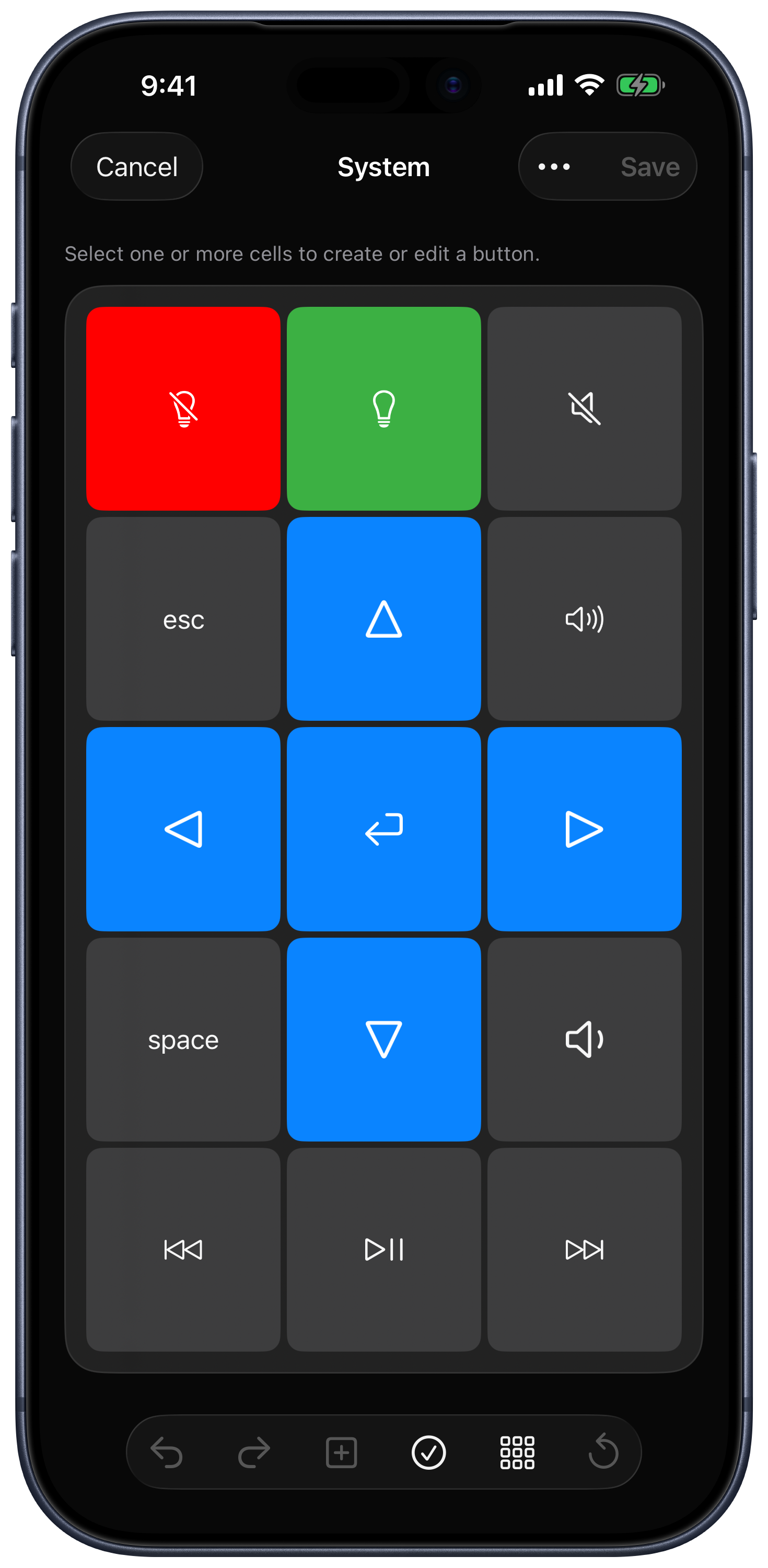
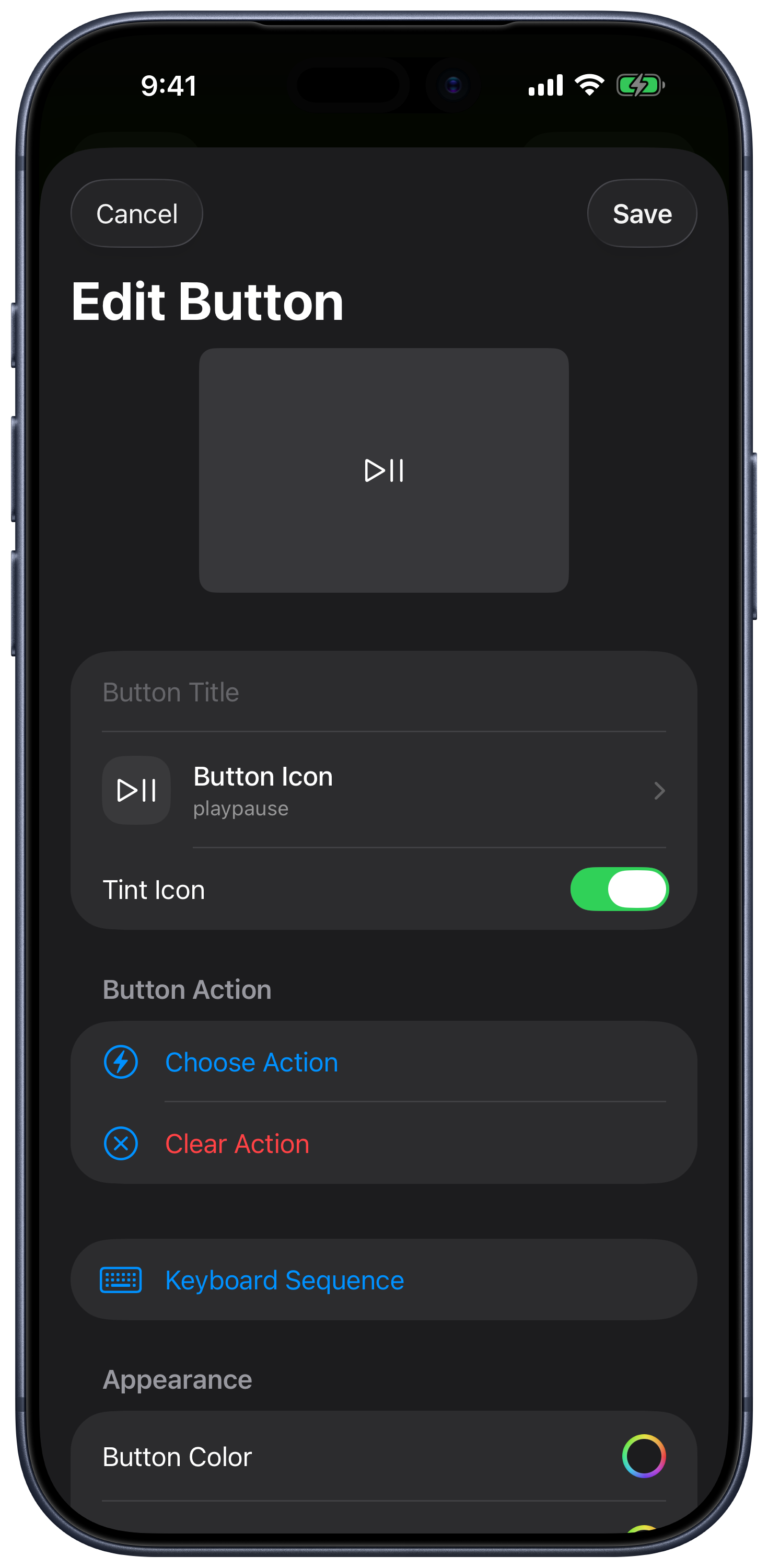
你可以围绕电脑应用支持的命令,创建以下三种面板:
- 演示面板:设置较大的上一页和下一页按钮、开始演示快捷键,以及用于执行应用屏幕隐藏命令的按钮。为最常用的操作保留最大的触控区域。
- 剪辑或音乐面板:将应用中的播放、停止、撤销、重做和常用工具快捷键分配给有明确名称的按钮。操作需要多个步骤时,可以创建带延迟的按键序列。
- 客厅控制面板:将播放、音量、导航键、常用网站和支持的系统操作集中在一起。遇到意外弹窗或其他情况时,切换到触控板处理。
这些是你可以自行配置的示例,并非承诺与每一款演示、剪辑或音乐应用提供专用集成。可用命令取决于目标应用和电脑。
在 Mac 工作流程中,你还可以将面板关联到应用,设置为跟随当前活跃的 Mac 应用,或在选择面板时启动关联应用。需要更深入的自动化时,自定义辅助程序操作支持 Mac 上的 AppleScript 和 Windows 上的 PowerShell。脚本操作需要在电脑端设置;一般面板布局编辑则在遥控应用中完成。
其他应用也有自定义控制功能,包括 Unified Remote 和 Mobile Mouse。我们选择 Remote Mouse & Keyboard 的理由在于这套组合:可视化面板构建器、灵活的按钮布局和操作,以及集中在一处的日常鼠标、键盘和媒体控制。“Stream Deck 风格”描述的是按钮面板这一理念,并不代表兼容 Elgato 插件或硬件。
应该选择哪款应用?
如果只需要备用触控板,可以先试用上述应用的基本输入功能。如果空中鼠标是关键需求,可以考虑 Mobile Mouse。如果更重视 Linux 支持或大量预设遥控器,请考虑明确提供这些功能的其他选项。
如果你希望遥控器能随你的 Mac 或 PC 使用方式不断扩展,请选择 Remote Mouse & Keyboard。从播放和音量控制开始,加入常用快捷键,再构建个人控制面板,无需另购实体按键面板。
下载 Remote Mouse & Keyboard,安装免费的 Remote Helper,并按照Mac 和 Windows 连接指南操作。连接后,打开 KeyPads,选择现有布局或创建自己的布局。