 跳至正文

快速解答
如果 LG 电视配对码未显示,请保持 LG 电视唤醒,确保 iPhone 和电视在同一个可信 Wi-Fi 网络,启用本地网络权限,并注意电视屏幕上的 PIN 或批准提示。某些 LG webOS 电视会要求批准连接,而不是显示代码。
最后更新:2026 年 5 月 7 日。
症状与解决方法
| 症状 | 需要检查的事项 |
|---|---|
| 电视上没有代码出现 | 电视唤醒、同一 Wi-Fi、本地网络权限 |
| App 等待代码,但电视显示批准提示 | 在 LG 电视上批准提示 |
| LG 电视在配对前消失 | 重启电视和路由器,避免访客 Wi-Fi |
| 配对提示出现一次后就消失 | 重新开始配对,并在提示过期前批准 |
分步解决方法
- 打开 LG 电视,并让它停留在主屏幕或正常输入画面。
- 将 iPhone 或 iPad 和 LG 电视连接到同一个可信 Wi-Fi 网络。
- 停用访客网络隔离、VPN 或阻止本地发现的路由器设置。
- 打开 iPhone 或 iPad 的“设置”,选择 Remote Control for TV,然后启用“本地网络”。
- 打开 App,选择 LG 电视,并注意电视屏幕。
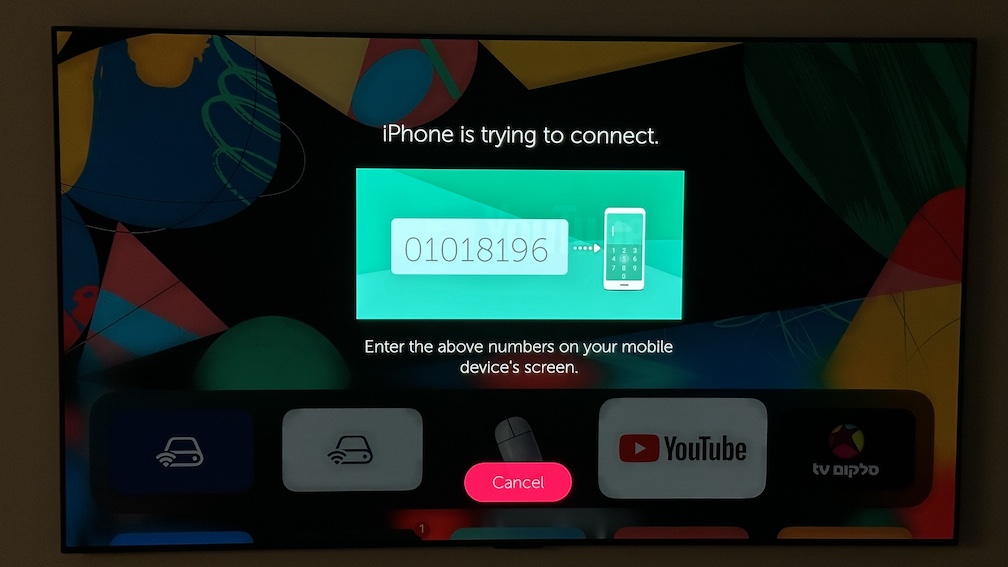
- 如果 LG 显示连接批准提示,请批准。如果 LG 显示 PIN,请在 App 中输入当前 PIN。
- 如果没有提示出现,请重启 LG 电视,并按照 LG 设置指南重试。
LG 配对码与批准提示
| LG 屏幕 | 操作方法 |
|---|---|
| 数字 PIN 码 | 在 App 中输入当前代码 |
| 允许 / 拒绝提示 | 在电视上批准 App |
| 没有提示 | 唤醒电视,重新发现设备,必要时重启电视 |
| 提示出现在错误的电视上 | 取消并从设备列表选择正确的 LG 电视 |
相关解决方法
LG 配对码常见问题
LG 配对需要互联网吗?
本地电视遥控配对主要需要同一个可信局域网。LG 在线服务和流媒体应用仍可能需要互联网。
LG 电视关闭时可以配对吗?
首次配对需要电视唤醒且可访问。配对后的唤醒行为取决于 LG 型号、固件和待机设置。
应该移除已保存的 LG 电视并重新添加吗?
应该,如果电视以前可以配对,现在却拒绝或忽略 App。移除已保存的电视,重启 LG 电视,然后重新配对。
常见问题
为什么 LG 电视配对码没有显示?
常见原因包括不同 Wi-Fi 网络、电视睡眠、本地网络权限被禁用、路由器隔离、错过 webOS 批准提示,或该 LG 型号要求批准而非显示数字代码。
所有 LG 电视都会显示 PIN 码吗?
不是。根据 LG 型号和 webOS 版本,配对可能使用电视批准提示或数字 PIN。
应该等待 iPhone 屏幕,还是查看电视?
配对时请注意 LG 电视屏幕。所需提示可能出现在电视上,而不只在 iPhone App 中。