 Hopp til innhold

Remote Control for TV kan bytte HDMI-innganger og andre kilder fra iPhone på støttede TV-plattformer. Inngangene styres av TV-en, så støtten avhenger av om den lagrede enheten er en TV eller bare en strømmespiller, og av hvilke funksjoner merke, modell, fastvare og fjernkontrolloppsett gjør tilgjengelige.
Raskt svar
Ja, du kan bytte HDMI-inngang på TV-en fra iPhone når den sammenkoblede TV-en støtter kildevalg. Velg den lagrede TV-en i Remote Control for TV, åpne kontrollene for Kilde, Inngang eller HDMI, og velg ønsket inngang. Støttede Samsung-, LG-, Roku TV-, Hisense- og Vizio-enheter samt enkelte Android TV-enheter tilbyr handlinger for inngangsvalg. Det er ikke sikkert at en strømmepinne alene kan styre inngangsvelgeren på TV-en.
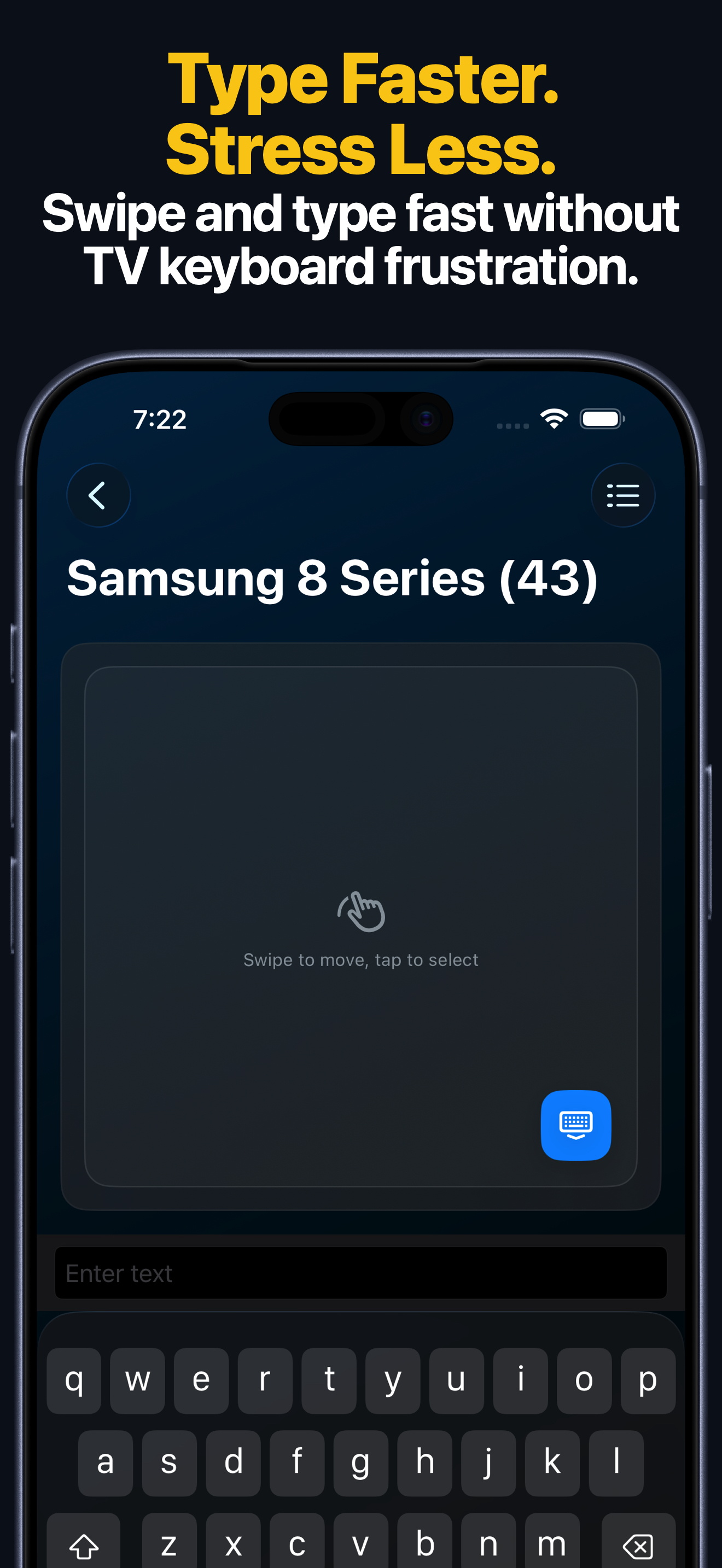
Slik bytter du innganger
- Sammenkoble selve TV-en i Remote Control for TV.
- Sørg for at iPhone og TV-en er på samme lokalnettverk.
- Velg den lagrede TV-en.
- Åpne knappepanelet eller området for kilde-/inngangsvalg for den enheten.
- Trykk på Kilde, Inngang eller det direkte HDMI-valget når det er tilgjengelig.
- Hvis plattformen bare tilbyr en Kilde-knapp, bruker du den til å bla mellom kildene eller åpne TV-ens kildemeny.
Støtte for inngangsvalg etter enhetstype
| Lagret enhet | Typisk virkemåte for inngangsvalg |
|---|---|
| Støttet Samsung-TV | Kilde-knapp eller handlinger for inngangsvalg når modellen og fjernkontrolloppsettet gjør dem tilgjengelige |
| Støttet LG webOS-TV | Kildeliste og inngangsbytte på støttede modeller |
| Roku TV | Direkte HDMI- eller inngangskontroller på støttede Roku TV-modeller |
| Roku-spiller eller -pinne | Styrer vanligvis Roku, ikke hele inngangslisten til TV-en |
| Støttet Hisense- eller Vizio-TV | Kildebytte når enhetens protokoll og fjernkontrolloppsett gjør det tilgjengelig |
| Android TV eller Google TV | Varierer mye etter merke, modell, fastvare og tilgjengelige knapphandlinger |
| Fire TV Stick eller Cube | Styrer hovedsakelig Fire TV; bytte av inngang på TV-en kan avhenge av HDMI-CEC |
Bytt HDMI med Siri
Når du har lagret en kompatibel TV, åpner du Snarveier og ser etter appens handling Bytt inngang. Velg TV og inngang når disse parameterne er tilgjengelige, gi snarveien et tydelig navn, og test den før du bruker Siri. Se Siri-snarveier for TV Remote for hele oppsettet.
Hvorfor inngangsknappen kan mangle
- Den lagrede enheten er en strømmespiller, ikke selve TV-en.
- TV-protokollen gjør ikke en kildeliste tilgjengelig for nettverksbaserte fjernkontroller.
- Modellen eller fastvaren støtter bare en Kilde-knapp, ikke direkte HDMI-valg.
- Appens fjernkontrolloppsett for den enheten har ingen handling for inngangsvalg.
- HDMI-CEC kreves for at en strømmeenhet skal kunne påvirke TV-en.
Vanlige spørsmål om HDMI-innganger
Kan én iPhone-app bytte innganger på ulike TV-merker?
Ja, når hver lagrede TV støttes og tilbyr inngangsstyring. Knappenavn og tilgjengelige kilder kan variere mellom plattformene.
Kan en iPhone bytte innganger uten en IR-sender?
Ja. Appen bruker TV-ens protokoll for nettverksbasert fjernstyring over lokalt Wi-Fi. Den krever verken infrarød forbindelse eller fri sikt.
Må TV-en være aktiv?
Vanligvis. Noen kompatible TV-er kan vekkes via nettverket, men støtten for vekking varierer. Se Vekking av TV over Wi-Fi for begrensningene.
Vanlige spørsmål
Kan jeg bytte HDMI-inngang på TV-en fra iPhone?
Ja, på støttede TV-er. Remote Control for TV har kilde- eller HDMI-kontroller for støttede Samsung-, LG-, Roku TV-, Hisense- og Vizio-enheter samt enkelte Android TV-enheter. Tilgjengeligheten varierer etter modell, fastvare, enhetstype og fjernkontrolloppsett.
Kan Siri bytte til HDMI 1 på en TV?
En lagret TV som tilbyr handlingen Bytt inngang, kan bruke den i Siri-snarveier. Nøyaktig hvilke innganger som er tilgjengelige, avhenger av TV-plattformen og fjernkontrolloppsettet.
Hvorfor viser ikke strømmepinnen min HDMI-innganger?
En strømmepinne styrer vanligvis sitt eget grensesnitt, ikke inngangsvelgeren på TV-en. Sammenkoble selve TV-en hvis den støttes, eller bruk HDMI-CEC når maskinvaren støtter det.