 Ga naar de inhoud

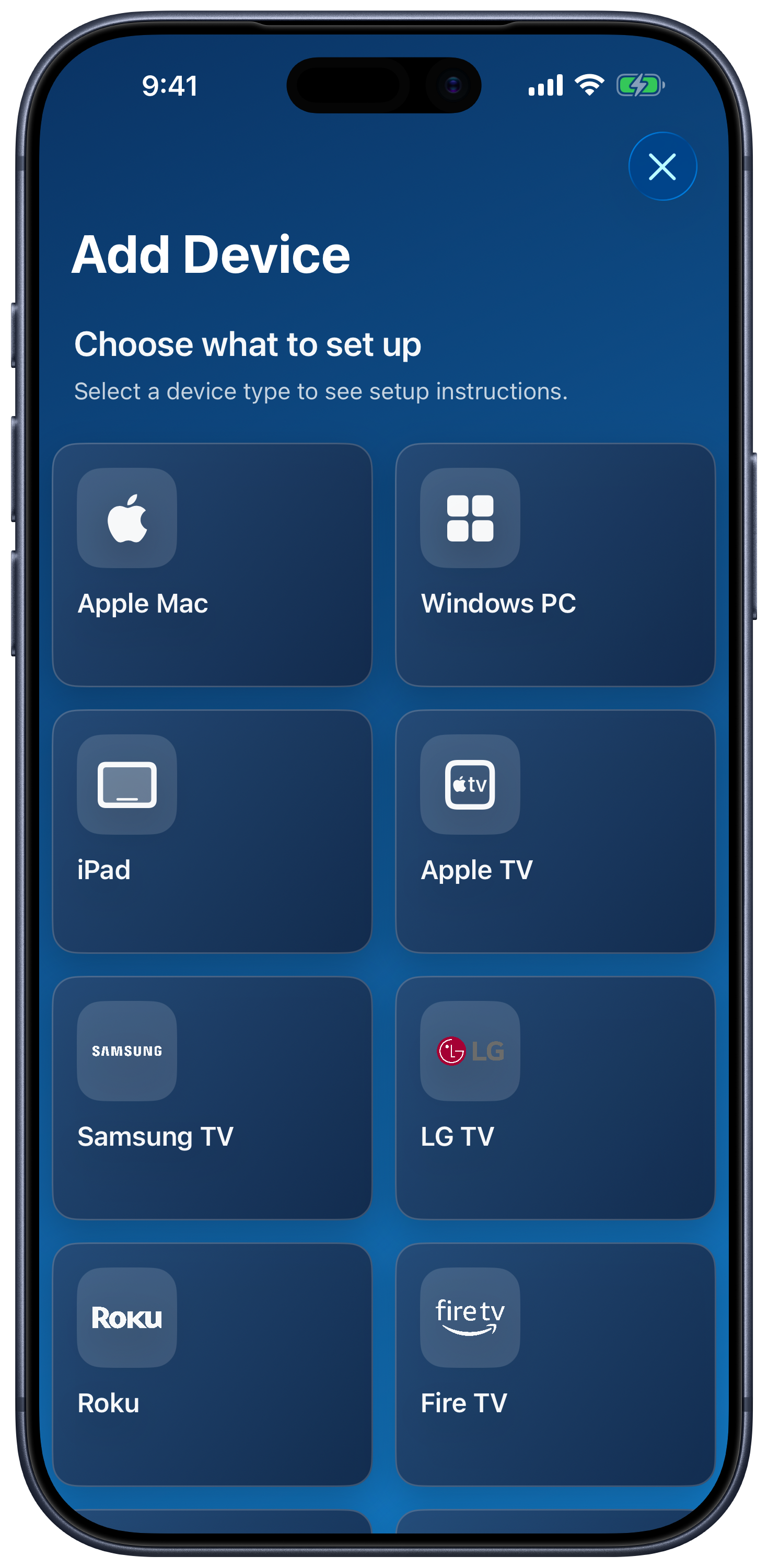
Begin in de apparatenlijst en kies Apparaat toevoegen. Selecteer Apple Mac, Windows-pc, een tv-platform of iPad. Tik op Toon alles als slechts enkele typen zichtbaar zijn.
Verbind een Mac of Windows-pc
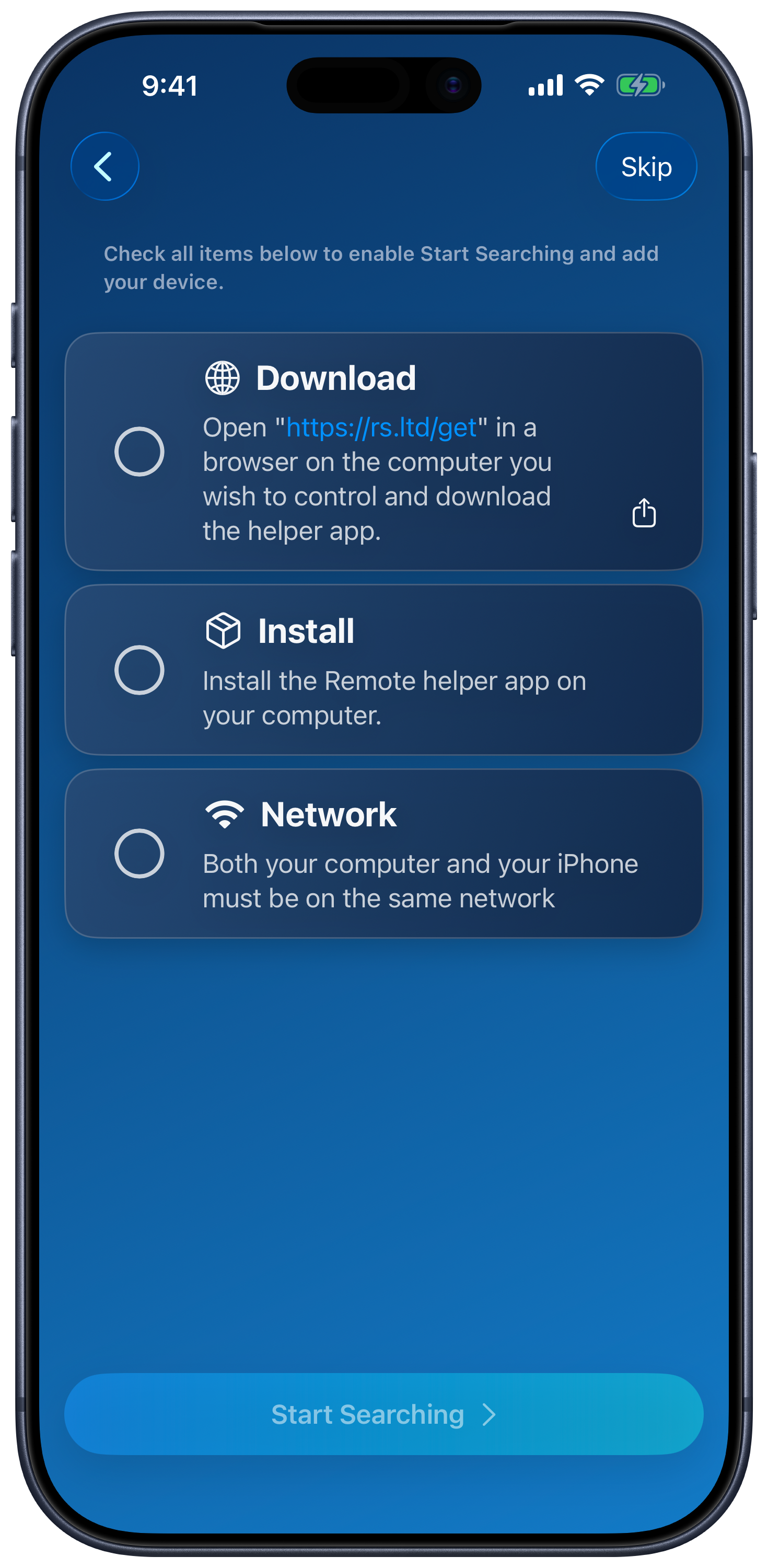
- Download en installeer Remote Helper op je computer en open het vervolgens.
- Verbind de computer en je iPhone/iPad met hetzelfde lokale netwerk. Een ethernetverbinding op de computer is prima als deze toegang biedt tot hetzelfde LAN; een persoonlijke hotspot kan ook voor het gedeelde netwerk zorgen.
- Sta toegang tot het Lokale netwerk toe wanneer de mobiele app daarom vraagt. Je kunt deze toestemming controleren bij de app in de systeeminstellingen.
- Kies Apparaat toevoegen → Apple Mac of Windows-pc. Doorloop de configuratiechecklist en tik op Zoeken starten wanneer dit wordt weergegeven.
- Selecteer je computer, sta toegang toe in Remote Helper als daarom wordt gevraagd en open het opgeslagen apparaat.
Machtigingen
Als Vragen om toegang te verlenen aan onbekende apparaten is ingeschakeld in Remote Helper, keur de verbinding dan goed op de computer. Controleer de apparaattoegang in de instellingen voor Apparaten in de hulpapp.
Geef de hulpapp op de Mac toestemming voor de functies die je gebruikt: invoerbediening en schermopname hebben afzonderlijke macOS-toestemmingen. Bekijk de handleiding voor de hulpapp op de Mac. Sta op Windows Remote Helper toe door de firewall op je vertrouwde lokale netwerk; bekijk de handleiding voor de hulpapp op Windows.
Als je computer niet verschijnt
Apparaten zoeken en verbinding maken staan los van elkaar: je kunt het adres van een computer invoeren, ook als deze niet automatisch wordt gevonden.
- Kies in de hulpapp Toon QR-code en gebruik vervolgens Scan QR-code in het zoekscherm voor computers.
- Je kunt ook IP:poort handmatig invoeren kiezen. Voer het IP-adres en de bedieningspoort in die de hulpapp toont, bijvoorbeeld
192.168.1.25:12345. Gebruik de daadwerkelijke poort van de hulpapp; het voorbeeld is geen vaste standaardwaarde. - Controleer of Remote Helper actief is en of beide apparaten op hetzelfde LAN met elkaar kunnen communiceren. Controleer de toestemming voor 'Lokaal netwerk', de firewallregels en isolatie door een VPN of gastnetwerk.
- Probeer een gedeelde persoonlijke hotspot om te controleren of je gebruikelijke netwerk de communicatie tussen apparaten blokkeert.
Handmatige invoer en het scannen van QR-codes omzeilen geen firewall of netwerkisolatie. Bluetooth-detectie is niet vereist voor computerbediening.
Optionele peer-to-peerverbinding voor Mac
Schakel bij een compatibele Mac-configuratie peer-to-peer in, zowel in Remote Helper als in de mobiele app. Laat deze functie uitgeschakeld als de normale netwerkverbinding werkt; de app vermeldt dat de muisprestaties kunnen afnemen als je de functie ingeschakeld laat.
Raadpleeg voor meer hulp Problemen met het vinden van een Mac oplossen of Problemen met de Windows-firewall oplossen.
Verbind een tv of streamingapparaat
- Verbind de tv en je iPhone/iPad met hetzelfde lokale netwerk.
- Kies Apparaat toevoegen, selecteer het tv-platform en volg de configuratie-instructies op het scherm.
- Selecteer het gevonden apparaat. Voer de koppelcode van de tv in of keur het verbindingsverzoek goed wanneer daarom wordt gevraagd.
- Sla de tv op en open deze. Tv-bediening gebruikt de hulpapp op de computer niet.
Apple TV, Samsung, LG, Roku, Fire TV, Android TV/Google TV, Hisense en Vizio zijn beschikbaar. Sony en Panasonic worden als Experimenteel weergegeven. Koppeling en functies verschillen per platform; bekijk de configuratiehandleidingen voor tv’s.
Verbind een andere iPad via Bluetooth
- Installeer en open Remote Mouse & Keyboard op beide apparaten.
- Kies op het apparaat dat je als afstandsbediening gebruikt Apparaat toevoegen → iPad.
- Open op de iPad die je wilt bedienen het menu van de apparatenlijst en kies Bedienen via Bluetooth.
- Schakel Bluetooth-detectie in als daarom wordt gevraagd, kies het externe apparaat en accepteer eventuele koppelingsverzoeken op beide apparaten.
- Rond de configuratie af en open de toegevoegde iPad op je afstandsbediening.
Bekijk de Bluetooth-handleiding voor meer informatie en hulp bij koppelproblemen.
Volgende stappen
Deel opgeslagen apparaten in kamers in, probeer de muis en het toetsenbord of stel Siri-acties in.