 Ga naar de inhoud

Snel antwoord
Als Remote Helper op de Mac niet wordt gevonden, installeer en open dan de nieuwste versie van Remote Helper, verbind de Mac en je iPhone of iPad met hetzelfde vertrouwde netwerk, geef toestemming voor toegang tot het lokale netwerk, controleer de firewallmeldingen van macOS en zorg dat een VPN of gastnetwerkisolatie het vinden van apparaten niet blokkeert.
Laatst bijgewerkt: 12 september 2026.
Symptomen en oplossingen
| Symptoom | Wat je moet controleren |
|---|---|
| De Mac verschijnt niet in de app | Remote Helper actief, hetzelfde netwerk, toestemming voor toegang tot het lokale netwerk |
| De Mac verschijnt, maar de verbinding mislukt | macOS-firewall, machtigingen van de hulpapp, VPN, netwerkisolatie |
| De verbinding werkte eerder wel | Start Remote Helper, de app, de Mac en de router opnieuw en maak daarna opnieuw verbinding |
| De muis werkt, maar sommige acties niet | macOS-privacymachtigingen voor de gevraagde functie |
Stapsgewijze oplossing
- Installeer de nieuwste versie van Remote Helper via rs.ltd/get.
- Open Remote Helper op de Mac en laat de app actief.
- Verbind de Mac en je iPhone of iPad met hetzelfde vertrouwde wifinetwerk of dezelfde persoonlijke hotspot.
- Geef Remote Mouse & Keyboard op je iPhone of iPad toegang tot het lokale netwerk.
- Sta Remote Helper toe via de firewall als macOS daarom vraagt.
- Schakel tijdens het testen je VPN of netwerkisolatie tijdelijk uit.
- Start Remote Helper opnieuw en vernieuw de apparatenlijst in de app.

Werkt met / Werkt niet met
Probeer een QR-code of voer het adres handmatig in
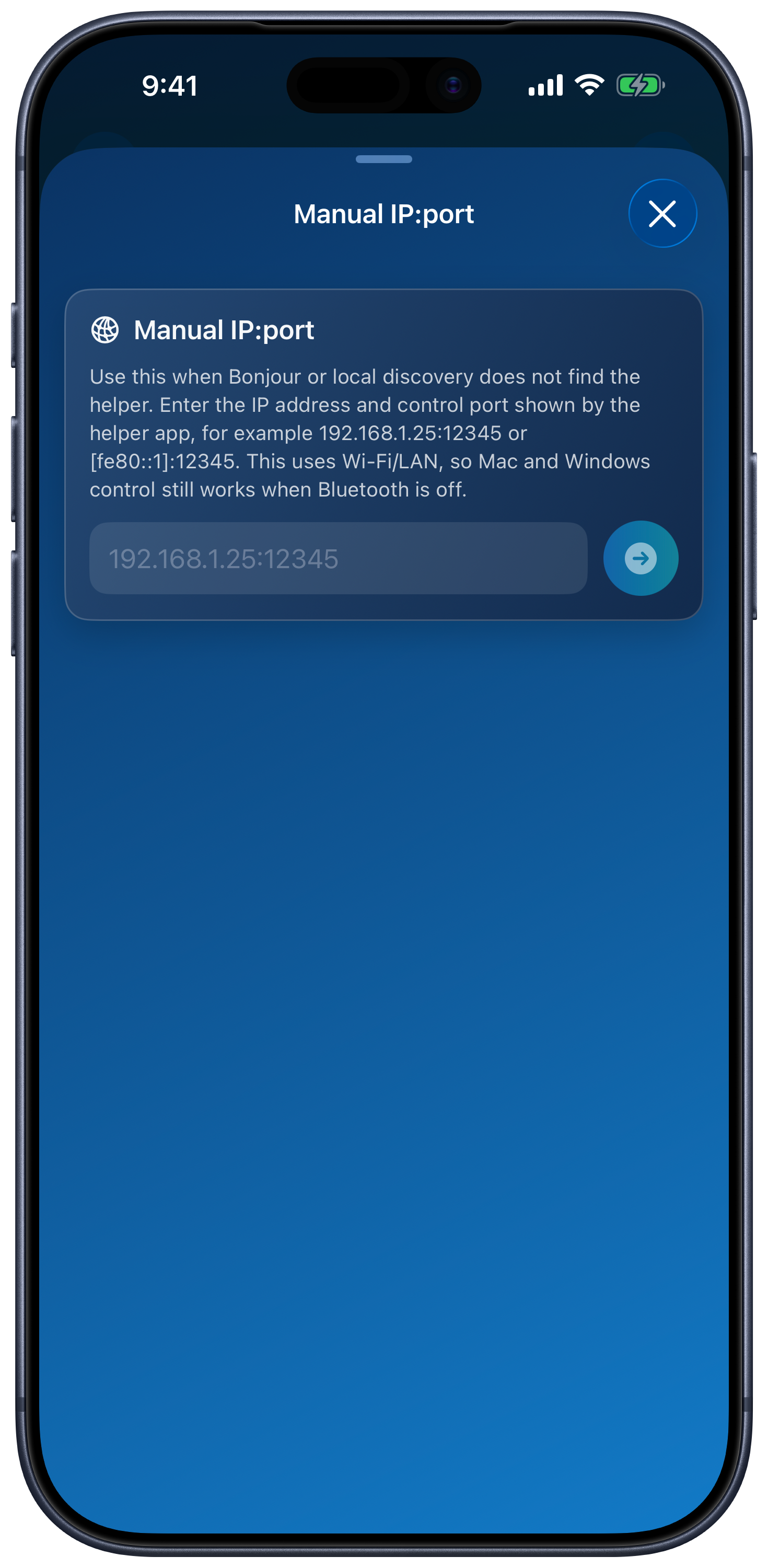
Kies in Apparaat toevoegen → Apple Mac de optie Scan QR-code om de code van de hulpapp te scannen, of Voer IP:poort handmatig in om het huidige IP-adres en de besturingspoort van de hulpapp in te voeren. Dit kan helpen wanneer automatische detectie niet werkt, maar omzeilt geen geblokkeerd netwerkverkeer. Bluetooth-detectie is niet nodig voor een verbinding met een Mac.
Vereisten voor de verbinding
| Werkt met | Werkt niet met |
|---|---|
| Mac waarop Remote Helper is geïnstalleerd en actief is | Mac zonder Remote Helper |
| Hetzelfde wifinetwerk of dezelfde persoonlijke hotspot | Verschillende netwerken, gastnetwerken, hotelnetwerken, schoolnetwerken of geïsoleerde netwerken |
| macOS-firewallregels die Remote Helper toestaan | Firewall- of VPN-regels die lokale verbindingen met de hulpapp blokkeren |
Veelgestelde vragen over Helper voor Mac
Moet Remote Helper automatisch worden geopend?
Je kunt Remote Helper actief laten zodat de app de Mac snel kan vinden. Als Remote Helper is gesloten, open de app dan voordat je verbinding maakt.
Waarom vraagt de app om toegang tot het lokale netwerk?
iOS en iPadOS vereisen toestemming voor toegang tot het lokale netwerk voordat apps apparaten in de buurt kunnen vinden en ermee kunnen communiceren.
Waar kan ik de volledige verbindingshandleiding lezen?
Open de verbindingshandleiding voor Remote Mouse.
Veelvoorkomende vragen
Waarom kan Remote Mouse mijn Mac niet vinden?
De meest voorkomende oorzaken zijn dat Remote Helper niet actief is, verschillende netwerken, geblokkeerde toegang tot het lokale netwerk, macOS-firewallregels, VPN's of routerisolatie.
Heeft Remote Helper internet nodig?
Lokale bediening kan zonder internet via hetzelfde wifinetwerk of een persoonlijke hotspot werken, maar beide apparaten moeten elkaar lokaal kunnen bereiken.
Waar kan ik Remote Helper downloaden?
Download Remote Helper via https://rs.ltd/get.