 Ga naar de inhoud

Snel antwoord
Als de Windows-firewall Remote Mouse blokkeert, laat Remote Helper dan actief, stel het profiel van je vertrouwde netwerk in op Privé, sta Remote Helper in Windows Defender Firewall toe voor privénetwerken en controleer of je iPhone of iPad en de Windows-pc zich op hetzelfde lokale netwerk bevinden.
Laatst bijgewerkt: 12 september 2026.
Symptomen en oplossingen
| Symptoom | Wat je moet controleren |
|---|---|
| De Windows-pc verschijnt niet | Remote Helper actief, hetzelfde netwerk, privénetwerkprofiel |
| De pc verschijnt, maar de verbinding mislukt | Lijst met toegestane apps in Windows Defender Firewall |
| De verbinding werkt via een hotspot, maar niet via wifi | Routerisolatie, gastnetwerk of firewallprofiel |
| Toetsenbord- of muisopdrachten werken niet | Versie van de hulpapp, firewallregel en Windows-machtigingen |
Stapsgewijze oplossing
-
Particulier netwerk
Windows-instellingen → Netwerk & internet → het netwerk waarmee je verbonden bent.
-
Een app toestaan
Windows-beveiliging → Firewall & netwerkbeveiliging → Een app toestaan via de firewall.
-
Remote Helper
Sta toegang via het particuliere netwerk toe en maak vervolgens opnieuw verbinding vanaf je iPhone of iPad.
- Installeer de nieuwste versie van Remote Helper via rs.ltd/get.
- Open Remote Helper op de Windows-pc.
- Verbind je iPhone of iPad en de Windows-pc met hetzelfde vertrouwde netwerk.
- Zorg in de Windows-instellingen dat het netwerkprofiel voor je vertrouwde netwerk is ingesteld op Privé.
- Open Windows-beveiliging > Firewall- en netwerkbeveiliging > Een app toestaan door de firewall.
- Sta Remote Helper toe op privénetwerken.
- Start Remote Helper opnieuw en maak opnieuw verbinding vanuit Remote Mouse & Keyboard.
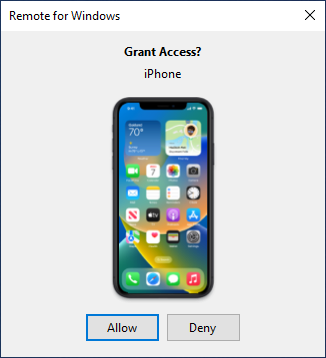
Werkt met / Werkt niet met
Probeer een QR-code of voer het adres handmatig in
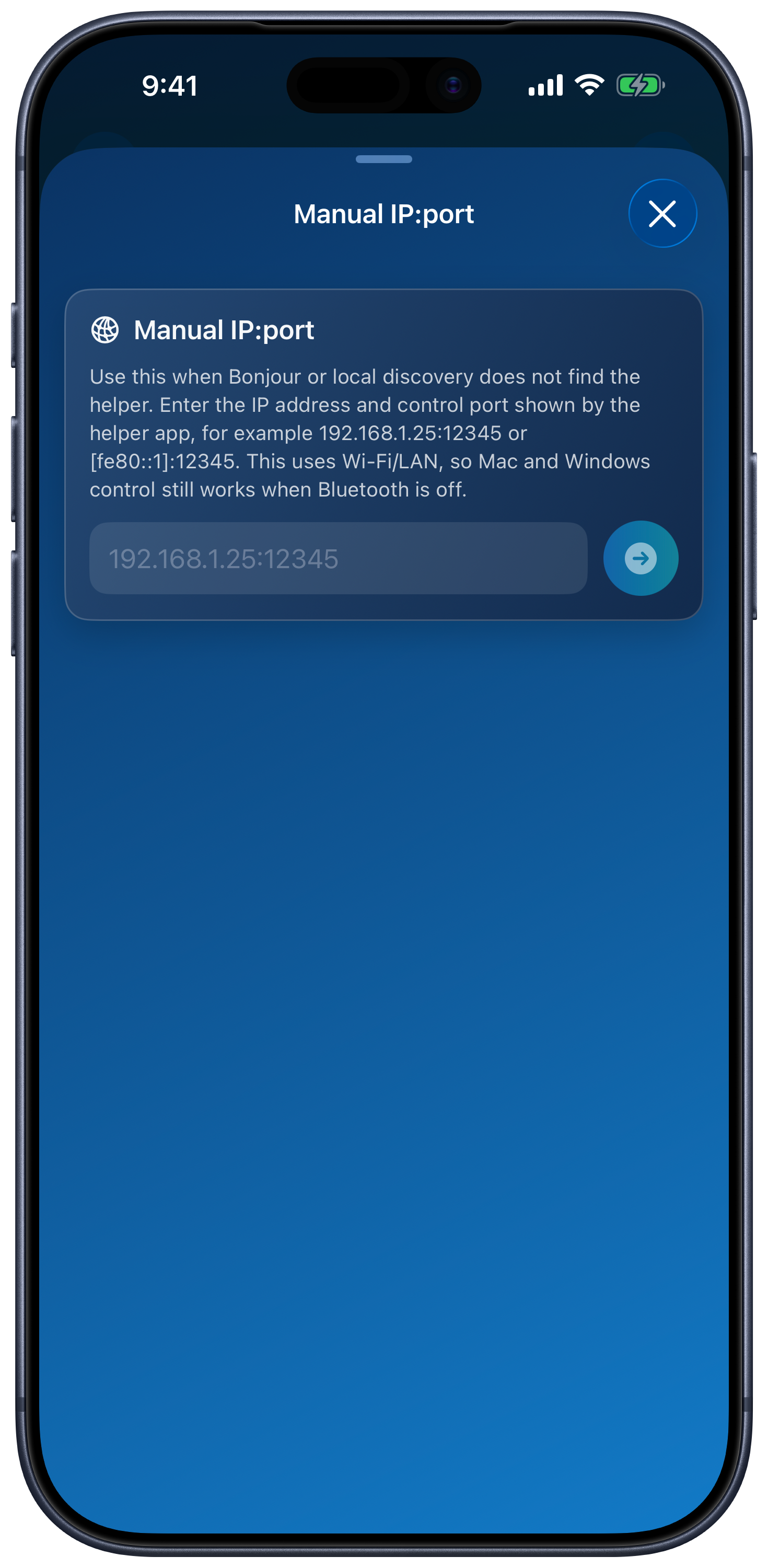
Gebruik in Apparaat toevoegen → Windows-pc de optie Scan QR-code of Voer IP:poort handmatig in met het adres en de besturingspoort die Remote Helper toont. Deze opties gebruiken dezelfde lokale netwerkverbinding, dus de firewall moet de hulpapp nog steeds toestaan. Bluetooth-detectie is niet vereist voor Windows-bediening.
Vereisten voor de verbinding
| Werkt met | Werkt niet met |
|---|---|
| Windows-pc waarop Remote Helper is geïnstalleerd en toegestaan via de firewall | Firewallregels die Remote Helper blokkeren |
| Vertrouwde privénetwerken thuis of op kantoor | Openbare netwerken, gastnetwerken, hotelnetwerken, schoolnetwerken of geïsoleerde netwerken |
| iPhone of iPad op hetzelfde lokale netwerk | Apparaten die van elkaar zijn gescheiden door een VPN, clientisolatie of verschillende subnetten |
Veelgestelde vragen over de Windows-firewall
Moet ik de Windows-firewall uitschakelen?
Nee. Houd de firewall ingeschakeld en sta Remote Helper in plaats daarvan toe voor het vertrouwde privénetwerk.
Waarom is het belangrijk om Openbaar te wijzigen in Privé?
Windows hanteert een strenger firewallbeleid voor openbare netwerken. Voor een vertrouwd thuis- of kantoornetwerk is het profiel Privé meestal het juiste profiel om lokale apparaten te vinden.
Waar vind ik de volledige installatiehandleiding voor Windows?
Open de verbindingshandleiding voor Remote Mouse en de downloadpagina van Remote Helper.
Veelvoorkomende vragen
Waarom blokkeert de Windows-firewall Remote Mouse?
Windows kan lokale verbindingen met de hulpapp blokkeren totdat Remote Helper is toegestaan via de firewall, vooral bij openbare netwerkprofielen.
Moet ik Remote Helper toestaan op openbare netwerken?
Gebruik waar mogelijk een vertrouwd privénetwerk. Voor normale bediening op afstand thuis of op kantoor wordt het afgeraden om de hulpapp toegang te geven op openbare netwerken.
Heeft Remote Mouse internet nodig op Windows?
Lokale bediening kan zonder internet via hetzelfde wifinetwerk of een persoonlijke hotspot werken, maar de firewallregels moeten lokale communicatie toestaan.