
Welke tv-platforms kan ik verbinden?
Maak verbinding met ondersteunde apparaten van Samsung, LG, Roku, Fire TV, Android TV, Google TV, Apple TV, Hisense en Vizio.
 Ga naar de inhoud
Remote Control for TV verandert je iPhone of iPad in een wifi-afstandsbediening voor ondersteunde smart-tv’s en streamingapparaten. Koppel via hetzelfde lokale netwerk om te navigeren, afspelen te regelen en beschikbare tv-bediening te gebruiken. De app biedt ook Apple Watch- en Mac-bediening, widgets en Siri-opdrachten. Remote Helper of een infraroodaccessoire is niet nodig.
iPhone · iPad · Apple Watch · Mac
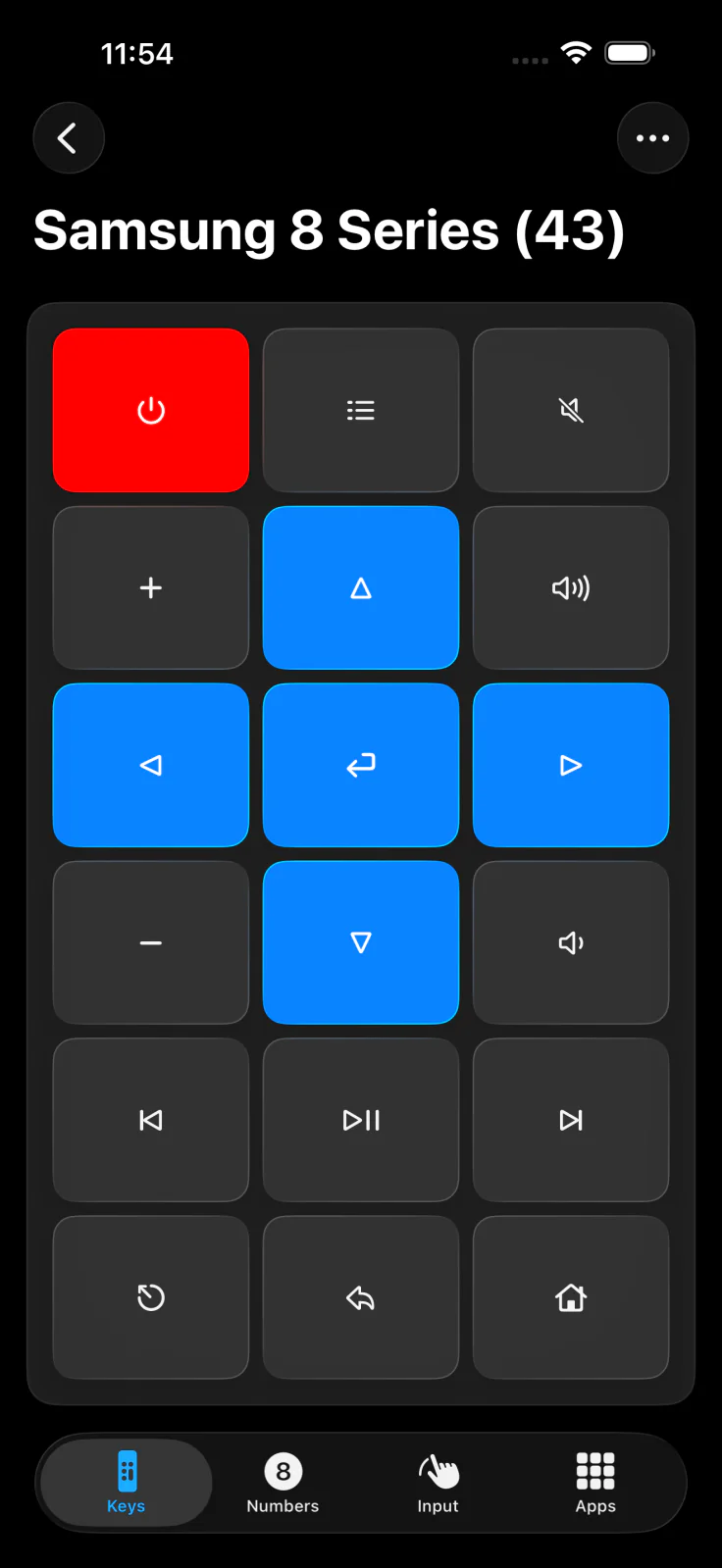
Maak verbinding met ondersteunde apparaten van Samsung, LG, Roku, Fire TV, Android TV, Google TV, Apple TV, Hisense en Vizio.
Navigeer, start apps en wissel van ingang voor zover je tv deze functies ondersteunt. Raadpleeg de compatibiliteitshandleiding voor meer informatie.
Gebruik widgets, bediening via Apple Watch en Siri-opdrachten voor ondersteunde acties.
Gebruik Remote Control for TV voor dagelijkse navigatie en afspelen, en voor typen, apps starten of ingang wisselen als je tv dat ondersteunt. Sla meerdere apparaten op en kies welk apparaat je wilt bedienen. Een televisie en streamingbox kunnen verschillende knoppen bieden, ook als ze hetzelfde scherm gebruiken.
De basisbediening met toetsen is gratis. Toetsenbordinvoer, apps starten, ingang wisselen, het toetsenpaneel aanpassen en uitgebreide Watch-bediening zijn Premium-functies op ondersteunde apparaten. De App Store-vermelding legt de huidige aankoopopties uit. Test de basisverbinding en bediening op je eigen tv voordat je een upgrade kiest.
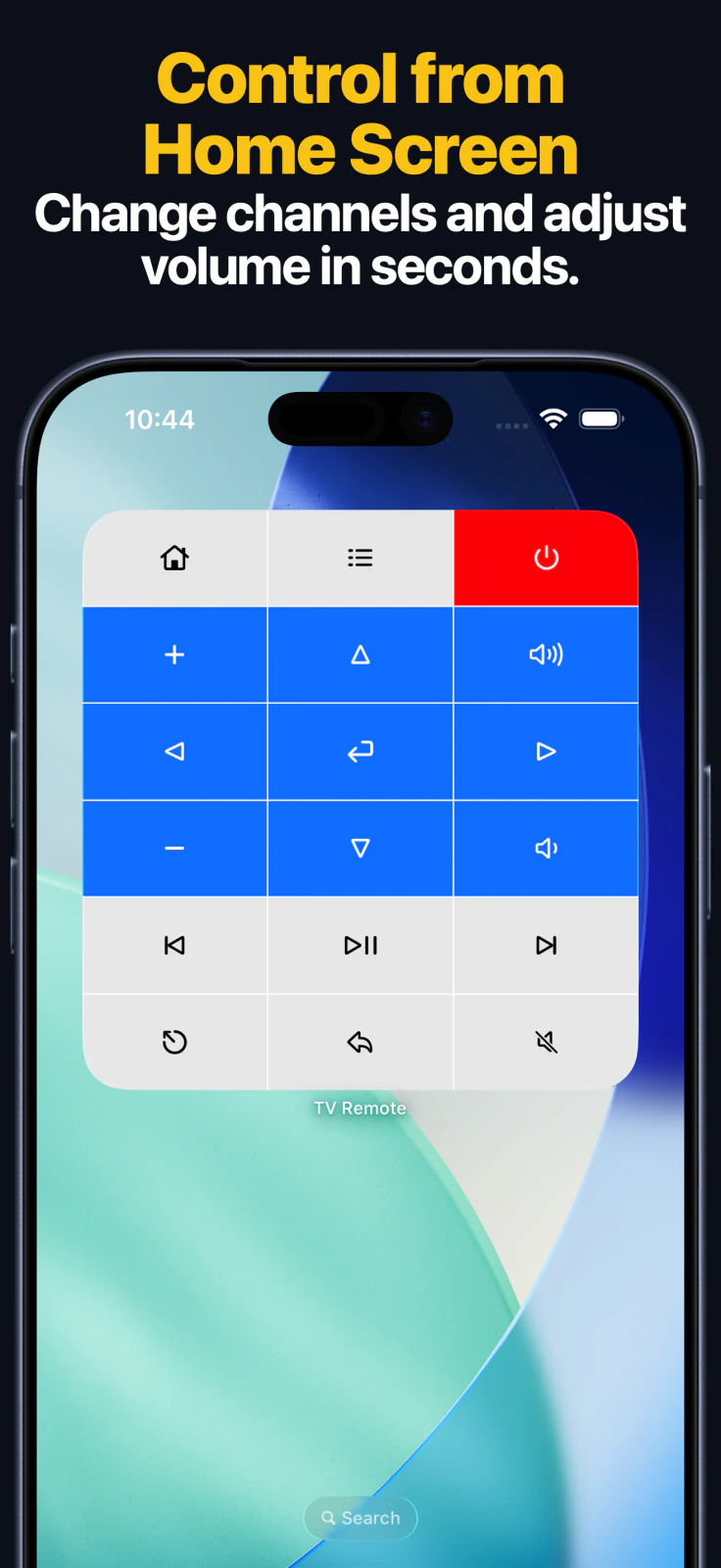
De schermafbeeldingen tonen platformkeuze, afstandsbedieningstoetsen, tekstinvoer, apps starten, Siri-opdrachten en widgets. Zoek de gewenste bediening en controleer vervolgens de compatibiliteitsgegevens van je platform. Een schermafbeelding toont een beschikbare interface; niet elke opgeslagen tv ondersteunt alle afgebeelde knoppen of acties.

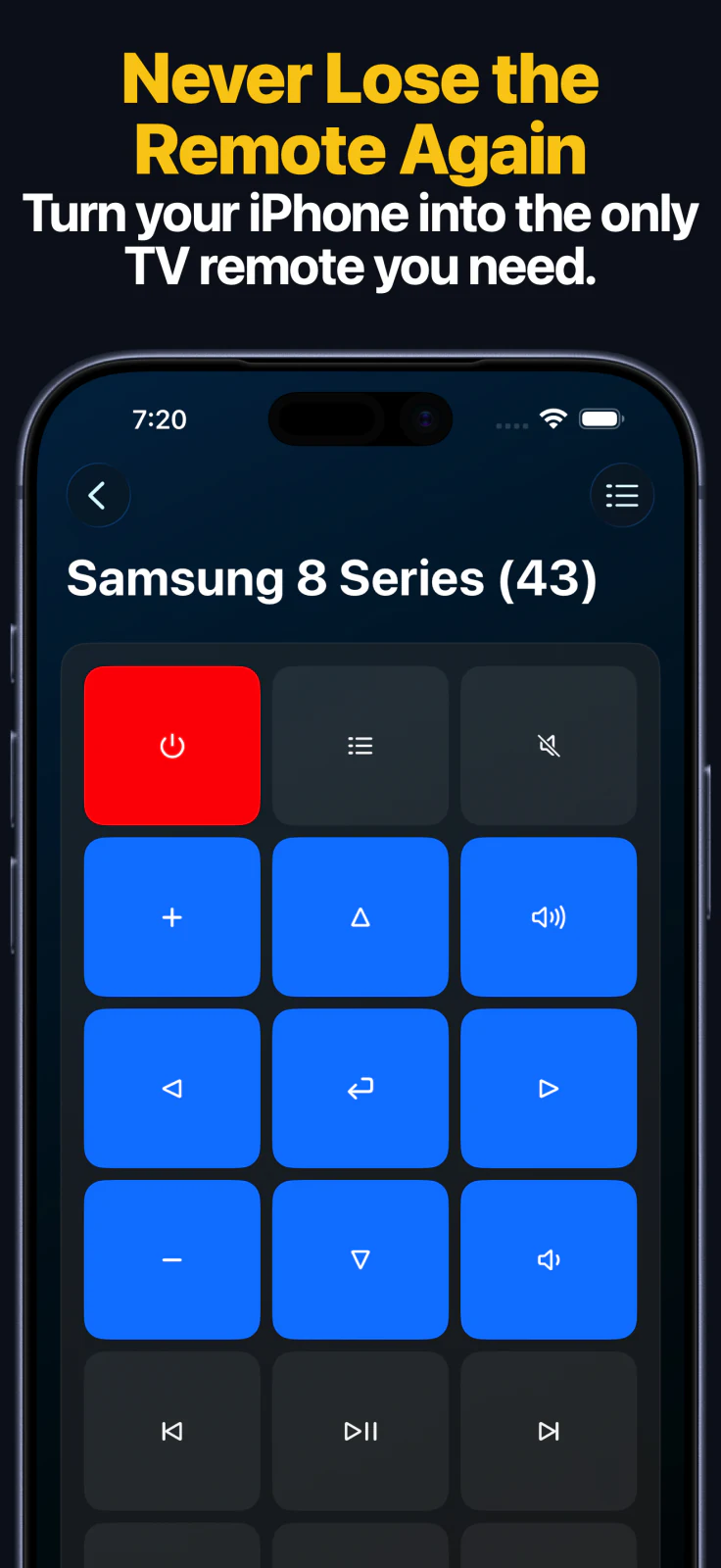

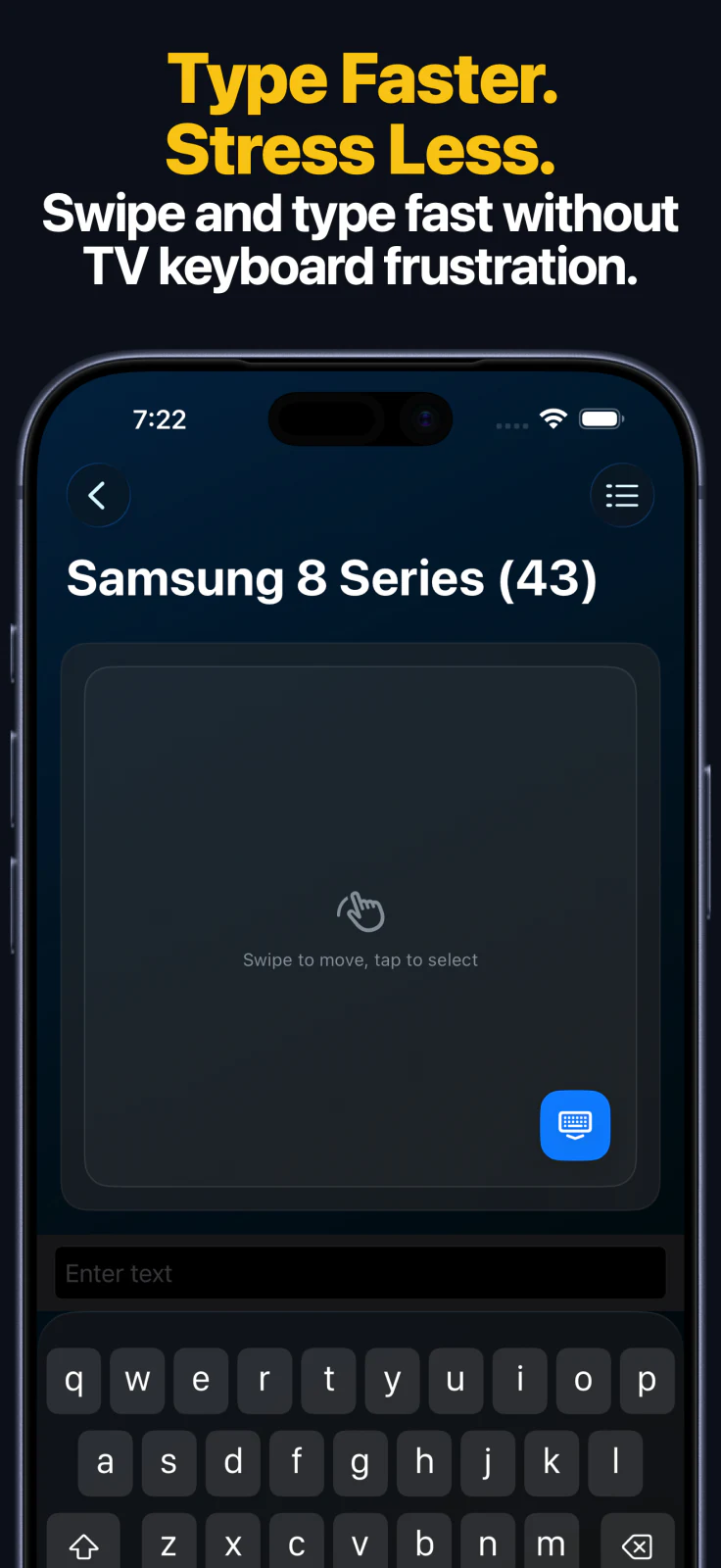
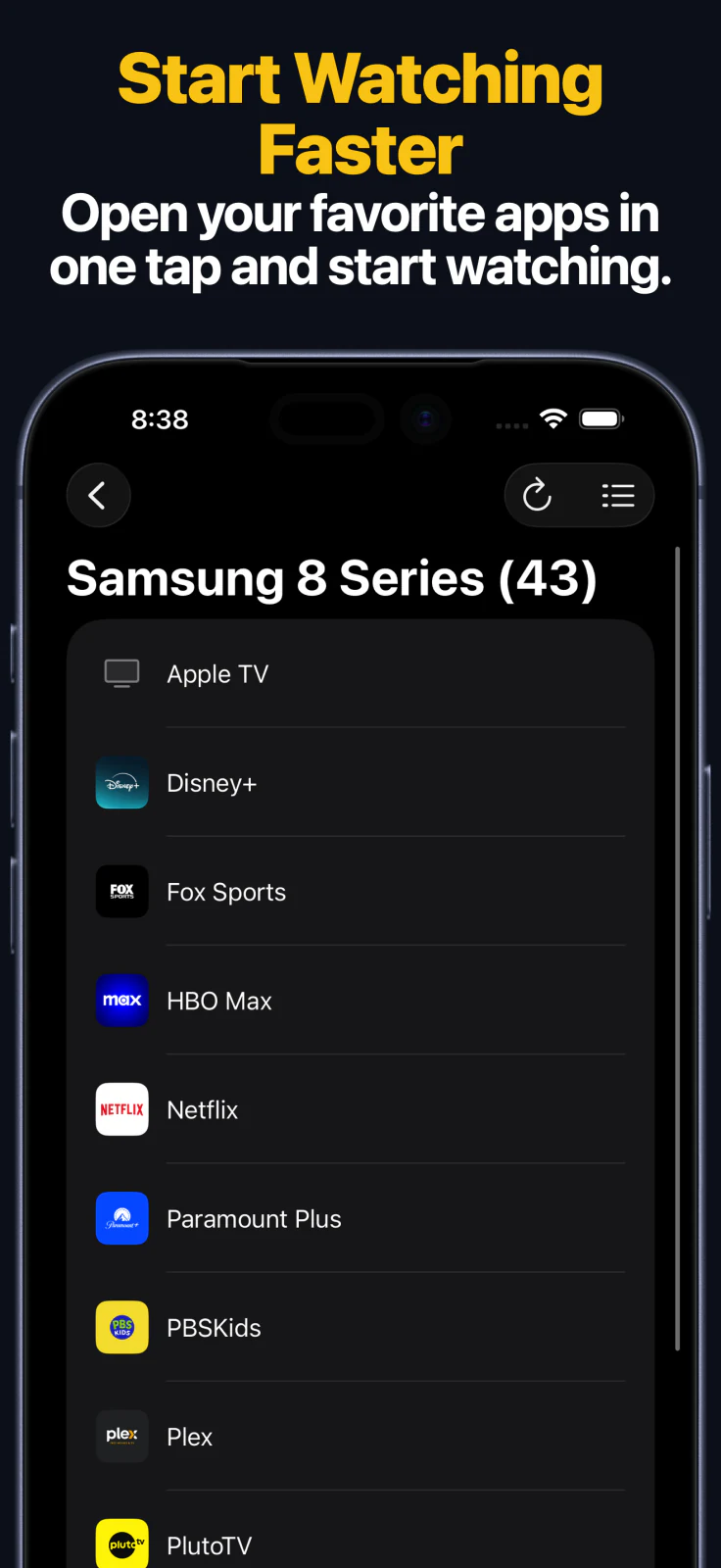
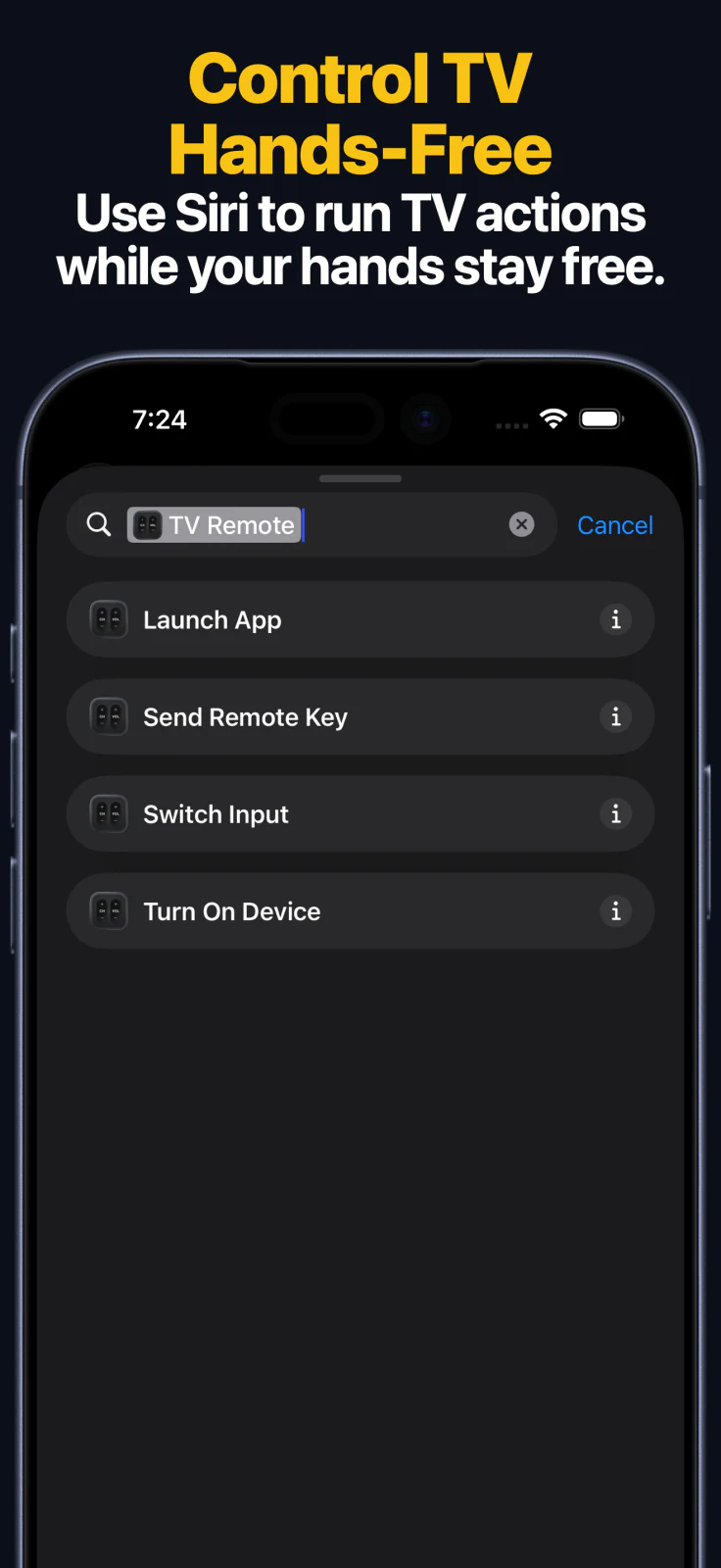


De compatibiliteitshandleiding omvat 8 hoofdgroepen van platforms: Samsung, LG, Roku, Fire TV, Android TV / Google TV, Apple TV, Hisense en Vizio. Kies op basis van het besturingssysteem én het tv-merk. Functies hangen af van model, firmware en instellingen. Controleer daarom vóór het koppelen welke bediening je nodig hebt.
Een Hisense-tv met Google TV gebruikt bijvoorbeeld de verbindingsroute voor Android TV / Google TV. Een Hisense VIDAA-model gebruikt de Hisense-handleiding. Kies eveneens Fire TV als dat het ingebouwde besturingssysteem is. Het compatibiliteitsoverzicht behandelt koppelen, aan/uit, tekstinvoer, apps starten en ingang wisselen afzonderlijk, zodat je functies apart kunt vergelijken.
De huidige App Store-beschrijving noemt ook experimentele ondersteuning voor Philips, Sony en Panasonic. Experimentele verbindingen hangen af van model en firmware. De belangrijkste compatibiliteitsgroepen zijn het beste startpunt voor de installatie.
Verbind je iPhone of iPad en tv met hetzelfde vertrouwde lokale netwerk, geef toestemming voor het lokale netwerk en kies het tv-platform in Remote Control for TV. Voltooi de goedkeuring of pincodestap die je apparaat toont en sla het op. Deze 3 stappen maken verbinding zonder Remote Helper te installeren.
Open de installatiehandleidingen voor tv's voor jouw model. Voor het koppelen van een tv is Remote Helper niet nodig.
Apple vereist sinds iOS 14 en iPadOS 14 toestemming om lokale apparaten te vinden. Heb je toegang geweigerd, volg dan Apples instructies voor het lokale netwerk om de instelling onder Privacy en beveiliging te controleren. Houd de tv aan zodat je eventuele toestemmings- of pincodeverzoeken ziet.
Met Remote Control for TV kan Apple Watch ondersteunde opgeslagen tv's bedienen. De horloge-app gebruikt de apparaten die je al op iPhone of iPad hebt toegevoegd. Je kunt deze vervolgens bedienen met het toetsenpaneel, apps starten op ondersteunde platforms en van bron wisselen op ondersteunde LG- en Hisense-tv's.
De macOS-app kan dezelfde opgeslagen apparaten vanaf je Mac bedienen: je kunt toetscommando's versturen, tekst invoeren, apps starten en van bron wisselen als het apparaat die functies ondersteunt.
De Apple Watch-handleiding beschrijft bronwisseling voor 2 tv-families: LG en Hisense. Dat betekent niet dat elke Watch-actie met elke televisie werkt. Begin met het toetsenpaneel om tijdens het koken of sporten snel te pauzeren. Controleer voor het starten van apps of kiezen van een bron welke bediening het opgeslagen apparaat biedt.
De handleiding voor Siri-opdrachten beschrijft 4 hoofdtypen acties: ‘Toets verzenden’, ‘Inschakelen’, ‘App starten’ en ‘Ingang wijzigen’. Koppel en bewaar eerst de tv en selecteer deze bij het maken van een opdracht. Beschikbare acties hangen af van het platform en de bediening die het opgeslagen apparaat biedt.
Gebruik bijvoorbeeld een afspeeltoets voor een pauze-opdracht of kies een geïnstalleerde app voor een startopdracht. Widgets op het begin- en toegangsscherm bieden een andere route naar ondersteunde bediening. Een widget of Siri-actie heeft nog steeds een bereikbare, compatibele tv nodig en voegt geen ontbrekende apparaatfunctie toe.
Aangepaste startknoppen ondersteunen 2 platformgroepen: Samsung TV en Android TV / Google TV. Open de opgeslagen tv, kies ‘Apps’ en gebruik ‘Aangepaste apps’ om de naam en identificatie van de app in te voeren. Samsung gebruikt numerieke app-ID’s; Android TV en Google TV kunnen pakketnamen, start-URL’s of deeplinks gebruiken.
Open in de app je opgeslagen tv, open Apps, tik op de knop Aangepaste apps en voer vervolgens het volgende in:
Het pictogram is optioneel. Je kunt het pictogramveld leeg laten of het linkadres van een pictogram uit de tabel voor het platform kopiëren.
Gebruik het overzicht van aangepaste tv-apps om de juiste identificatie te vinden. Aangepaste apps worden per tv opgeslagen. Een startknop toevoegen installeert de doelapp niet en geeft geen abonnement op de streamingdienst. De beschikbaarheid blijft afhankelijk van de tv en de geïnstalleerde app.
Controleer eerst het gedeelde netwerk, toestemming voor het lokale netwerk en de koppelinstellingen van de tv. Een ontbrekende tv vraagt meestal om een detectie- of netwerkcontrole; een geweigerde verbinding om de toestemmingsstappen van het platform. Werkt navigeren maar één knop niet, controleer die functie dan in de compatibiliteitshandleiding voordat je alles opnieuw instelt.
Voor Roku noemt de Roku-documentatie een specifieke voorwaarde: vanaf Roku OS 14.1 moet ‘Bediening via mobiele apps’ ingeschakeld zijn voor opdrachten van afstandsbedieningstoetsen. Dit is een tv-instelling, los van de toestemming voor het lokale netwerk op je iPhone. Volg de Roku-installatiehandleiding voor de apparaatinstellingen.
Aan- en uitzetten hangt ervan af of de tv of streamingbox tijdens slaap bereikbaar blijft en een wekcommando ondersteunt. Een werkend richtingstoetsenpaneel bevestigt een actieve verbinding, maar garandeert geen ondersteuning voor wekken. Stand-byinstellingen van de tv, de voedingsstatus van het streamingapparaat en HDMI-CEC kunnen het resultaat beïnvloeden.
Zet de tv ter controle aan met de fysieke afstandsbediening en test navigeren in de app. Vergelijk daarna het aan-uitgedrag met de gedocumenteerde beperkingen van je platform. Een streamingbox en de aangesloten televisie zijn aparte apparaten. Een opdracht aan de box bedient mogelijk niet het aanzetten, het volume of de gekozen ingang van de tv.
Volgens Apples vermelding vereist de huidige iPhone- en iPad-app iOS 17.0 of iPadOS 17.0 of nieuwer. Je hebt ook een ondersteunde tv of streamingapparaat nodig dat op hetzelfde lokale netwerk bereikbaar is. Controleer de Apple Watch- en Mac-vereisten apart in de vermelding voordat je die bijbehorende apps installeert.
De app verstuurt opdrachten via het lokale netwerk. Je hebt dus geen infraroodaccessoire of rechtstreeks zicht op de tv nodig. Een gastnetwerk kan apparaten van elkaar scheiden, ook als beide internet hebben. Gebruik een vertrouwd netwerk waarop ze met elkaar kunnen communiceren. Zie Beveiliging van het lokale netwerk voor uitleg over koppelen en toegang.
De app is gratis te downloaden met basisafstandsbediening, basisbediening op Apple Watch en basiswidgetknoppen. Premium voegt toetsenbordinvoer, apps starten, ingang wisselen, toetsenpaneelaanpassing, uitgebreide Watch-bediening en extra Siri-opdrachten toe op ondersteunde apparaten. Aankoopopties kunnen een levenslange aankoop of een automatisch verlengend abonnement zijn; controleer het aanbod in de app.
Op 22 oktober 2026 vermelden Apples Amerikaanse winkelgegevens een downloadprijs van US$ 0 voor versie 2610.5. Dat is de downloadprijs, geen belofte dat alle functies gratis zijn. Streamingdiensten kunnen daarnaast eigen accounts of abonnementen vereisen, los van de afstandsbedieningsapp.
Dezelfde gedateerde bron vermeldt 4,27 van 5 op basis van 1.255 beoordelingen in de Amerikaanse App Store. Dit is de gemiddelde gebruikerswaardering voor die vermelding, geen gemeten verbindingssucces of garantie voor jouw tv-model. Raadpleeg de actuele vermelding en controleer je eigen compatibiliteit voor de nieuwste gegevens.
Gecontroleerd op 22 oktober 2026. Beschikbaarheid, prijzen en vereisten kunnen wijzigen; de App Store-vermelding bevat de nieuwste informatie.
| Detail | App Store-vermelding |
|---|---|
| Naam | Universal TV Remote Control # |
| Gecontroleerde versie | 2610.5 |
| Vereiste voor iOS / iPadOS | 17.0 of nieuwer |
| Downloadprijs | Gratis te downloaden; zie de appvermelding voor in-app aankopen |
| Amerikaanse gebruikersbeoordeling | 4,27 van 5 (1255 beoordelingen) |
| Bron | Bekijk Universal TV Remote Control # in de App Store |
Remote Control for TV werkt met Samsung-smart-tv's, LG webOS-tv's, Apple TV, Roku-apparaten, Fire TV-apparaten, Android TV- en Google TV-apparaten en Hisense- en Vizio-tv's die door de app worden ondersteund.
De app maakt via wifi verbinding op je lokale netwerk. In tegenstelling tot een traditionele infraroodafstandsbediening heeft de app geen directe zichtlijn nodig.
Ja. De app ondersteunt widgets voor het beginscherm, widgets voor het toegangsscherm op ondersteunde iOS-versies en Siri-opdrachten en App Intents voor acties zoals Toetsaanslag versturen, Inschakelen, App starten en Van ingang wisselen op ondersteunde apparaten.
Ja. De app bevat een Apple Watch-app voor snelle bediening via het toetsenpaneel voor elke ondersteunde apparaatfamilie, waarmee je apps kunt starten op ondersteunde merken en van bron kunt wisselen op ondersteunde tv's van LG en Hisense. Er is ook een macOS-app om opgeslagen apparaten vanaf je Mac te bedienen.
Ja. Je kunt meerdere apparaten opslaan en vanaf dezelfde iPhone of iPad wisselen tussen tv's of streamingboxen.
Open het overzicht met verbindingshandleidingen voor tv's om stapsgewijze installatie-instructies en pagina's voor probleemoplossing te vinden voor Apple TV, Samsung, LG, Roku, Fire TV, Android TV, Hisense en Vizio.
Hulp van de maker
Begin met de installatiehandleiding voor je tv-platform. Vermeld bij contact met support het tv-model, het besturingssysteem, je Apple-apparaat en de precieze stap die mislukt. Geef aan of de tv ontbreekt, koppelen wordt geweigerd of een bepaalde knop niet werkt. Die gegevens helpen een verbindingsprobleem van een apparaatbeperking te onderscheiden.