 본문으로 건너뛰기

시작하기 전에
Sibelius KeyPad는 Mac 또는 Windows 컴퓨터에서 실행되는 Sibelius용 보조 키패드입니다. 데스크톱 앱에 단축키를 보냅니다. Sibelius 자체는 별도 소프트웨어입니다.
세 단계로 연결
- 컴퓨터에 무료 Remote Helper를 설치하고 여세요.
- iPhone 또는 iPad와 컴퓨터를 같은 Wi-Fi 네트워크나 개인용 핫스팟에 연결하세요. Sibelius KeyPad를 열고 컴퓨터를 선택한 다음 메시지가 표시되면 도우미 앱에서 접근을 승인하세요.
- 컴퓨터에서 Sibelius와 악보를 여세요. 기보 단축키를 보내기 전에 Sibelius가 활성 앱인지 확인하세요.
연결은 되지만 입력이 작동하지 않는다면 Mac 권한 가이드 또는 Windows 설정 가이드를 따르세요.
기보 기능 찾기
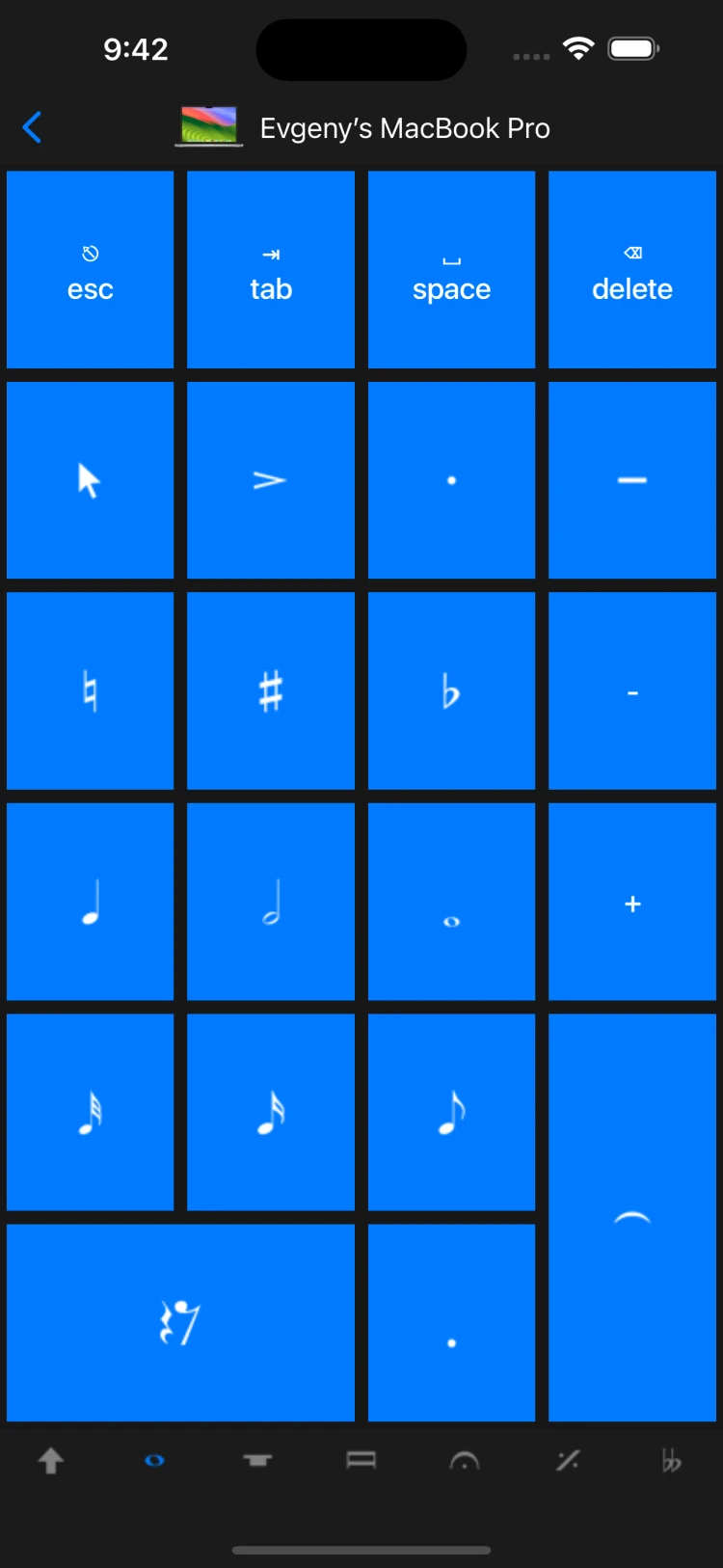
앱에는 기본 음표, 추가 음표, 연결선 및 트레몰로, 아티큘레이션, 재즈 아티큘레이션 및 임시표의 여섯 가지 키패드 그룹이 포함되어 있습니다.
버튼에 키보드 단축키를 지정하고, 키패드 탭 전환 시 보낼 단축키를 선택하며, 레이아웃을 초기 설정으로 복원할 수 있습니다. 앱은 선택한 항목에 맞춰 데스크톱 Sibelius 키패드를 전환할 수 있습니다.
버튼이 예상과 다르게 작동하는 경우
Sibelius에 포커스가 있고, 해당 키보드 단축키가 버튼에 지정된 단축키와 일치하는지 확인하세요. 데스크톱에서 단축키 구성을 사용자화했다면 키 조합의 동작이 달라질 수 있습니다. 사용자 정의 레이아웃을 확인하기 전에 기본 기보 버튼을 사용해 보세요.
검색 또는 페어링 문제는 연결 가이드부터 확인하세요. 기보 관련 질문은 Sibelius 버전, 운영체제 및 사용한 버튼 정보를 포함하여 지원팀에 문의하세요.