 본문으로 건너뛰기

Remote Helper 아이콘 찾기
- PC의 시작 메뉴에서 Remote Helper를 여세요.
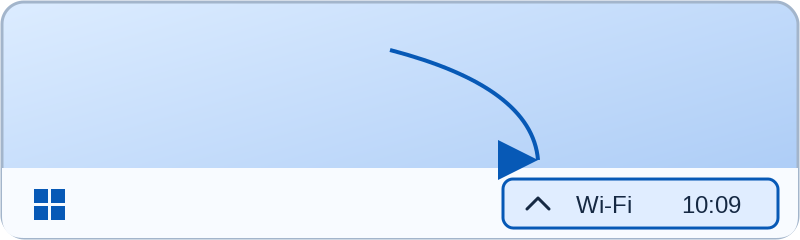
- 화면 오른쪽 아래의 시스템 트레이에서 시계 근처를 확인하세요. 아이콘이 숨겨져 있다면 ^ 화살표를 클릭하여 숨겨진 아이콘을 표시하세요.
- Remote Helper 아이콘을 마우스 오른쪽 버튼으로 클릭하고 QR 코드 표시를 선택하세요. 하위 메뉴에 주소가 여러 개 표시되면 휴대전화나 태블릿이 사용하는 네트워크의 주소를 선택하세요.
- 앱의 QR 스캐너로 돌아가 PC에 표시된 코드에 카메라를 맞추세요.
메뉴는 다음과 같습니다:

아이콘이 보이지 않나요? 시작 메뉴에서 Remote Helper를 다시 여세요. 이미 실행 중이면 대화 상자에서 표시를 선택하세요. 아직 설치하지 않았다면 PC에 Remote Helper를 다운로드하세요.
설정
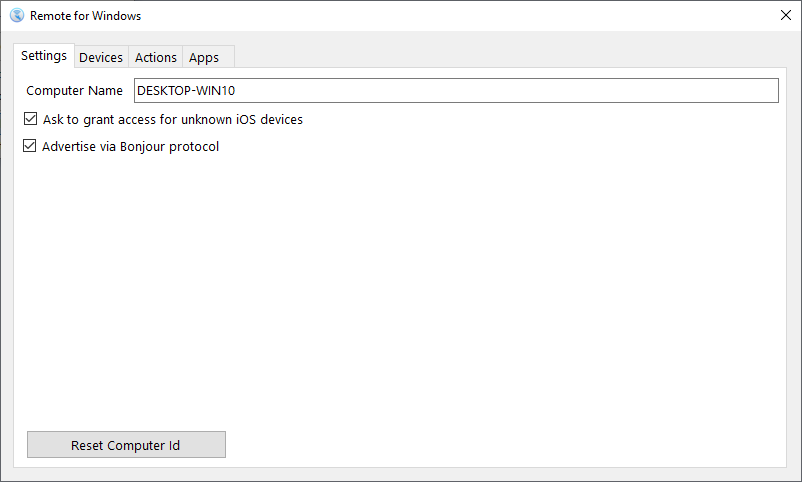
- 앱에 표시되는 컴퓨터 이름을 변경하세요.
- 알 수 없는 기기가 연결을 시도할 때마다 접근 허용 여부를 묻습니다.
- Bonjour는 기기를 자동으로 검색하는 Apple 프로토콜입니다.
기기
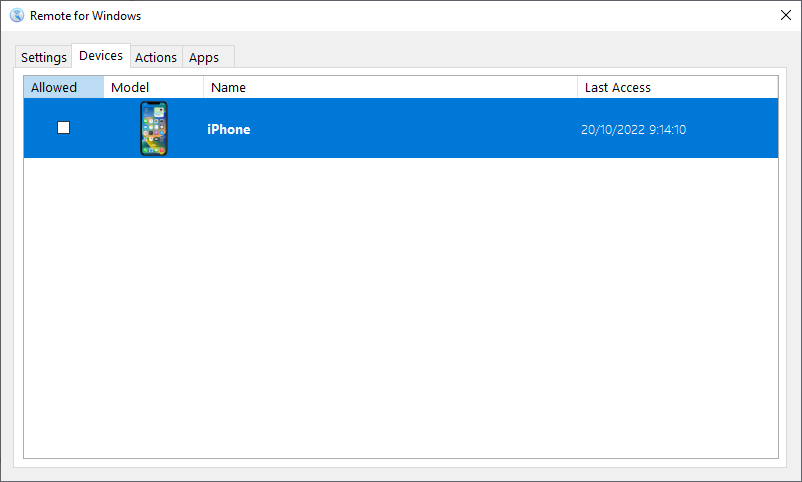
기기의 컴퓨터 접근을 차단하거나 해제하려면 여기서 접근을 잠그거나 잠금을 해제할 수 있습니다. 컴퓨터에 마지막으로 연결한 시간을 확인하고 더 이상 사용하지 않는 오래된 기기를 삭제할 수도 있습니다.
동작
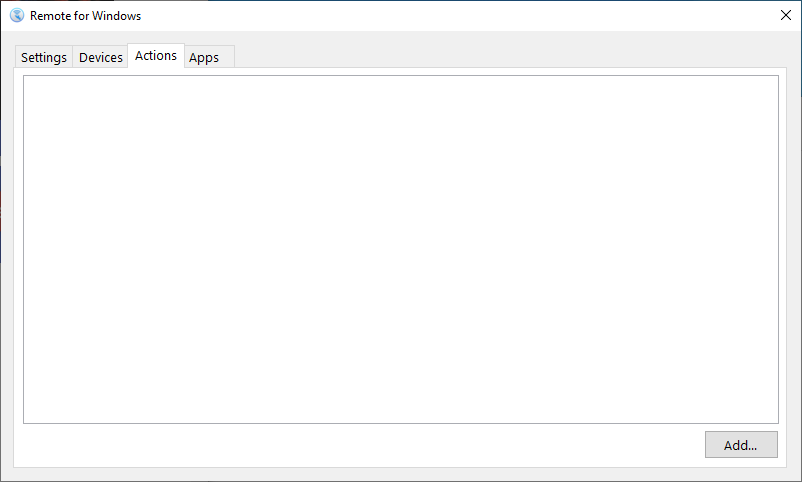
PowerShell 언어로 사용자 지정 동작을 만들고 Remote Mouse & Keyboard 앱에서 실행할 수 있습니다.
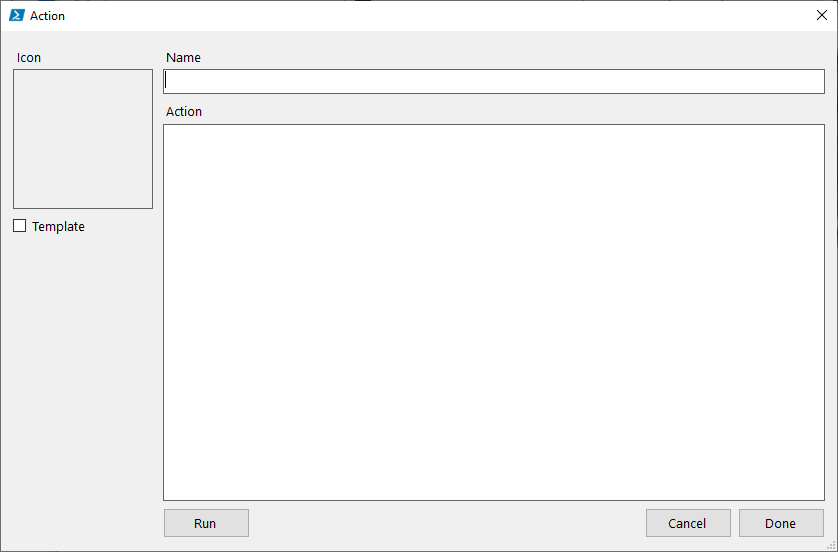
동작에는 아이콘, 제목, PowerShell로 작성한 본문이 필요합니다. 아이콘을 원본 그대로 표시하려면 템플릿 체크박스를 해제하세요. 앱에서 동작을 실행해 정상 작동 여부를 확인하고, 필요한 경우 앱에 권한을 부여하는 것이 좋습니다.
앱
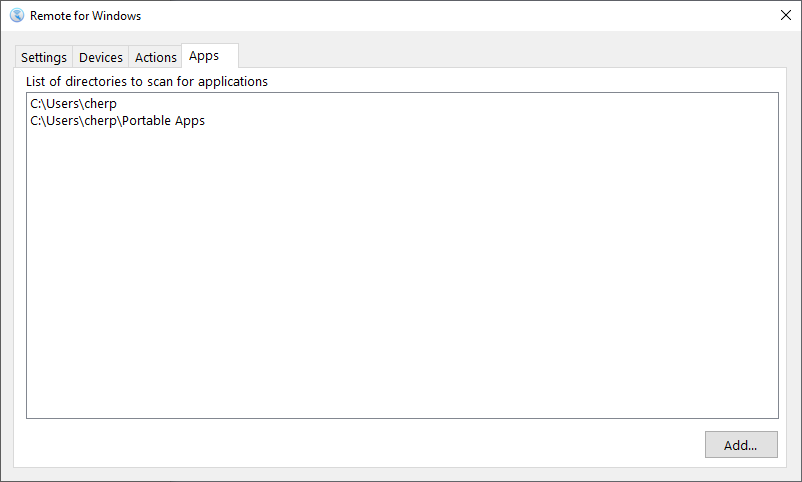
앱은 Windows의 기본 위치에서 앱을 자동으로 검색합니다. 찾는 앱이 목록에 없다면 여기서 해당 위치를 추가할 수 있습니다.