 본문으로 건너뛰기

필요한 준비 사항
iPhone 또는 iPad에 Remote KeyPad & NumPad를 설치하고 Mac 또는 Windows PC에 Remote Helper를 설치하세요. 두 기기를 동일한 로컬 네트워크에 연결하세요. 컴퓨터가 모바일 기기와 동일한 네트워크에 연결된다면 이더넷을 사용해도 됩니다.
컴퓨터 연결
-
Remote Helper 열기
Mac 또는 Windows PC에서 진행하세요.
-
컴퓨터 선택
iPhone 또는 iPad의 앱에서 진행하세요.
-
승인하고 키 눌러 보기
연결을 허용한 다음, 제어하려는 데스크톱 앱을 활성화하세요.
자세한 연결 단계
- 컴퓨터에서 Remote Helper를 여세요.
- iPhone 또는 iPad에서 Remote KeyPad & NumPad를 열고 컴퓨터를 선택하세요.
- 요청이 표시되면 모바일 기기의 로컬 네트워크 접근을 허용하세요.
- 요청이 표시되면 Remote Helper에서 연결을 승인하세요. Mac에서는 도우미 앱이 요청하는 입력 제어 권한도 허용하세요.
- 숫자나 키보드 입력을 보내기 전에 사용할 데스크탑 앱을 열고 입력 필드를 선택하세요.
연결 세부 사항, 권한, 수동 주소 지정은 연결 가이드를 확인하세요.
키패드 선택
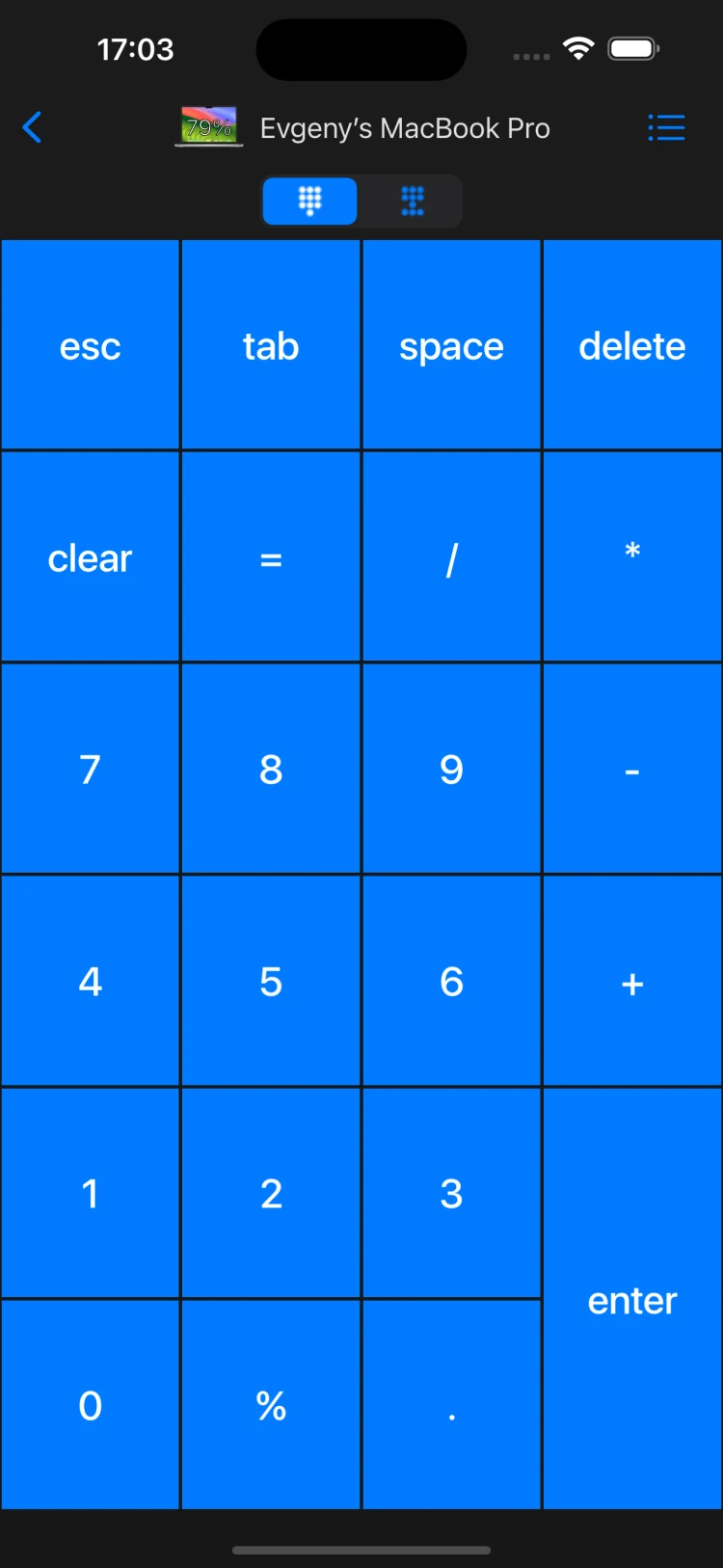
스프레드시트에는 숫자 키 모음, 문서 이동에는 탐색 키 모음으로 시작하세요. 데스크탑 앱의 키보드 단축키용 사용자 지정 키패드를 만드세요. 단축키를 보낼 때 컴퓨터에서 대상 앱이나 입력 필드가 활성화되어 있어야 합니다.
키 입력이 표시되지 않는 경우
먼저 앱이 연결되어 있는지 확인하세요. 그런 다음 컴퓨터의 텍스트 필드를 클릭하고 숫자 하나를 입력해 보세요. 입력이 계속 실패하면 Mac의 도우미 앱 권한 또는 Windows의 방화벽 설정을 확인하세요.
사용자 지정 단축키가 잘못된 동작을 실행하면 데스크탑 앱의 단축키와 Mac 또는 Windows 보조 키 중 어떤 키를 요구하는지 확인하세요.
이미 Pro 버전을 사용 중인가요?
동일한 도우미 앱과 공통 네트워크 요구 사항이 적용됩니다. 구입한 버전을 여세요. 구매에 관한 질문은 Pro 페이지를 확인하거나 지원팀에 문의하세요.