 コンテンツへスキップ

始める前に
Sibelius KeyPadは、MacまたはWindowsのコンピュータで動作するSibelius用の補助キーパッドです。デスクトップアプリにショートカットを送信します。Sibelius本体は別のソフトウェアです。
3ステップで接続
- 無料のRemote Helperをコンピュータにインストールして開きます。
- iPhoneまたはiPadとコンピュータを、同じWi-Fiネットワークまたはインターネット共有に接続します。Sibelius KeyPadを開いてコンピュータを選び、ヘルパーで確認を求められたらアクセスを承認します。
- コンピュータでSibeliusと楽譜を開きます。記譜用ショートカットを送信する前に、Sibeliusがアクティブなアプリになっていることを確認してください。
接続できても入力が動作しない場合は、Macの権限設定ガイドまたはWindowsセットアップガイドに従ってください。
記譜用コントロールを見つける
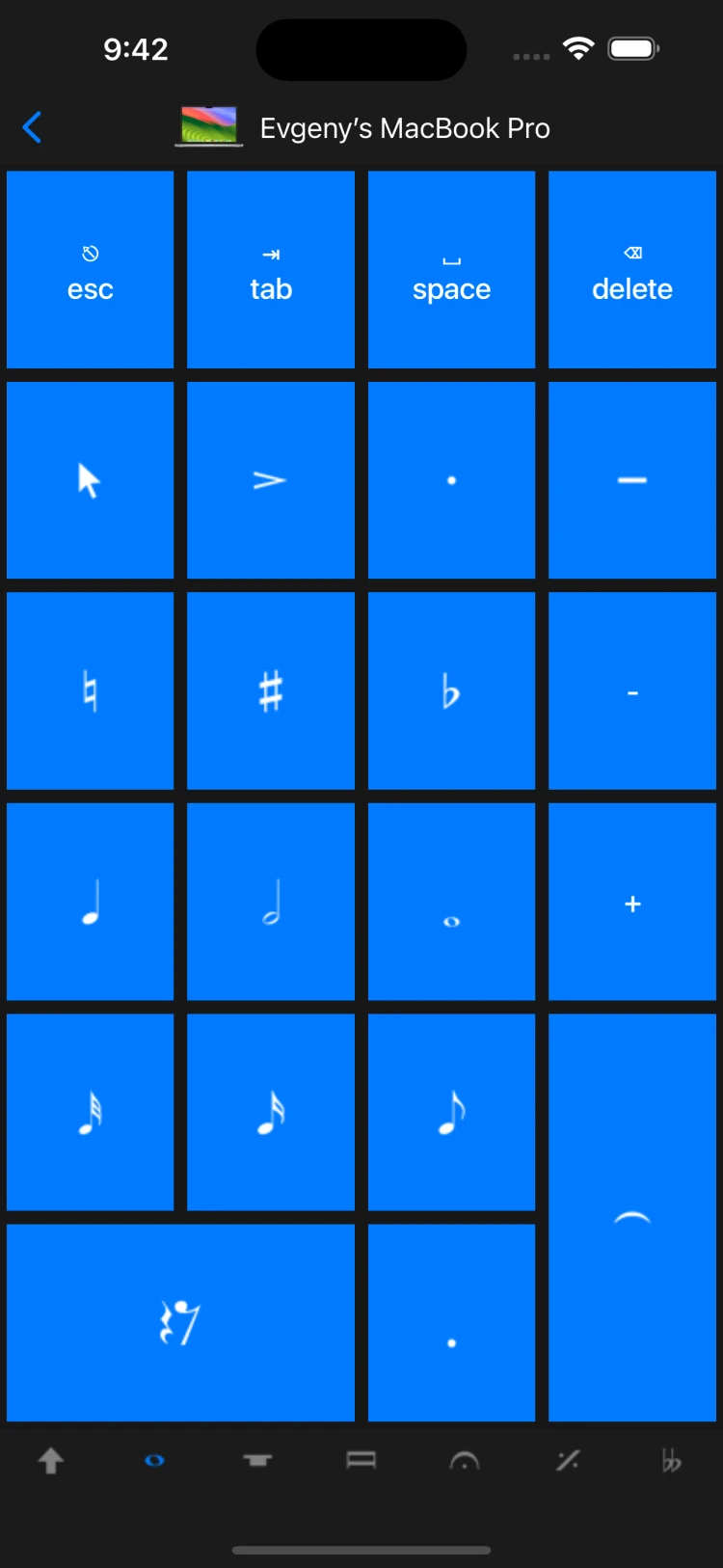
アプリには、基本の音符、その他の音符、連桁とトレモロ、アーティキュレーション、ジャズアーティキュレーション、臨時記号の6つのキーパッドグループがあります。
ボタンにキーボードショートカットを割り当てたり、キーパッドのタブを切り替えたときに送信するショートカットを選んだり、レイアウトを初期設定に戻したりできます。アプリでの選択に合わせて、デスクトップ版Sibeliusのキーパッドを切り替えることもできます。
ボタンが意図した動作をしない場合
Sibeliusがアクティブになっていることと、そのキーボードショートカットがボタンに割り当てたものと一致していることを確認してください。デスクトップ側のショートカットセットをカスタマイズすると、キーの組み合わせで実行される操作が変わることがあります。カスタムレイアウトを確認する前に、標準の記譜ボタンを試してください。
検出やペアリングに問題がある場合は、まず接続ガイドをご覧ください。記譜に関するご質問は、Sibeliusのバージョン、OS、使用したボタンを添えてサポートにお問い合わせください。