 コンテンツへスキップ

必要なもの
iPhoneまたはiPadにRemote KeyPad & NumPadを、MacまたはWindows PCにRemote Helperをインストールしてください。両方のデバイスを同じローカルネットワークに接続してください。コンピュータは、モバイルデバイスと同じネットワークに接続できればEthernetも使用できます。
コンピュータを接続
-
Remote Helperを開く
MacまたはWindows PCで。
-
コンピュータを選択
iPhoneまたはiPadのアプリで。
-
承認してキーを試す
接続を許可し、操作したいデスクトップアプリをアクティブにしてください。
詳しい接続手順
- コンピュータでRemote Helperを開いてください。
- iPhoneまたはiPadでRemote KeyPad & NumPadを開き、コンピュータを選択してください。
- モバイルデバイスで確認を求められたら、「ローカルネットワーク」へのアクセスを許可してください。
- Remote Helperで確認を求められたら、接続を承認してください。Macでは、ヘルパーアプリが要求する入力操作の権限も許可してください。
- 数字やキーボード入力を送信する前に、使用するデスクトップアプリを開き、入力欄を選択してください。
接続の詳細、アクセス許可、アドレスの手動指定については、接続ガイドをご覧ください。
キーパッドを選択
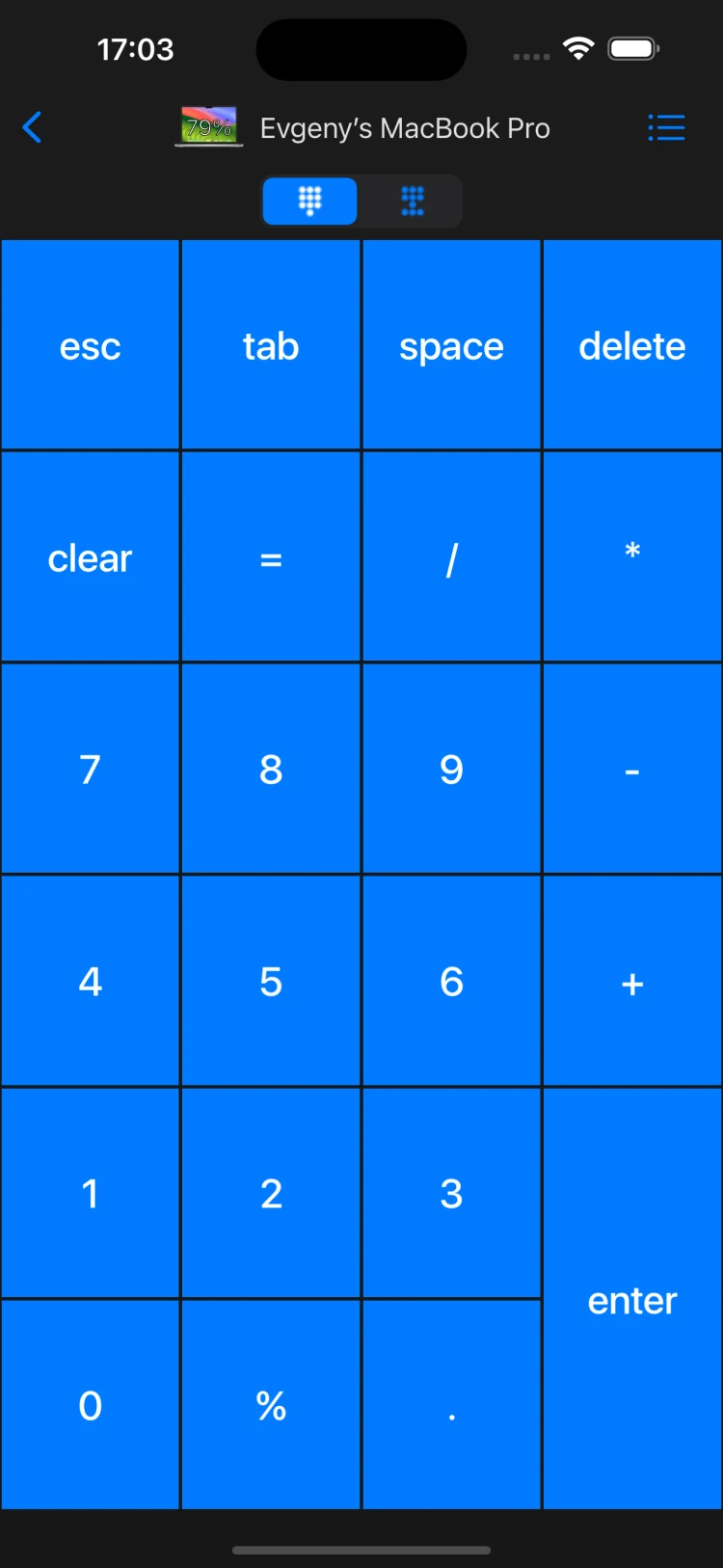
表計算にはテンキー、文書内の移動にはナビゲーションキーから使い始めましょう。デスクトップアプリのキーボードショートカット用に、カスタムキーパッドを作成できます。ショートカットを送信するときは、コンピュータ上で対象のアプリや入力欄をアクティブにしておいてください。
キー入力が表示されない場合
まず、アプリが接続されていることを確認してください。次に、コンピュータ上のテキストフィールドをクリックし、数字を1つ入力してみてください。それでも入力できない場合は、Macでのヘルパーアプリのアクセス許可、またはWindowsでのファイアウォール設定を確認してください。
カスタムショートカットで意図しない動作が実行される場合は、デスクトップアプリ内のショートカットと、MacとWindowsのどちらの修飾キーを想定しているかを確認してください。
すでにPro版をお使いですか?
同じヘルパーアプリと、同じネットワークへの接続が必要です。購入したエディションを開いてください。購入に関するご質問は、ProのApp Storeページをご覧いただくか、サポートにお問い合わせください。